Grupos - ePessoal Gestor
Nesta seção, você gerencia a organização dos seus colaboradores em grupos. Ao selecionar um grupo, você pode associá-lo a um departamento específico, facilitando a estruturação da sua equipe.
Aqui também é possível visualizar os membros de cada grupo, além de ter a flexibilidade para adicionar novos membros ou remover os existentes conforme a necessidade da sua empresa.
Criando um Grupo
-
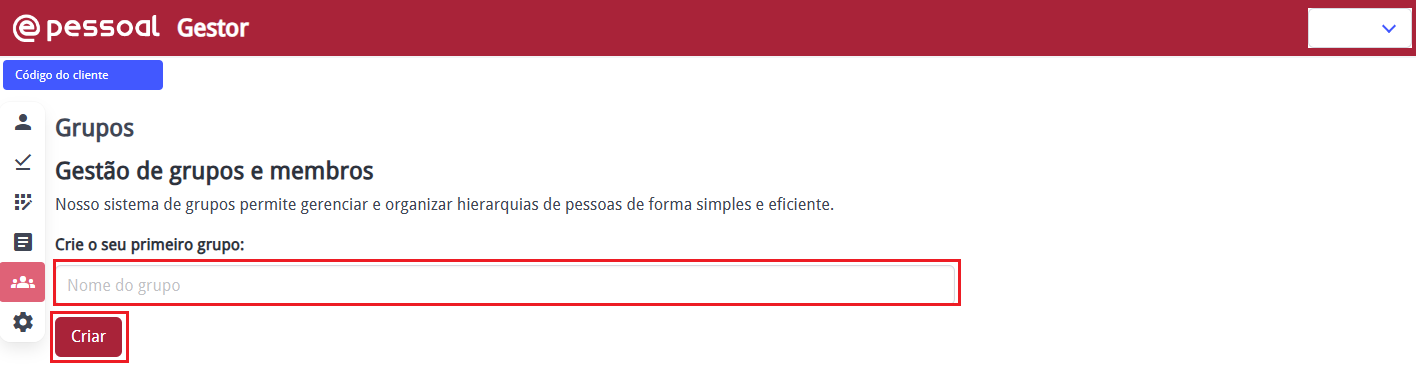
Na tela principal do ePessoal, clique na opção

-
No campo Nome do Grupo, digite o nome do grupo;
-
E clique no botão Criar.
Adicionar Subgrupo
-
Na tela principal do ePessoal, clique na opção
-
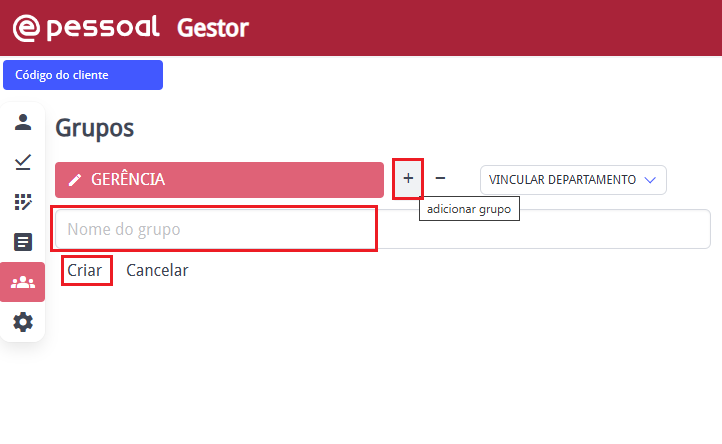
Localize o grupo no qual irá adicionar um subgrupo;
-
Passe o mouse sobre o grupo;
-
E clique na opção

-
Informe o Nome do grupo;
-
Clique em Criar.
Remover Grupo
-
Na tela principal do ePessoal, clique na opção
-
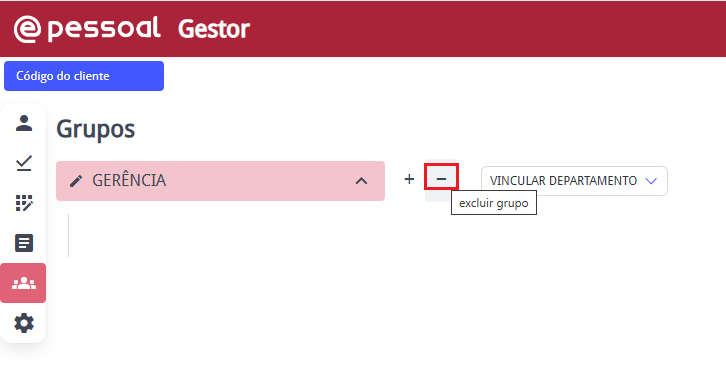
Clique sobre o grupo no qual irá remover;
-
E clique na opção

-
Confirme a exclusão clicando em Excluir.
Os subgrupos desse grupo também serão excluídos.
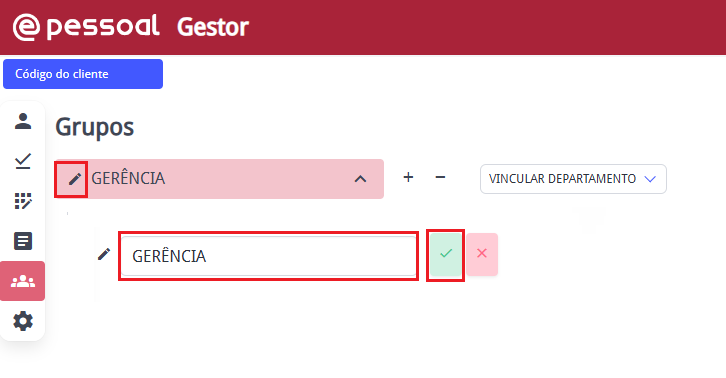
Renomear Grupo
-
Na tela principal do ePessoal, clique na opção
-
Clique sobre o grupo no qual irá renomear;
-
E clique na opção

-
Renomeie o grupo e clique em

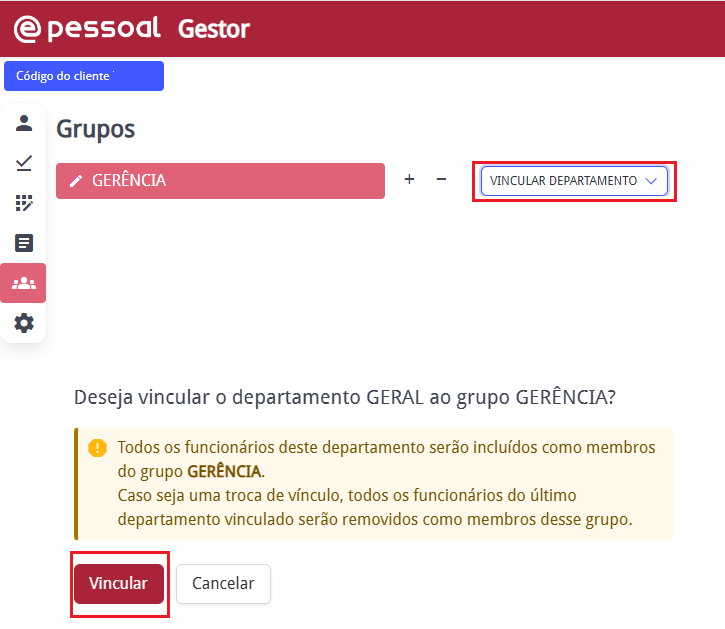
Vincular Departamento a um Grupo
-
Na tela principal do ePessoal, clique na opção
-
Localize o grupo que deseja vincular a um departamento;
-
Clique em Vincular Departamento, ao lado do grupo;
-
Selecione o Departamento que será vinculado;
-
Confirme o vínculo, clicando em Vincular.
O cadastro de um novo departamento é feito no sistema de Departamento Pessoal, ou no sistema de Ponto Eletrônico quando não estiver integrado com Departamento Pessoal.
Organização dos Membros em Grupo
Aqui é possível visualizar os membros de cada grupo, além de ter a flexibilidade de organizar a vinculação dos membros conforme seu Gestor.
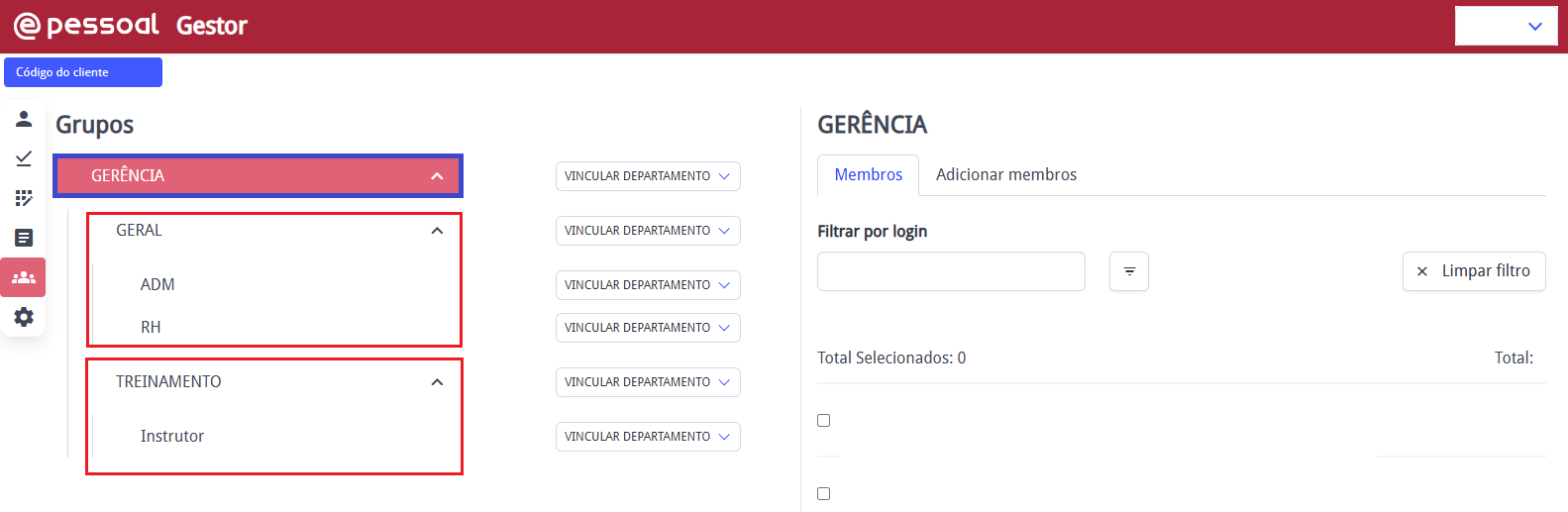
Os grupos possuem uma hierarquia, o gestor do grupo Gerência consegue visualizar todos os grupos e membros de cada grupo, no entanto, os gestores dos demais grupos só conseguem visualizar os membros do grupo que está vinculado.
No exemplo, o gestor do grupo Geral, consegue visualizar os membros do grupo Geral e dos subgrupos ADM e RH, no entanto, não consegue visualizar os membros dos grupos Gerência e Treinamento.
Da mesma forma, o gestor do grupo Treinamento consegue visualizar os membros do grupo Treinamento e do subgrupo Instrutor, no entanto, não consegue visualizar os membros dos grupos Gerência e Geral.
Adicionar Membro no Grupo
-
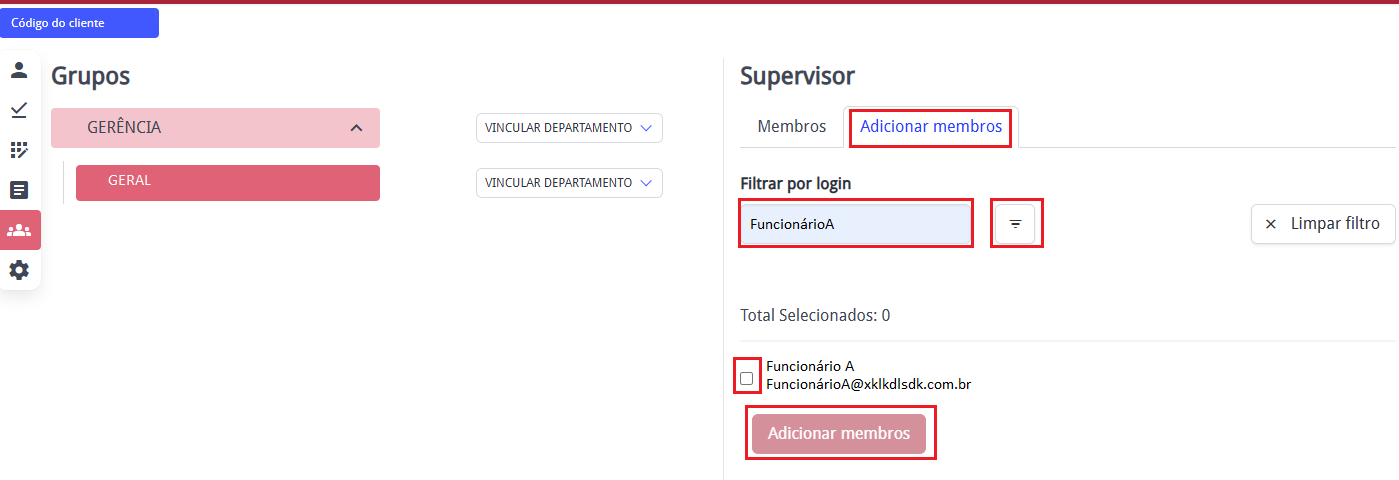
Clique na sobre o grupo que deseja adicionar os membros;
-
Clique na aba Adicionar Membros;
-
No campo Filtrar por login, digite o nome do colaborador;
-
E clique na opção

-
Marque o colaborador filtrado e clique em Adicionar membros.