#Pack

Contábil - Como verificar alterações feitas na Auditoria do Sistema - Contábil

Dica criada por Yago.sup.pack com a colaboração da Marco.sup.pack


O que é a Auditoria do Sistema


A Auditoria é uma prática comum nas rotinas Contábeis e ela está presente nos sistemas da Linha Pack. Essa ferramenta tem como objetivo registrar e monitorar a utilização do sistema Contábil, proporcionando uma listagem dos processos executados que pode ser útil para estabelecer segurança, conformidade regulatória e investigação de incidentes.


Como medida de segurança, os registros da Auditoria não podem ser excluídos do sistema!


image-2023-12-22_12-33-57.png


image-2023-12-22_16-22-6.png

Como verificar as alterações feitas no Sistema


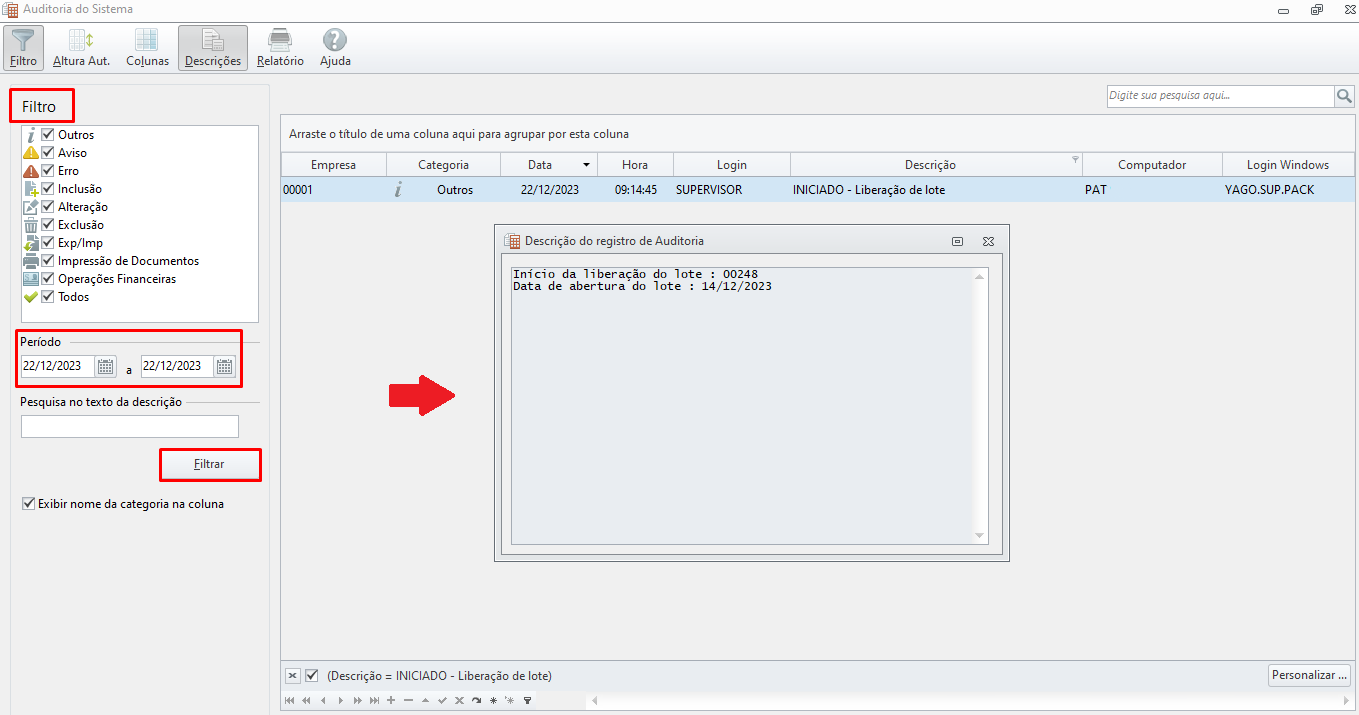
 Para acessar a Auditoria do sistema Contábil siga o passo a passo abaixo:

  1. Acesse o sistema Contábil;

  2. Acesse a aba Manutenção e clique na opção Auditoria;

  3. Em Filtro selecione as opções desejadas;

  4. No campo Período informe a data e clique em Filtrar.


Abaixo temos alguns exemplos de procedimentos que ficam registrados na Auditoria do sistema Contábil:


Registros da Auditoria

Nome

Descrição

Alteração no código do lote

Quando é realizada alteração no código do lote na Aba Lançamentos.

Alteração / exclusão de lançamento com centro de custo

Quando é realizada alterações ou exclusão do lançamento com Centro de Custos. 

Importação de lançamentos temporários

Quando é realizada importação de lançamentos temporários. 

Exportação de lançamentos temporários

Quando é realizada exportação de lançamentos temporários. 

INICIADO - Liberação de lote

Quando o lote é acessado.

TÉRMINO - Liberação de lote

Quando o lote é liberado. 

Encerramento do Exercício.

Quando é realizado encerramento do exercício na empresa.

Encerramento de Centro de Custo

Quando é realizado encerramento do centro de custo na empresa.

Exclusão de lançamento

Quando é realizada exclusão de lançamentos. 

Alteração de lançamentos em bloco

Quando é realizado ajuste em bloco em Consultas - Lançamentos

Exclusão de Nota explicativa

Quando é realizada a exclusão de notas explicativas. 

Inclusão de empresa

Quando a empresa é cadastrada no Contábil.

Alteração do status da empresa trabalhar com lote

Quando é alterada a marcação 'Trabalha com Lançamentos Temporários' no cadastro da empresa no Contábil. 

Alteração de Cadastro

Quando é realizada alterações no cadastro da empresa no Contábil.

Empresa excluída

Quando a empresa é excluída do Contábil.

Exclusão de Lançamento Automático

Quando é realizada exclusão de Lançamentos Automáticos. 

Recuperação de Lançamento Automáticos

Quando utilizada a opção de recuperação de lançamentos temporários em Cadastros - Lançamentos Automáticos - Ferramentas - Recuperação de lançamentos

Exclusão de Histórico Padrão

Quando é realizada a exclusão de Histórico Padrão. 

 Recuperação de lote

Quando utilizada a opção de recuperação de lote em Manutenção - Lançamentos - Recuperador de lançamentos temporários

Exclusão de Movimentos

Quando utilizada a opção de apagar lançamentos em bloco em Manutenção - Lançamentos - Apagar Lançamentos em Bloco

Apagar lançamentos de Partida Simples

Quando utilizada a opção de apagar lançamentos em bloco em Manutenção - Lançamentos - Apagar Lançamentos de Partidas Simples

Alteração de Opções

Quando realizada alterações em Configurações/opções do sistema. 

Mudança de versão

Quando realizada alteração de versão pelo Alterdata Manager. 

Registrador de módulos

Quando ocorrem atualizações no sistema. 

A Auditoria exibe a empresa, data e horário, usuário e o computador que executou as alterações no Sistema.


Como imprimir o Relatório de Auditoria


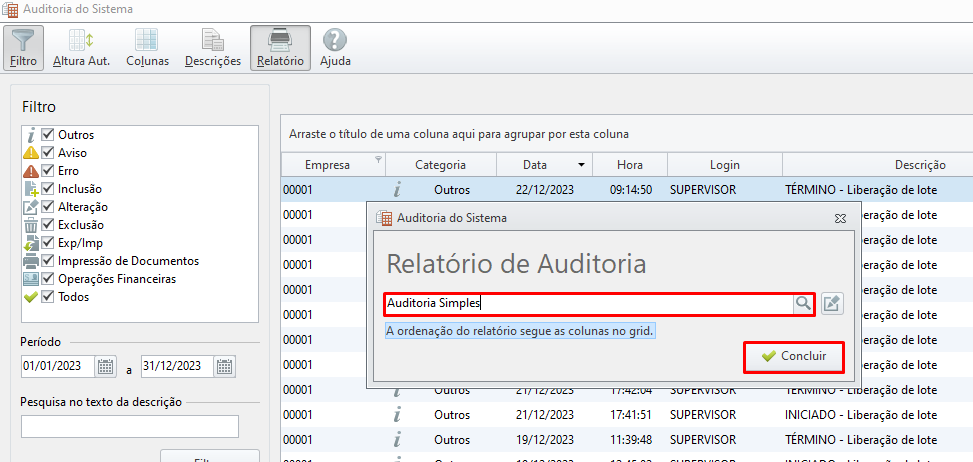
 Para imprimir o Relatório de Auditoria siga o passo a passo a seguir:

  1. Acesse o sistema Contábil;

  2. Acesse a aba Manutenção e clique na opção Auditoria;

  3. Após realizar as consultas desejadas, conforme passo a passo anterior, clique em  image2019-7-30_17-30-18.png ;

  4. Clique na Lupa e selecione o modelo de Relatório;

  5. Clique em Concluir;

  6. Após concluir a geração, para imprimir, clique em image2019-7-30_17-38-50.png .


image-2023-12-22_13-49-19.png