#Pack

Tudo que você precisa saber sobre a Central Integração - Contábil

O que é a Central Integração


A Central Integração do sistema Contábil foi idealizada para simplificar e centralizar o processo de Integração com os demais sistemas da linha Pack. Essa nova funcionalidade reunirá todas as configurações relacionadas à integração contábil em um único local, facilitando a gestão e permitindo a edição em bloco de algumas configurações.


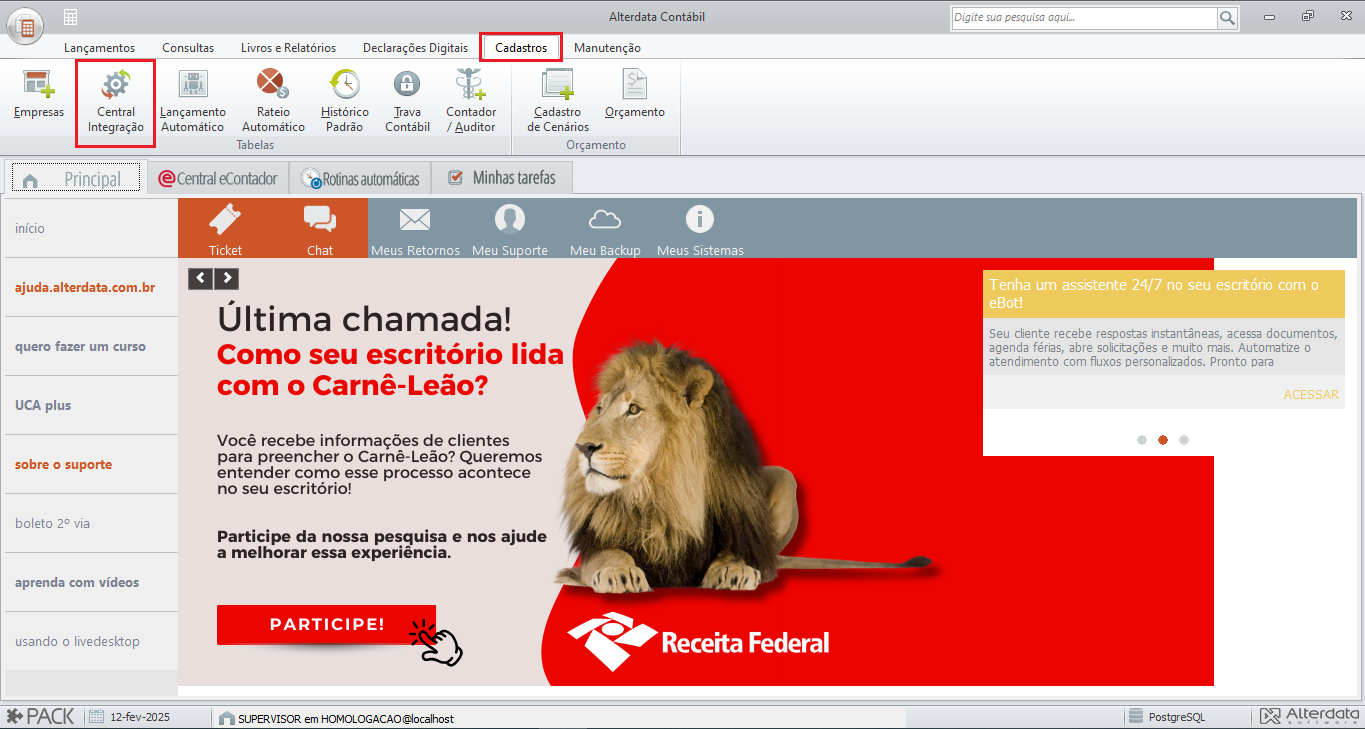
O menu da Central Integração estará disponível no sistema Contábil - Aba Cadastros - Central Integração


Na Central Integração, será possível configurar os seguintes campos:

  • Empresas: Onde será configurado o cadastro das empresas;

  • Escrita Fiscal: Dentro dessa aba será possível configurar: Configurações GeraisForma de PagamentoCFOPCódigo de ServiçosCódigo de OperaçãoDuplicatasTributos Fornecedores e Clientes.


image-2025-2-12_10-48-15.png


image-2025-2-12_11-7-40.png


Cadastros de empresas


 Ao acessar a Central Integração, será possível configurar o cadastro da empresa para integrar com a Contabilidade. Para realizar as configurações, acesse:

  1. Acesse o sistema Contábil

  2. Clique na aba Cadastros e depois na opção Central Integração;

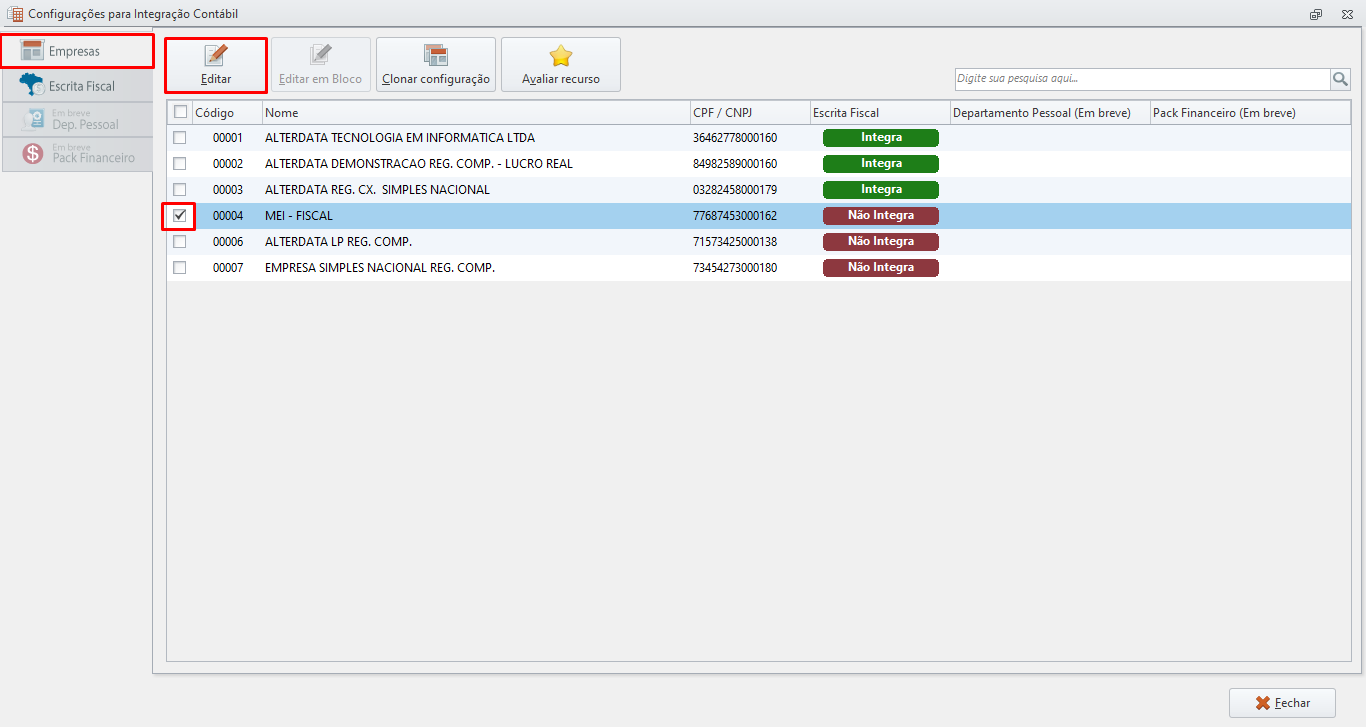
  3. Acesse a opção Empresas;

  4. Serão demonstradas todas as empresas, informando se estão configuradas para Integrar ou Não Integrar com o Contábil.

  5. Após, marque o check box  image-2024-8-16_16-36-10.png  da empresa que precisa editar e clique em Editar image-2024-8-16_16-36-48.png ;

  6. Na tela seguinte, marque o check box Integra com a contabilidade e efetue as demais configurações necessárias.


As funções de Editar em Bloco e Clonar configuração, estão em desenvolvimento.

Escrita Fiscal: Configurações Gerais


 Na aba de Configurações Gerais serão configurados os dados que serão utilizados para a contabilidade da empresa:

Neste artigo, vamos explorar cada uma dessas configurações, que se aplicam de forma geral a todas as empresas que realizam a integração entre o Fiscal e o Contábil.
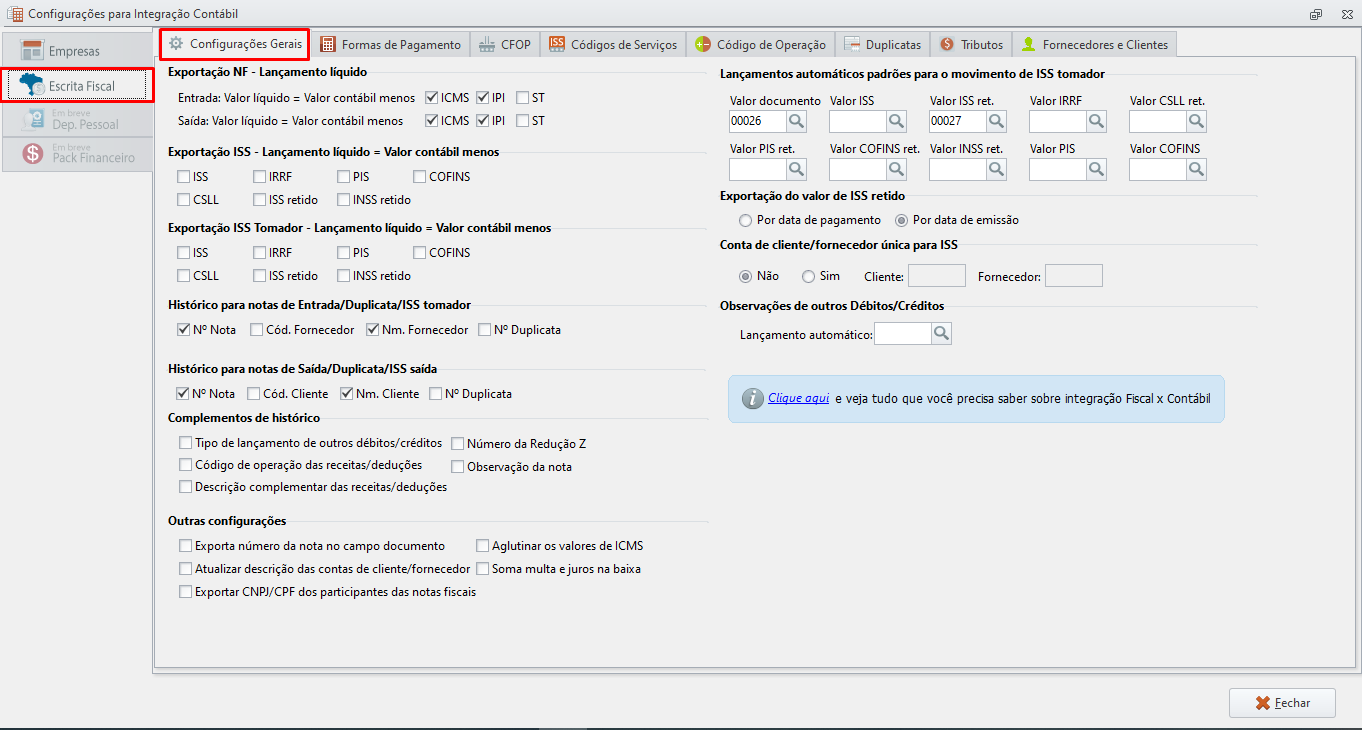
Exportação NF - Lançamento líquido

Neste campo, temos a opção de marcar, para as notas de comércio de entrada e saída, a opção de Valor líquido = Valor contábil menos: ICMS, IPI e/ou ST do valor Contábil. Marcando uma dessas opções ou mais ao exportar o movimento irão ser deduzidos o valor de: ICMS, IPI e/ou ST conforme for selecionado.

Exportação ISS - Lançamento líquido = Valor Contábil menos

Neste campo, temos a opção de marcar, para as notas de serviços prestados, a opção de ISS, IRRF, PIS, COFINS, CSLL, ISS Retido e/ou INSS Retido do valor Contábil. Marcando uma dessas opções ou mais, ao exportar o movimento de ISS irão ser deduzidos o valor de: ISS, IRRF, PIS, COFINS, CSLL, ISS Retido e/ou INSS Retido conforme for selecionado.

Exportação ISS Tomador - Lançamento líquido = Valor Contábil menos

Neste campo, temos a opção de marcar, para as notas de serviços tomados, a opção de ISS, IRRF, PIS, COFINS, CSLL, ISS Retido e/ou INSS Retido do valor Contábil. Marcando uma dessas opções ou mais, ao exportar o movimento de ISS Tomador irão ser deduzidos o valor de: ISS, IRRF, PIS, COFINS, CSLL, ISS Retido e/ou INSS Retido conforme for selecionado.

Histórico para Notas de Entrada / Duplicata / ISS Tomador / Receitas e Deduções

Neste campo é possível marcar as opções de Nº Nota, Cód. Fornecedor, Nm. Fornecedor e/ou Nº Duplicata para ser incluído no histórico de exportação para o Contábil da Alterdata as informações do número da nota, código do fornecedor, nome do fornecedor e/ou número da duplicata para o movimento de entrada (comércio, serviço tomado, duplicata e receitas e deduções).

Histórico para Notas de Saída / Duplicata e Notas de ISS / Receitas e Deduções

Neste campo é possível marcar as opções de Nº Nota, Cód. Fornecedor, Nm. Fornecedor e/ou Nº Duplicata para ser incluído no histórico de exportação para o Contábil da Alterdata as informações do número da nota, código do fornecedor, nome do fornecedor e/ou número da duplicata para o movimento de saída (comércio, serviço, duplicata e receitas e deduções).

Complementos de Histórico
  • Tipo do lançamento de outros débitos/créditos: Nesse campo, o complemento do histórico do lançamento irá levar informações do tipo de tributo e em qual campo foram feitos os lançamentos.

  • Código de operação das receitas/deduções: Ao marcar essa opção, será incluído no histórico de exportação para o Contábil da Alterdata a descrição do código de operação usado para lançamentos efetuados em Receitas e Deduções.

  • Descrição complementar das receitas/deduções: Ao marcar essa opção, será incluído no histórico de exportação para o Contábil da Alterdata a Descrição Complementar usada para lançamentos efetuados em Receitas e Deduções.

  • Número Redução Z: Ao marcar a opção Número Redução Z nesse campo, será incluído no histórico de exportação para o Contábil da Alterdata o Número da Redução Z.

  • Observação da nota: Ao marcar essa opção, será incluído no histórico de exportação para o Contábil da Alterdata a observação da nota e a observação das duplicatas em aberto e baixadas.

Outras configurações
  • Exporta número da nota no campo documento: Ao marcar a opção de Exporta Número de Nota Fiscal nesse campo, o sistema exportará o número da nota fiscal para o campo número do documento do WCont.

  • Atualizar descrição das contas de cliente/fornecedor: Ao marcar essa opção, sempre que o nome do cliente ou fornecedor for alterado, alterará também a descrição da conta contábil vinculado ao seu cadastro

  • Exportar CNPJ/CPF dos participantes das notas fiscais: Ao marcar essa opção, será incluído no arquivo TXT da integração Contábil o CNPJ/CPF dos participantes dos documentos fiscais. Esse recurso é referente ao preenchimento dos lançamentos no módulo LCDPR do Contábil, utilizado pelas empresas configuradas como Produtor Rural (Obrigado a gerar o LCDPR) no cadastro da empresa do Contábil.

  • Aglutinar os valores de ICMS: Ao marcar essa opção, o sistema exportará os valores de ICMS aglutinados pelo código de lançamento automático do ICMS.

Vale ressaltar que essa opção não é considerada pela Integração Online.

  • Soma multa e juros na baixa: Ao marcar essa opção, na integração da baixa de guias, será considerado o valor das multas e juros junto ao valor principal.

Lançamentos automáticos padrões para o movimento de ISS Tomador

Nestes campos é possível informar o Lançamento Automático padrão do Valor Documento, Valor ISS, Valor ISS Ret.. Valor IRRF, Valor CSLL Ret., Valor PIS Ret., Valor COFINS Ret., Valor INSS Ret., Valor PIS e/ou Valor COFINS para o movimento do ISS Tomador. Realizando esta configuração, ao importar as notas de serviços tomados irá respeitar esta configuração.

Exportação do valor de ISS Retido

Neste campo é possível selecionar se deseja exportar o valor de ISS Retido pela data de pagamento ou pela data de emissão.

Conta de Cliente/Fornecedor única para ISS

Caso tenha selecionado, sim, na opção de Conta de Cliente/Fornecedor única para o ISS, habilitará para vincular a Conta única de Cliente e a Conta única de Fornecedor.

Observações de outros Débitos/Créditos

Neste campo é possível selecionar o lançamento automático onde serão levadas as informações de Observações de outros Débitos e Créditos.


image-2025-2-12_13-37-53.png


image-2025-2-12_13-30-29.png

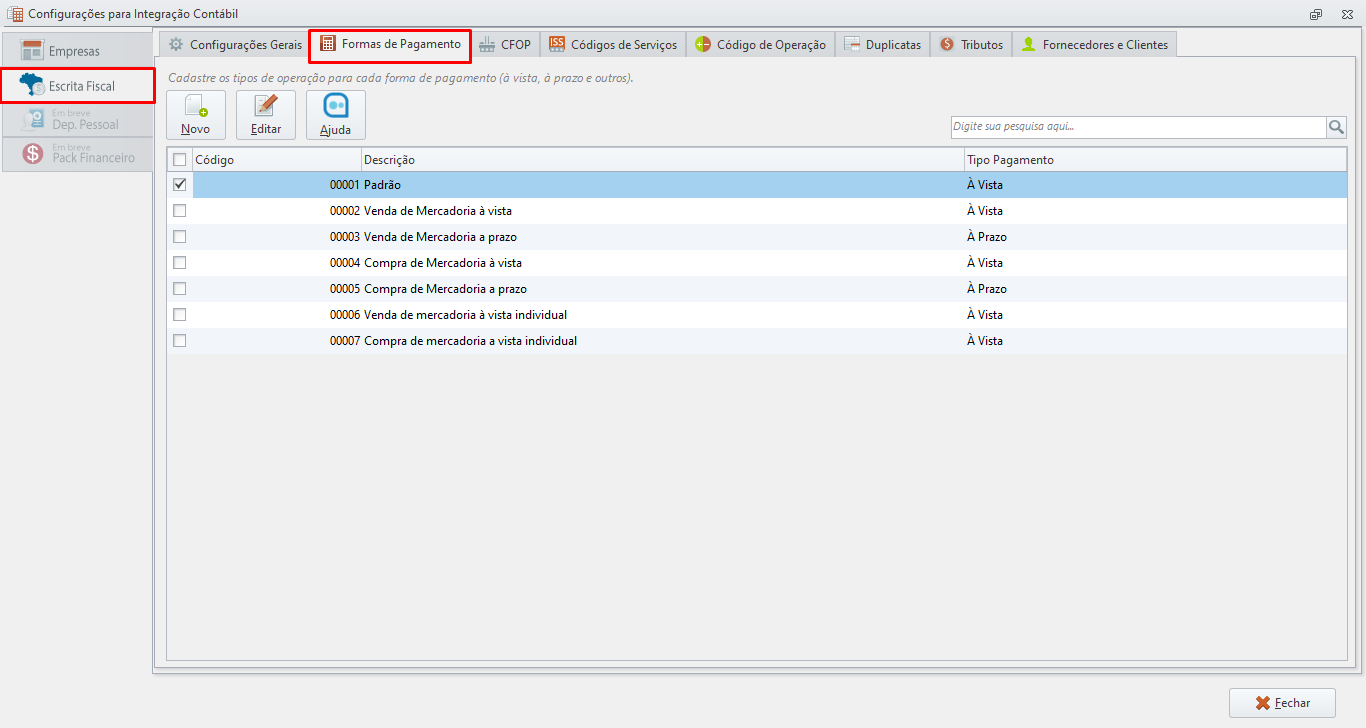
Escrita Fiscal: Formas de Pagamento


Na aba de Formas de Pagamento será possível cadastras os tipos de operação para cada forma de pagamento (À vista, A prazo e outros). Sendo possível cadastrar os lançamentos automáticos dentro de cada operação. Para cadastrar um Novo código de operação, siga os passos abaixo:                                            

  1. Acesse o sistema Contábil

  2. Clique na aba Cadastros e depois em Central Integração

  3. Acesse a opção Escrita Fiscal e clique na aba Formas de Pagamento

  4. Acesse a aba Forma de pagamento na Central Integração;

  5. Clique em Novo image-2024-8-19_12-34-21.png ;

  6. Após informe o código, descrição e selecione o Tipo de Operação: À vista, A prazo e outros;

  7. Feito isso, informa a(s) Empresa(s) que irão utilizar esse tipo de operação na importação;

  8. Clique em Gravar.


Nessa tela será possível Editar image-2024-8-19_12-38-32.png os tipos de operação já existentes.

Escrita Fiscal: CFOP


 Para o movimento de notas fiscais de comércio, podemos configurar os CFOPs correspondentes às entradas e saídas para que durante a importação ou lançamento das notas, o lançamento automático seja vinculado de forma imediata e correta.

  1. Acesse o sistema Contábil

  2. Clique na aba Cadastros e depois em Central Integração

  3. Acesse a opção Escrita Fiscal e clique na aba CFOP;

  4. Selecione o CFOP, marcando o check box e clique em Editar image-2024-8-19_13-34-52.png ;

  5. Na tela seguinte, inclua o Tipo de Operação onde serão configurados os lançamentos automáticos;

  6. Após, configure os lançamentos automáticos referente a cada Lançamento Contábil e de Meio de Pagamento;

  7. Clique em Gravar.


As funções de Editar em Bloco e Vincular Movimento, estão em desenvolvimento.
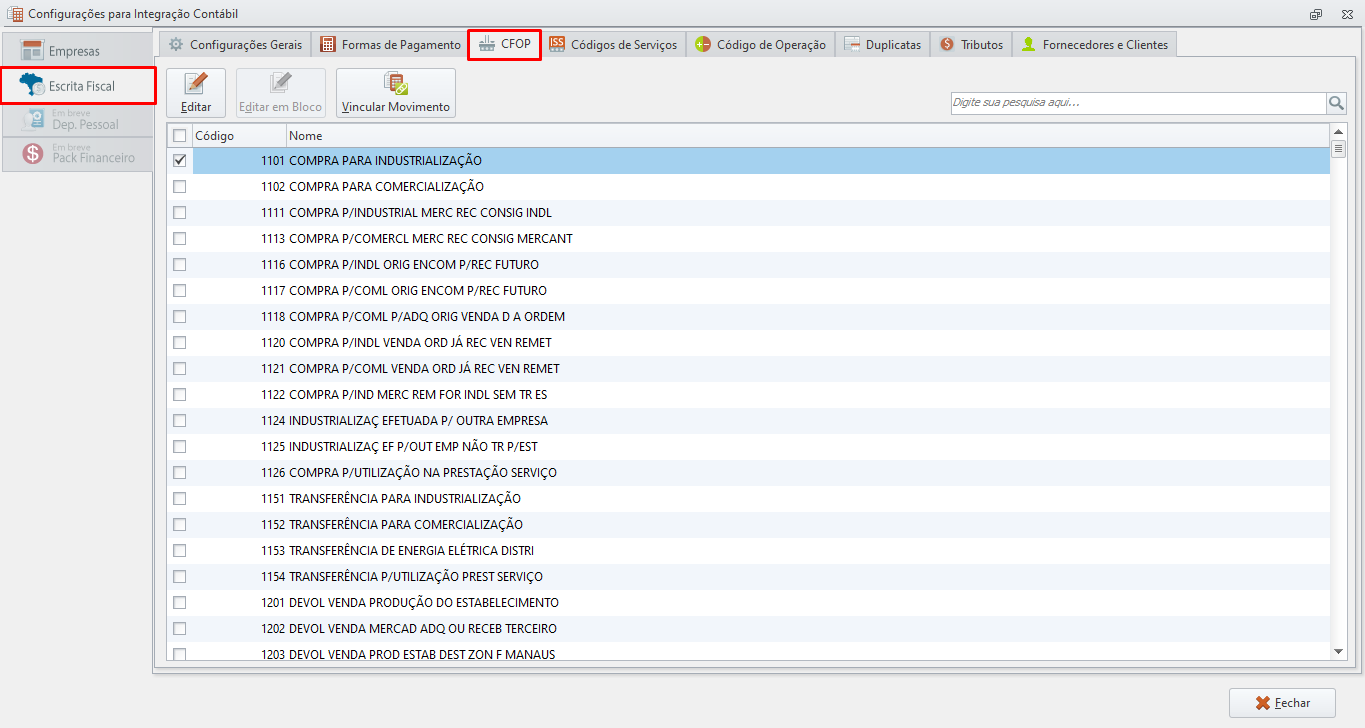


image-2025-2-12_13-39-18.png


image-2025-2-12_13-40-16.png

Escrita Fiscal: Códigos de Serviços


 Neste tópico, poderá selecionar os códigos de lançamento automático padrões do ISS Tomador para que o sistema os lance automaticamente nas notas que foram movimentadas.

  1. Acesse o sistema Contábil

  2. Clique na aba Cadastros e depois em Central Integração

  3. Acesse a opção Escrita Fiscal e clique na aba Códigos de Serviços

  4. Marque o check box e clique em Editar

    image-2024-8-19_16-26-31.png

    ;

  5. Informe o lançamento automático e clique em Gravar.


A função de Editar em Bloco está em desenvolvimento.

Escrita Fiscal: Código de Operação


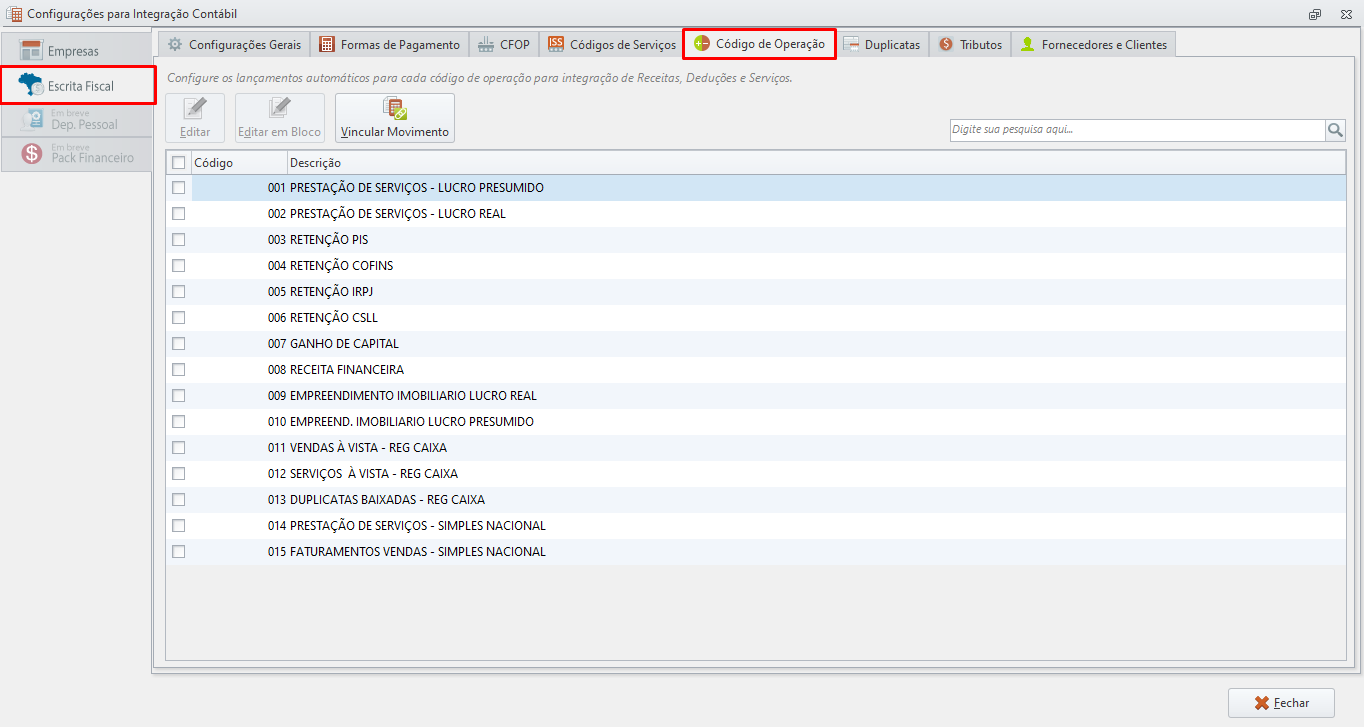
É possível configurar os lançamentos automáticos para cada código para integração de Receitas, Deduções e Serviços.

Acessando a aba Código de Operação, será possível visualizar os códigos de operações cadastrados. Seguindo os passos abaixo, irá informar o lançamento automático no código de operação.

  1. Acesse o sistema Contábil;

  2. Clique na aba Cadastros e depois Central Integração;

  3. Clique em Escrita Fiscal e na aba Código de Operação;

  4. Marque o check box do código de operação que deseja e clique em Editar image-2024-8-19_16-26-31.png ;

  5. Na tela seguinte, vincule os lançamentos automáticos de Serviço, Receitas e Deduções;

  6. Clique em Gravar.


Será possível configurar o Lançamento automático no Tipo de operação na aba Tipos de operação.

  1. Acesse a aba Tipos de operações;

  2. Informe o tipo de operação e configure os lançamentos automáticos;

  3. Após, clique em Gravar.


As funções de Editar em Bloco e Vincular Movimento, estão em desenvolvimento.
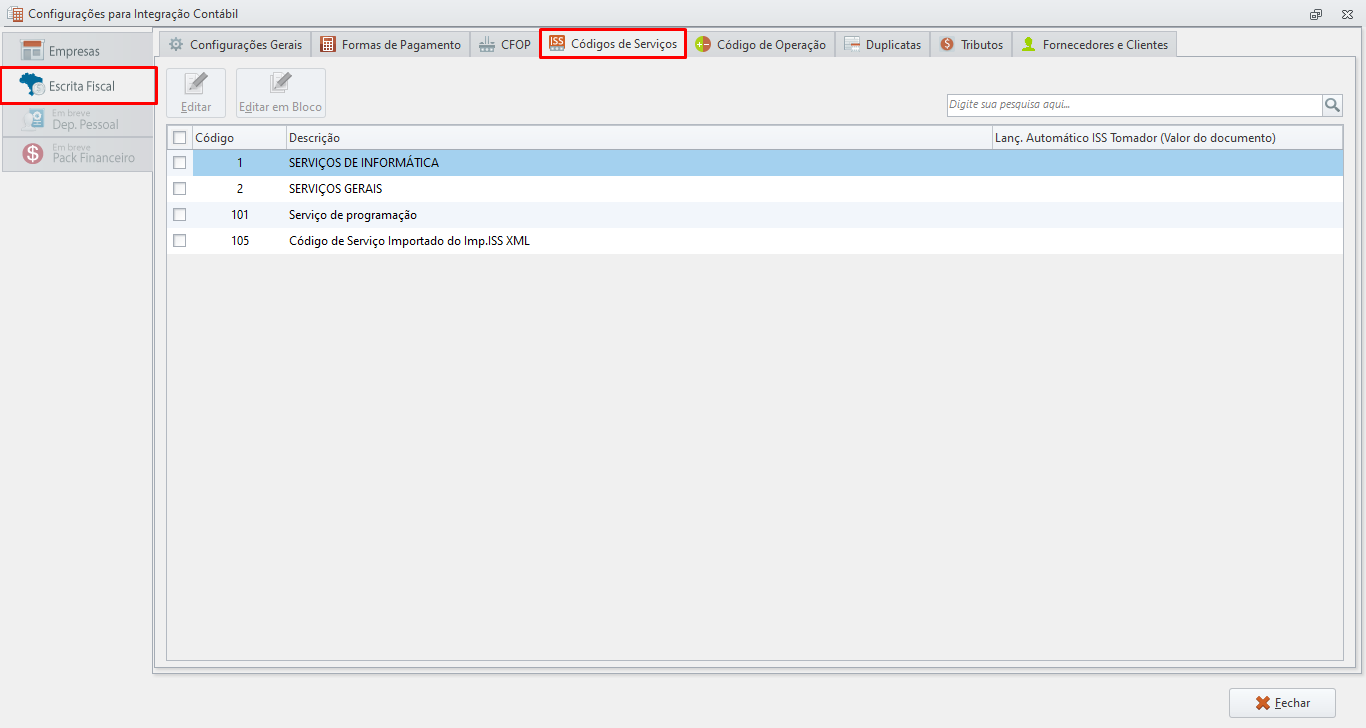


image-2025-2-12_14-0-47.png


image-2025-2-12_13-54-40.png

Escrita Fiscal: Duplicatas


Neste tópico iremos verificar as configurações para Integrar o movimento de Duplicata, conforme precisar.


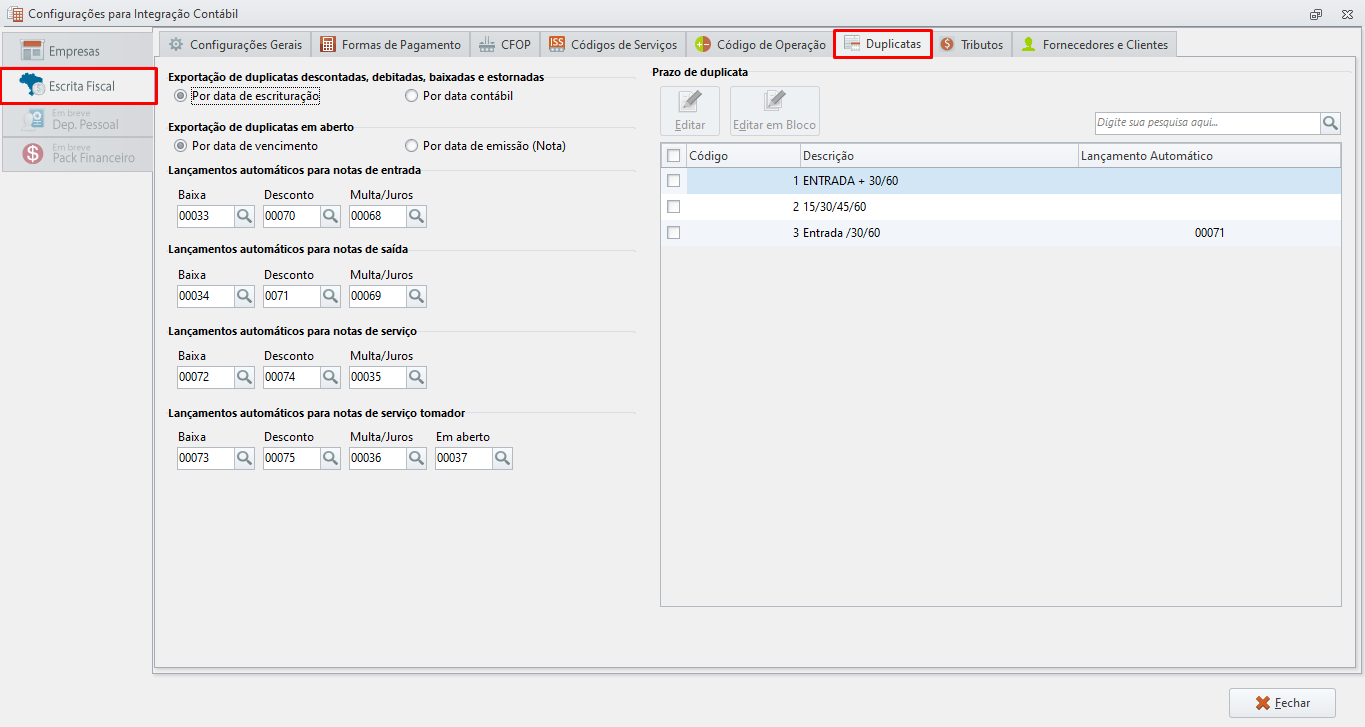
Exportação de duplicatas descontadas, debitadas, baixadas e estornadas

Neste campo é possível selecionar se deseja a exportação contábil das duplicatas (baixadas, descontadas, debitadas e estornadas) emitidas no período (por data de escrituração) ou pagas no período (por data contábil).

Exportação de duplicatas em aberto

Neste campo, temos a opção para selecionar se deseja a exportação contábil das duplicatas em aberto por data de vencimento da duplicata ou pela data da emissão da nota.


Nessa aba, será possível configurar os lançamentos automáticos para as Duplicatas de notas de entrada, saída, serviço e serviço tomado. Assim como configurar o lançamento automático nos Prazos de duplicatas.

  1. Acesse o sistema Contábil

  2. Clique na aba Cadastros e depois Central Integração;

  3. Clique em Escrita Fiscal e na aba Duplicatas;

  4. Marque o check box do Prazo de duplicata que deseja e clique em Editar image-2024-8-19_16-26-31.png ;

  5. Na tela seguinte, vincule o lançamento automático;

  6. Clique em Gravar.


A função de Editar em Bloco está em desenvolvimento.

Escrita Fiscal: Tributos


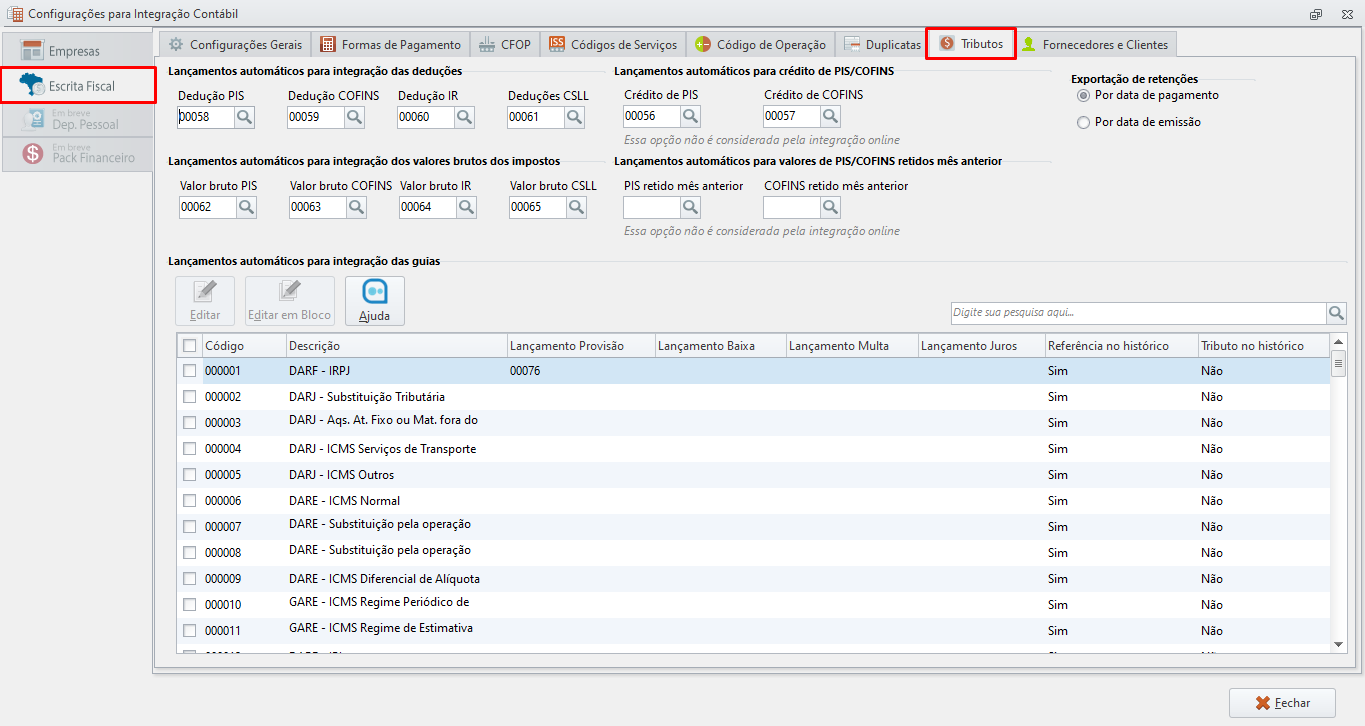
Informe os códigos padrões de Lançamentos Automáticos que serão utilizados para exportar tanto os valores de dedução dos impostos quanto os valores dos próprios impostos. Para mais detalhes sobre cada campo, clique nas opções de configurações.
Lançamentos automáticos para integração das deduções

Nestes campos é possível informar o Lançamento Automático padrão para PIS, COFINS, IR e/ou CSLL para a exportação das deduções dos impostos. O sistema exporta os valores deste, ao marcar a opção Tributos (Provisionados) na Exportação Contábil.

Lançamentos automáticos para integração dos valores brutos dos impostos

Nestes campos é possível informar o Lançamento Automático padrão para PIS, COFINS, IR e/ou CSLL para a exportação dos valores brutos dos impostos. O sistema exporta os valores destes, ao marcar a opção Tributos na Exportação Contábil.

Lançamentos automáticos para crédito de PIS/COFINS

Nestes campos é possível informar o Lançamento Automático padrão para o Crédito de PIS e Crédito de COFINS.

Vale ressaltar que essa opção não é considerada pela Integração Online.

Lançamentos automáticos para valores de PIS/COFINS retidos mês anterior

Nestes campos é possível informar o Lançamento Automático padrão para os valores de PIS e COFINS retidos mês anterior.

Vale ressaltar que essa opção não é considerada pela Integração Online.

Lançamentos automáticos para integração das guias

Nestes campos é possível informar o Lançamento Automático de Provisão, Multa, Baixa e Juros dentro do cadastro de guias.

A função de Editar em Bloco está em desenvolvimento.


image-2025-2-12_13-57-45.png


image-2025-2-12_13-59-50.png

Escrita Fiscal: Fornecedores e Clientes


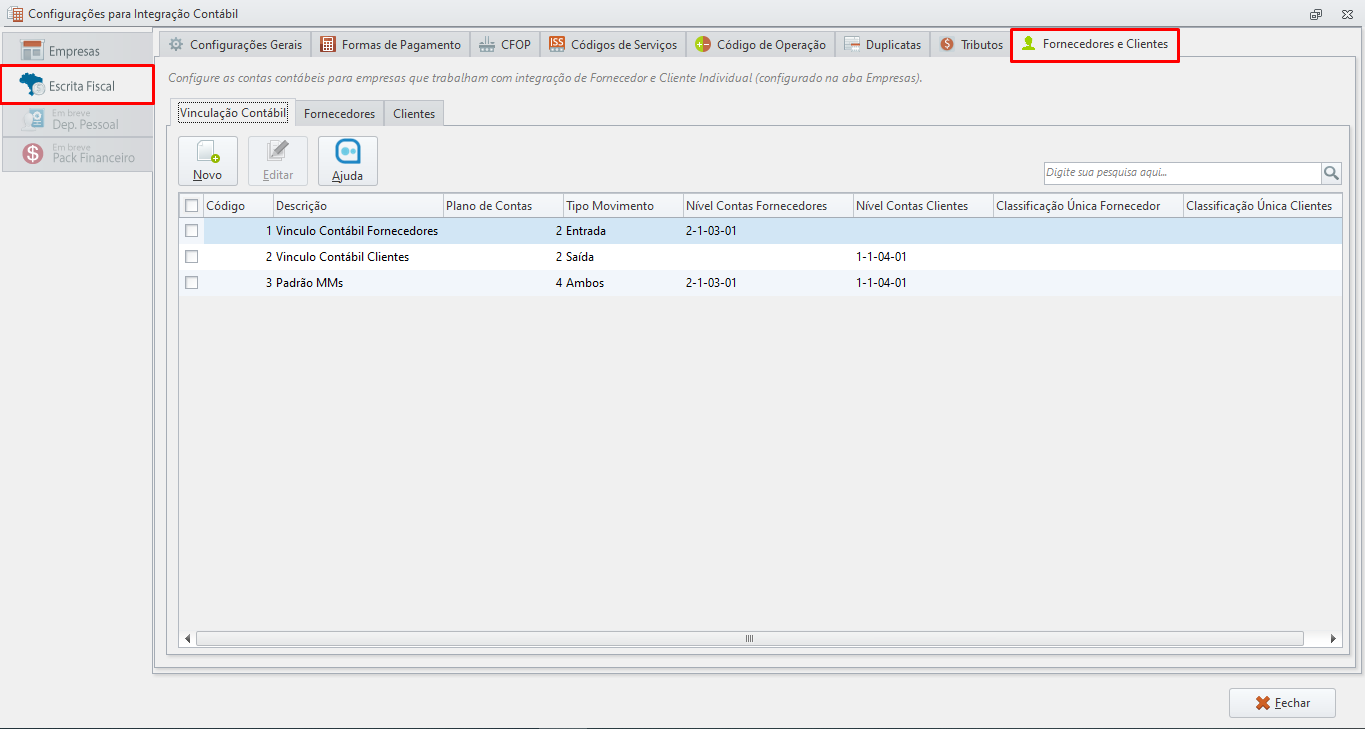
Nesta aba será possível configurar as contas contábeis para empresas que trabalham com integração de Fornecedor e Cliente Individual (configurado na aba Empresas).


Vinculação Contábil

A Vinculação Contábil é essencial para associar o nível das contas de fornecedores e clientes ao Plano de Contas, facilitando a Integração Fiscal x Contábil. Para realizar esse cadastro:

  1. Na aba Escrita Fiscal da Central Integração, acesse a aba Fornecedores e Clientes - sub aba Vinculação Contábil;

  2. Clique em Novo;

  3. Na tela Vinculação contábil (Cadastramento), preencha a Descrição, selecione o Tipo de Movimento, informe o Plano de Contas da empresa e após informe os Níveis das contas;

  4. Clique em Gravar.

Poderá escolher se essa vinculação será para entrada, para saída ou para ambos.

Fornecedores
  1. Na aba Escrita Fiscal da Central Integração, acesse a aba Fornecedores e Clientes - sub aba Fornecedores;

  2. Marque o check box e clique em Editar;

A função de Editar em Bloco está em desenvolvimento.

      3. Na tela Integração contábil (Edição), clique em Incluir para vincular o plano de contas e o código da vinculação contábil se necessário;

      4. Clique em Gravar.

Conforme a tela acima, será possível Incluir, Editar e Excluir a vinculação do Fornecedor.

Clientes
  1. Na aba Escrita Fiscal da Central Integração, acesse a aba Fornecedores e Clientes - sub aba Clientes;

  2. Informe a Empresa;

  3. Selecione os Filtros, marque a opção Clientes que iniciam com a letra (selecione a letra que deseja filtrar) ou marque a Parte do Nome(será possível escrever o nome completo ou parte do nome do cliente);

  4. Após clique em Filtrar;

  5. Marque o check box e clique em Editar;

A função de Editar em Bloco está em desenvolvimento.

  1. Na tela Clientes integração (Alteração), informe a vinculação contábil, caso a mesma não esteja configurada;

  2. Clique em Gravar.