
Como será feita a criação do evento no sistema
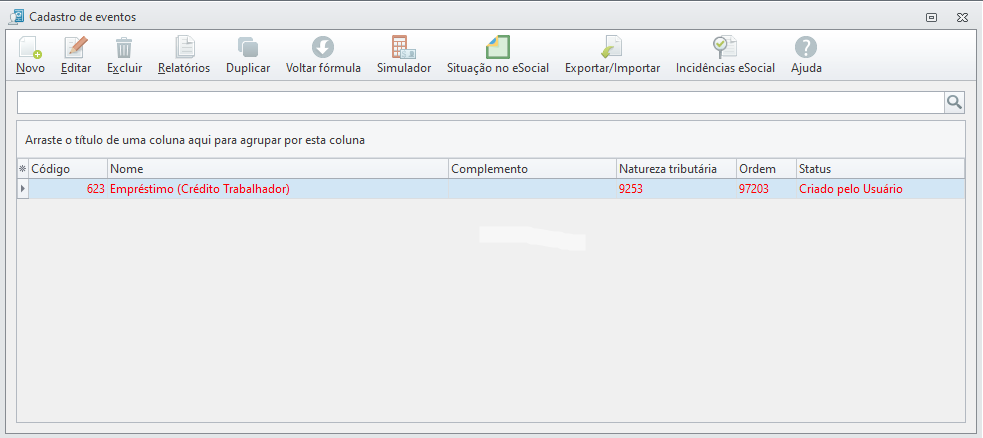
Não se preocupe, a nova rubrica será criada automaticamente. Confira em:
Eventos (rubricas) - Cadastro - Pesquise pelo nome: Empréstimo (Crédito Trabalhador).
Na criação do evento de Empréstimo (Crédito Trabalhador), se o código 623 estiver sendo usado, o sistema irá criar este evento utilizando o próximo número disponível e, na fórmula do evento será substituído o código 623 do exemplo para o código do evento criado.
Crédito do Trabalhador - Como buscar o arquivo com os valores de forma automática (API)
-
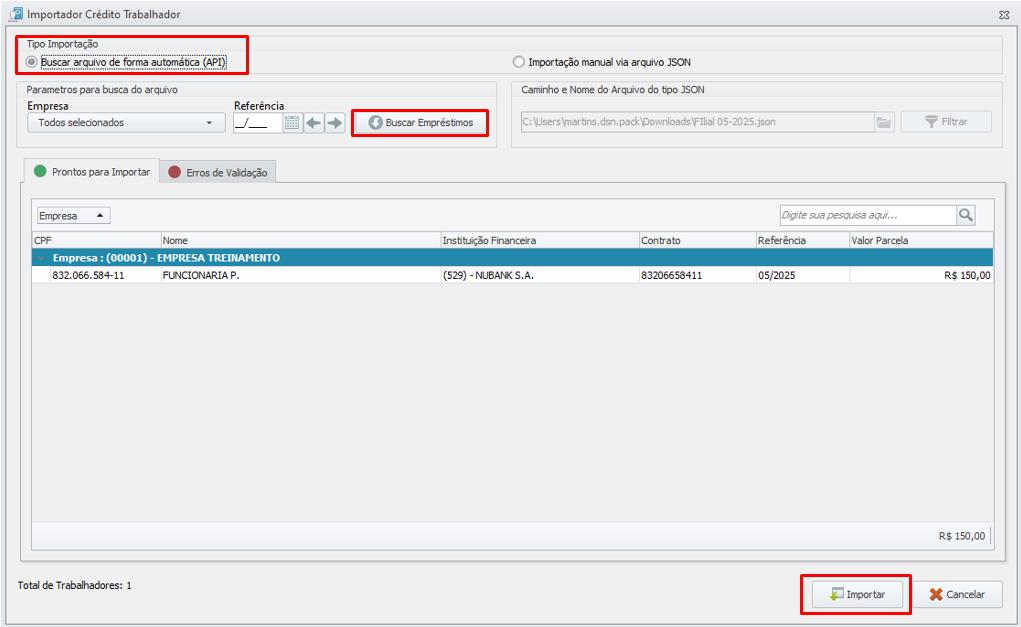
Para importar as informações do crédito do trabalhador via API acesse o Departamento Pessoal e siga os passos abaixo
-
Acesse a aba Crédito Trabalhador e clique no botão "Importar".
-
Deixe marcada a opção Buscar arquivo de forma automática (API)
-
Em "Parâmetros para busca do arquivo" selecione a(s) empresa(s), competência e clique em Burcar empréstimo
-
Uma prévia das parcelas identificadas serão demonstradas. Após conferência, clique em "Importar".
-
Será demonstrada a mensagem "Importado com Sucesso". Clique em "ok" e feche a tela de importação.
-
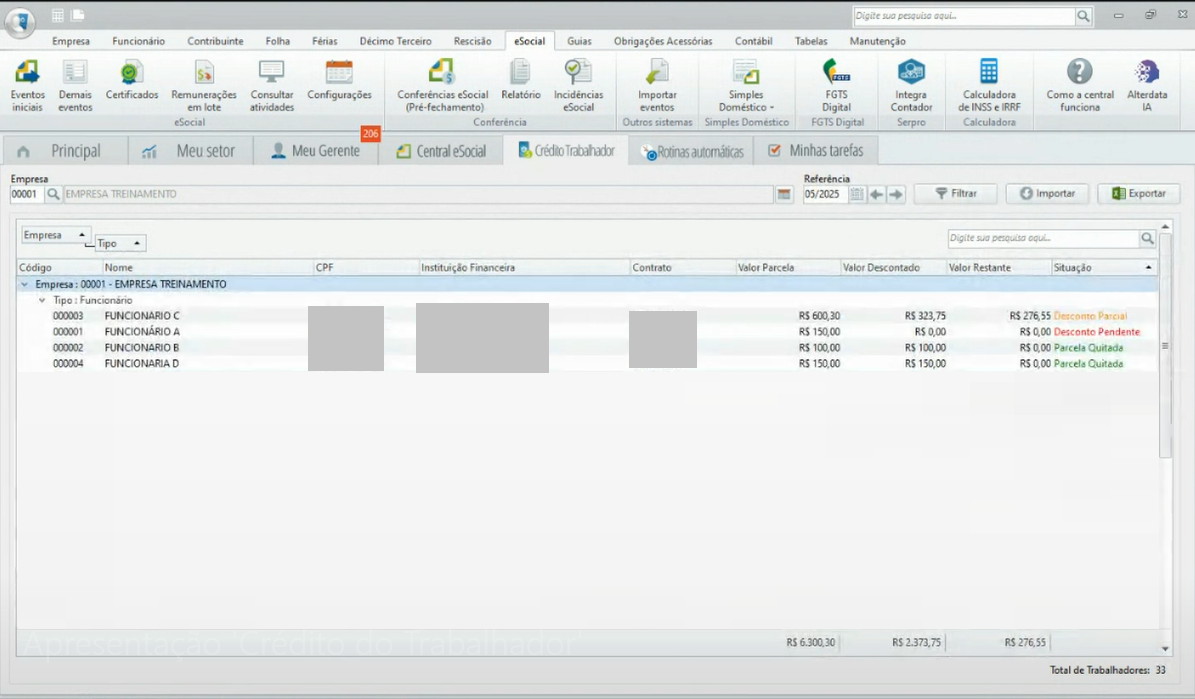
Os dados serão demonstrados na aba Crédito Trabalhador
Como conferir as informações importadas
-
Acessado a aba Crédito Trabalhador, informe o período e clique em Filtrar;
-
Em tela serão demonstrados todas as informações dos empréstimos.
-
Ao realizar os processamentos, as parcelas ou provisões serão calculadas automaticamente.
Entendendo as situações:
-
Desconto Pendente - à parcela não foi descontada no processamento (a folha não foi processada)
-
Desconto parcial - a folha do período já foi processada, porém, o valor descontado é menor que o lançamento realizado, pois atingiu o teto de desconto conforme o art. 1º da Lei 10.820, de 2003.
-
Parcela Quitada - o valor descontado em folha é o total lançado.
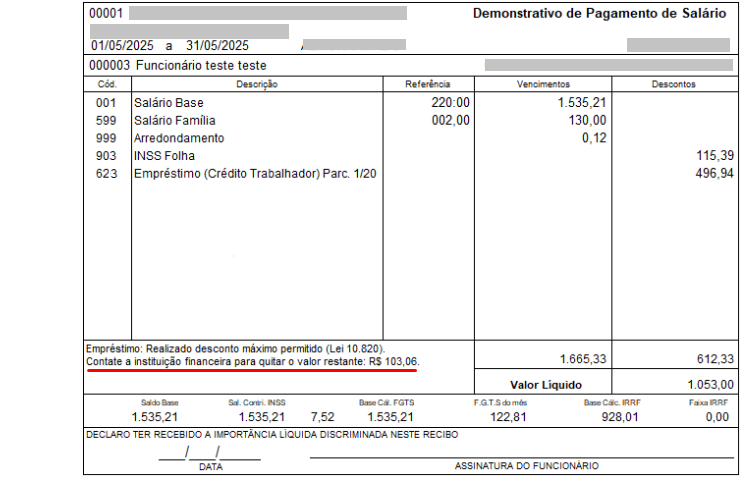
Como vai ficar a informação na folha de pagamento do funcionário
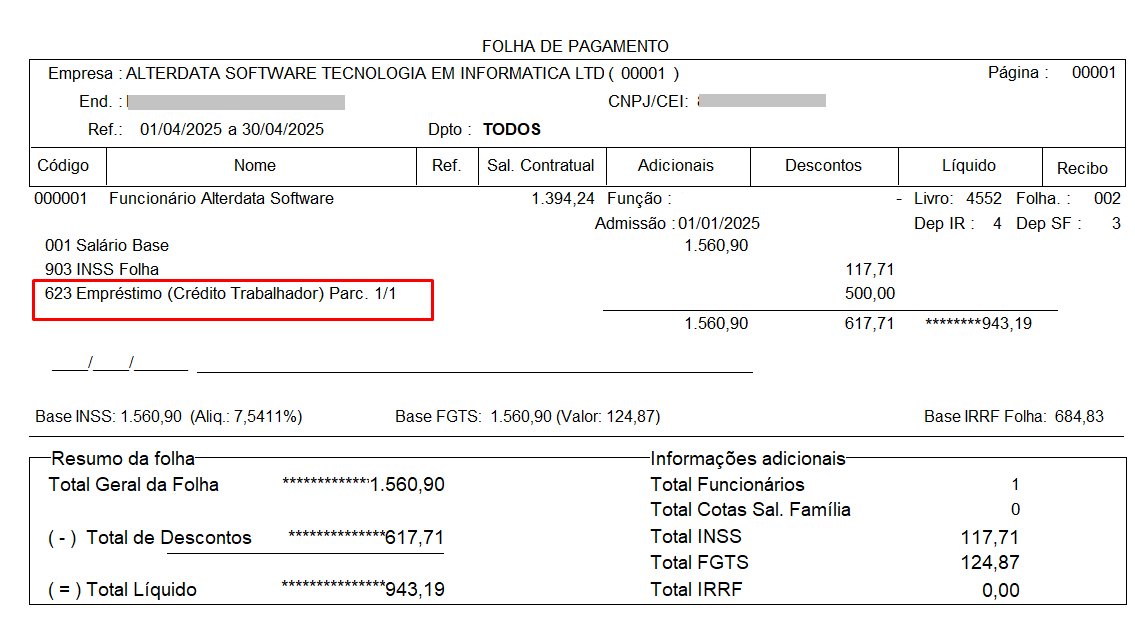
Após o processamento da folha, a informação do empréstimo ficará conforme imagem ao lado no recibo de pagamento.
Trazendo a informação da quantidade das parcelas e o valor.
Conforme a Lei 10.820 /2003, O limite máximo de desconto de empréstimo consignado é de 35% da remuneração disponível (conforme item 6.3 do Manual de orientação Crédito do trabalhador)
Então em caso de desconto parcial, o recibo do funcionário informará o valor a ser complementado diretamente à instituição financeira.
Posso baixar no Emprega Brasil e importar o arquivo do crédito do trabalhador no sistema?
-
Acesse o Portal Emprega Brasil (https://servicos.mte.gov.br/empregador/#/login)
-
Faça login com a conta gov.br e selecione a empresa desejada
-
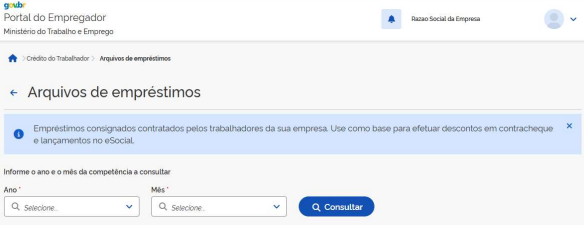
Acesse a opção Crédito do Trabalhador - Arquivos de empréstimos.
-
Os arquivos são de periodicidade mensal. Informe o Ano, o Mês e clique em Consultar.
-
-
Exporte o arquivo no formato JSON.
O arquivo JSON deverá ser importado no sistema DP.
-
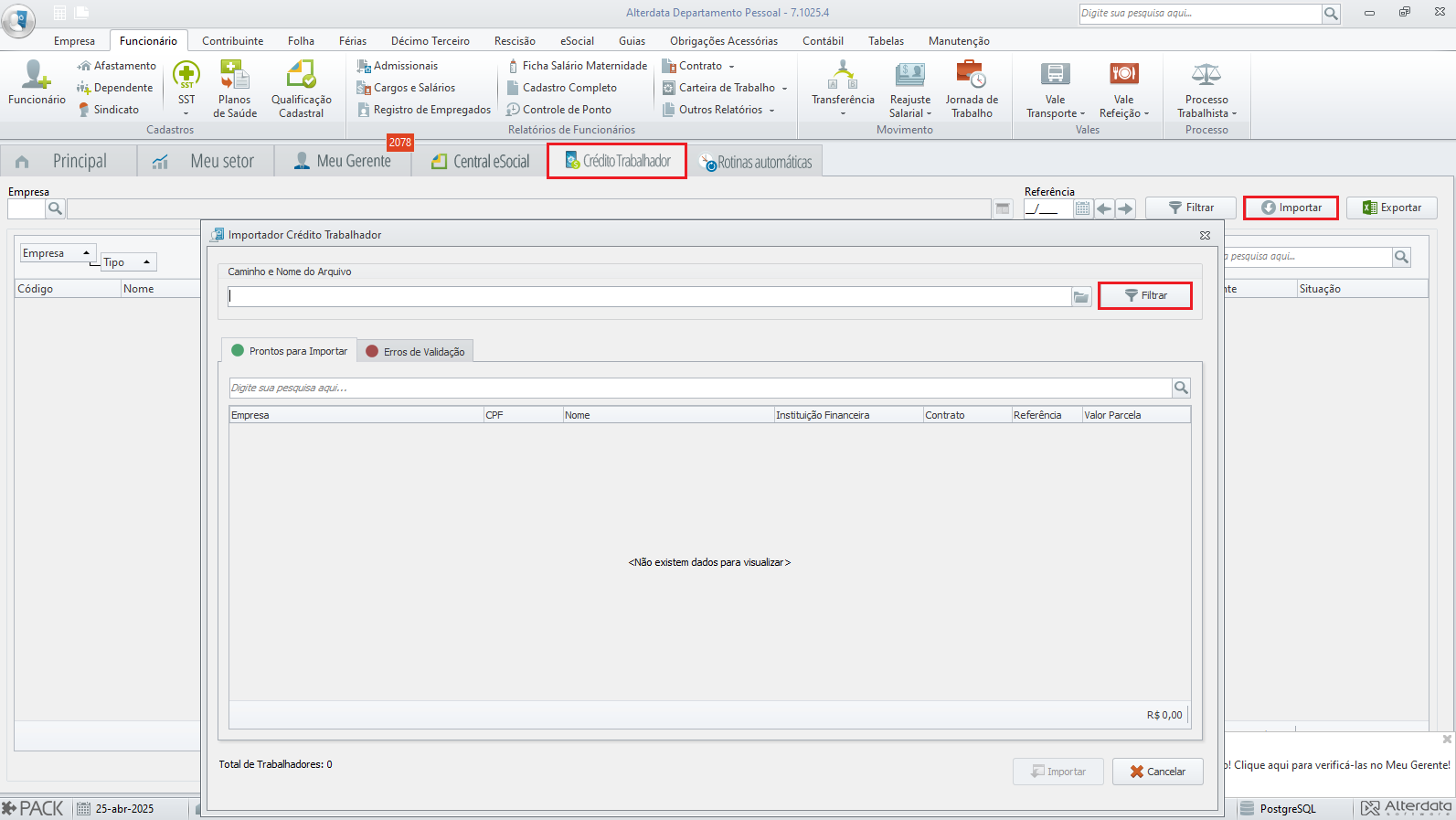
Acesse a aba Crédito Trabalhador e clique no botão "Importar".
-
Selecione o arquivo baixado no site do Emprega Brasil e clique em "Filtrar"
-
Será demonstrada uma prévia das parcelas identificadas. Após conferência, clique em "Importar".
-
Será demonstrada a mensagem "Importado com Sucesso". Clique em "ok" e feche a tela de importação.
-
Os dados serão demonstrados na aba Crédito Trabalhador.
Posso lançar a rubrica para o funcionário?
O sistema permite realizar o lançamento da Rubrica para desconto do crédito do trabalhador, porém não indicamos realizar o lançamento de forma manual. A indicação é sempre realizar a importação do arquivo conforme explicação anterior.
-
Para realizar o lançamento acesse a aba folha > lançamento por funcionário;
-
Em seguida, selecione o funcionário e clique em NOVO;
-
Selecione a rubrica e preencha os campos;
-
Valor total empréstimo: valor total do empréstimo que o funcionário adquiriu.
-
Qtd de parcelas: a quantidade de parcelas contratadas.
-
Nr. da parcela: número da parcela que o funcionário está pagando na competência, por exemplo: 1 parcela.
-
Valor parcela: valor que o funcionário será descontado por mês.
-
Código da Instituição Financeira: código do banco onde o funcionário pegou o empréstimo.
-
Número do contrato Referente ao empréstimo: número do contrato do empréstimo do funcionário.
-
Observação: caso deseje colocar alguma observação, podendo colocar até 255 caracteres.
-
Desconta empréstimo em férias: caso opte por descontar o empréstimo em férias, marcar esta opção
-
-
Assim que preencher, clique em Gravar.
O preenchimento do número do contrato Referente ao empréstimo e o banco, são OBRIGATÓRIO para a geração da Guia de pagamento!!
Para mais informações como conferir os valores de desconto ou provisão do crédito do trabalhador, consulte as dicas abaixo:
Crédito do Trabalhador - Como conferir os valores de desconto ou provisão do crédito do trabalhador em férias; clique aqui
Crédito do Trabalhador - Como conferir os valores de provisão do crédito do trabalhador em adiantamento; clique aqui
Crédito do Trabalhador - Como conferir os valores descontados do crédito do trabalhador; clique aqui
Crédito do Trabalhador - Como conferir os valores descontados do crédito do trabalhador na Rescisão; clique aqui