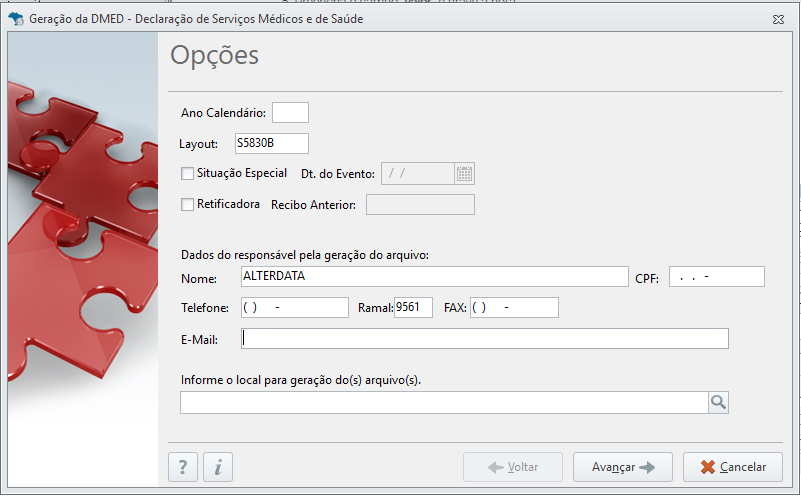
Neste artigo, veremos como realizar as configurações necessárias e a geração do arquivo DMED.
1º Passo: Informações do Contador
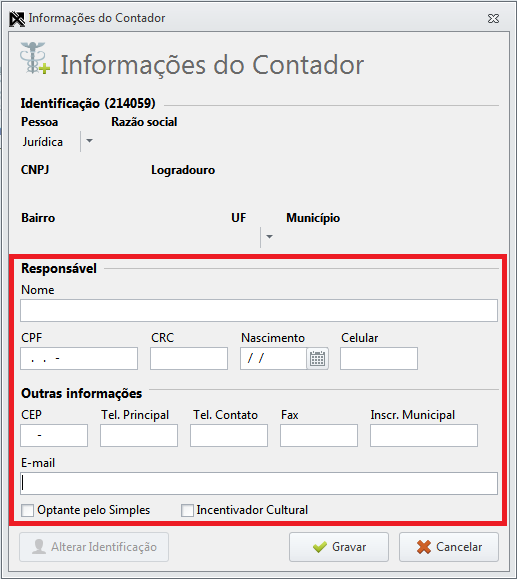
É necessário preencher todos os dados do contador, pois ele será informado na DMED como responsável pela geração do arquivo.
Para isso, acesse:
-
Alterdata Pack - PHD → Cadastros → Informações do Contador;
-
Clique em Editar;
-
Preencha todas as informações do contador;
-
Grave o cadastro.
2º Passo: Movimento de notas
Para que a informação seja levada à DMED, o lançamento deve possuir um cliente pessoa física (CPF) vinculado à nota.
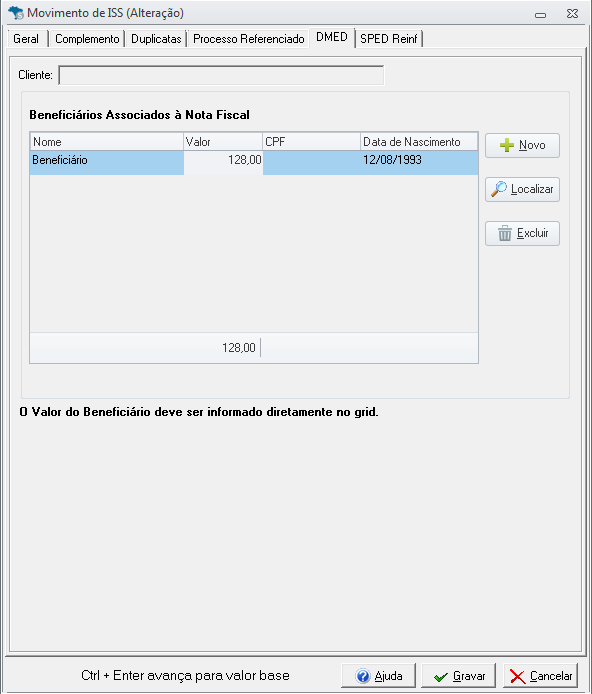
Além disso, é necessário preencher as informações do beneficiário da retenção na aba DMED. Para isso, acesse:
-
Lançamentos → Notas de Serviço → Serviços Prestados;
-
Informe empresa e período;
-
Dê um duplo clique na nota desejada → aba DMED;
-
Clique em 'Novo' para cadastrar um beneficiário ou em 'Localizar' para selecionar um já cadastrado;
-
Preencha o campo "Valor" e, em seguida, grave a nota.
3º Passo: Geração do arquivo
-
Acesse a aba Federal → Outras → DMED;
-
Confira os dados do responsável e, caso haja algum campo vazio, realize o preenchimento;
-
Selecione a empresa e o ano calendário;
-
Será gerado um arquivo no formato "DMED000012018.txt" que deverá ser importado no programa validador da DMED.