Evento não é aceito para o empregador.
Ação: Verifique se o evento é compatível com a classificação tributária do empregador
Quando ocorre o erro
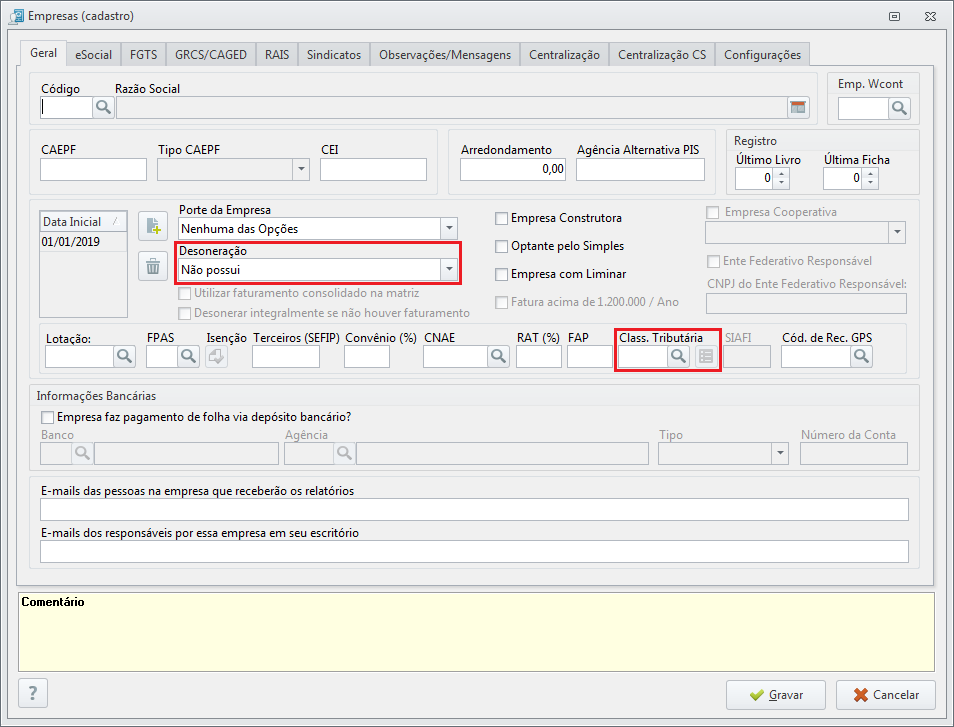
Este erro ocorre no retorno do registro S-1280 - (Informações Complementares aos Eventos Periódicos) quando este esta levando desoneração e as configurações da empresa não atende aos requisitos do evento.
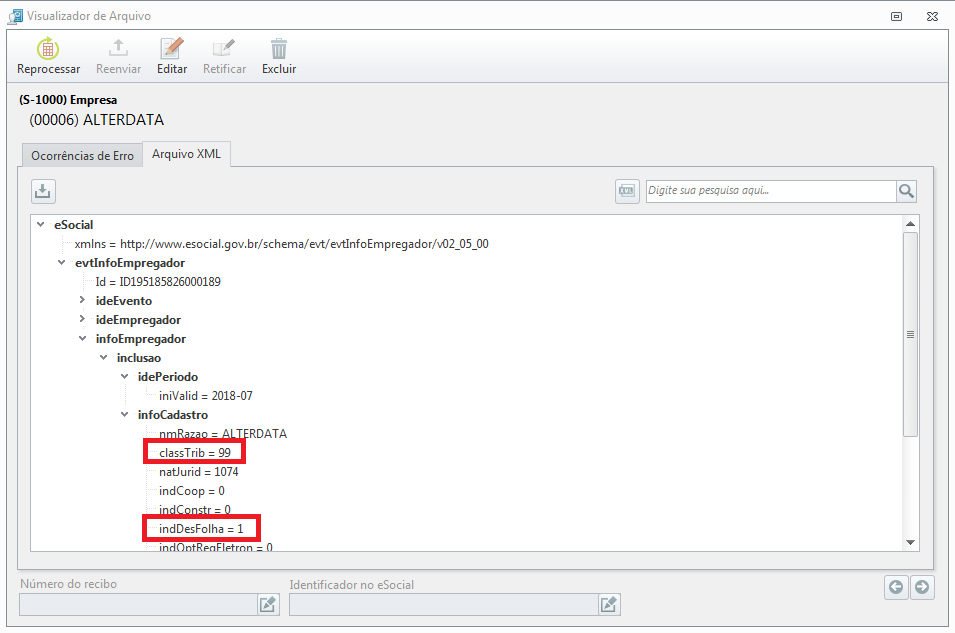
Para isso é necessário que a classificação tributária do empegador seja igual a [02, 99] e indicativo de desoneração da folha no evento S-1000 igual a [1] ou classificação tributária seja igual a [03,09].

Como efetuar o ajuste
-
Acesse a Central eSocial - aba Andamento dos Envios;
-
Localize o evento S-1000 e clique em Detalhes;
-
Verifique se as informações nele contidas atendem o envio do S-1280;
Caso atenda
-
Acesse a Central eSocial - aba Andamento dos Envios;
-
Localize o evento S-1280 clique em Detalhes - Excluir;
-
Acesse a Central eSocial - aba Andamento dos Envios e envie o S-1280 novamente;
Caso não atenda
-
É necessário verificar se realmente deve ter desoneração;
-
Caso deva, é necessário ajustar as informações na aba Empresa - ícone Empresa, selecione a empresa e clique em Editar;
-
Deve ajustar as informações conforme o manual do eSocial manda nos campos ao lado e gravar;
-
Após ajustar e gravar, o sistema mostrará um quadro informando que foram alterados campos que são levados ao eSocial;
-
Para fazer o reenvio você pode marcar a opção Alterar conteúdo atual ou Alterar a partir de:
-
Marcando a opção Alterar conteúdo atual, a alteração irá com a data de hoje;
-
Marcando a opção Alterar a partir de, a alteração irá com a data que você informar, essa opção é importante caso essa alteração seja necessária para datas anteriores à hoje.
-
-
Após é só clicar em Enviar;
-
Na aba Central eSocial será apresentado o evento de alteração que será enviado com a correção realizada.