Como configurar a DMPL pelo Sped SPED
Para realizar a configuração da DMPL pelo SPED ECD, siga o passo a passo:
-
Acesse o sistema Contábil;
-
Clique na aba Declarações Digitais e nas opções SPED ECD e FCONT e Geração SPED ECD e FCONT;
-
Informe o Período e Empresa e clique em Avançar;
-
Na tela SPED - Configurações, marque as opções Enviar outras Demostrações (registro J210) e DMPL;
-
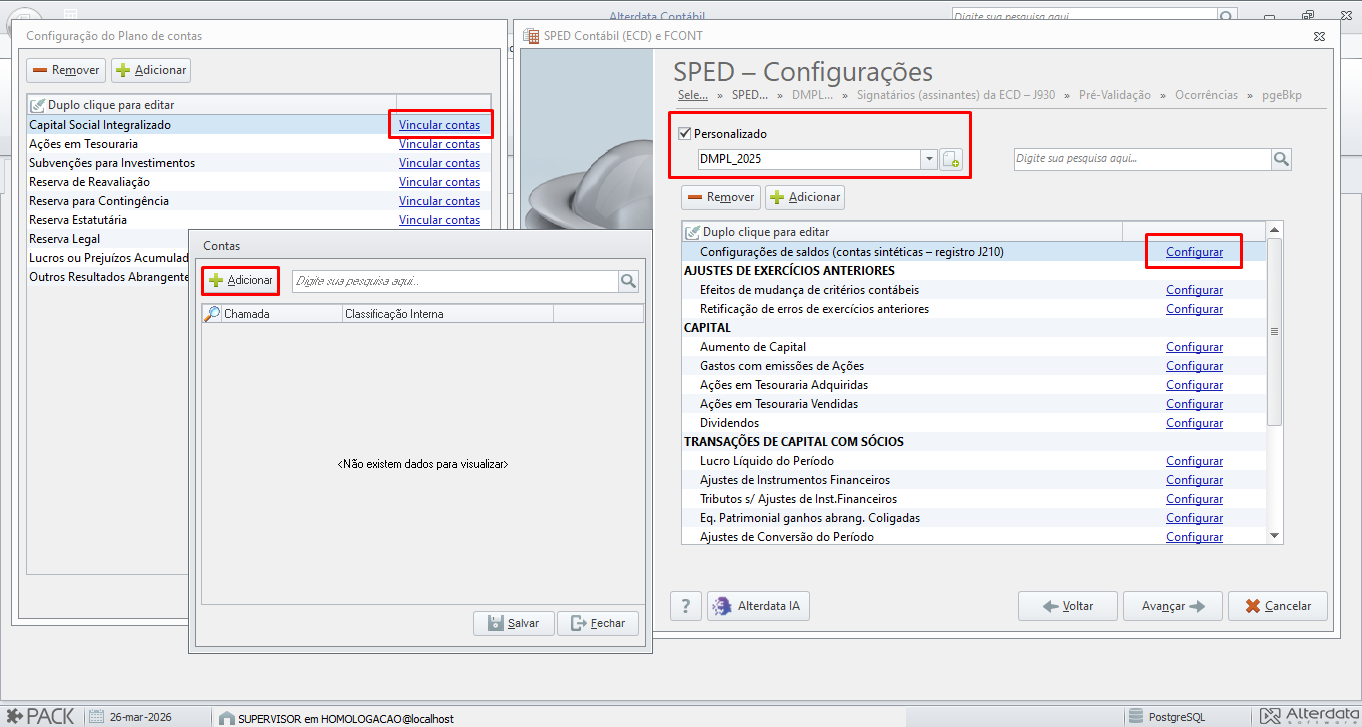
Depois, clique nas opções Configurar, Vincular Contas e em Adicionar. O sistema também permite enviar uma DMPL pesonalizada clicando em Personalizado;
-
Após adicionar a conta, informe na coluna Opção o tipo de operação (Saldo, Movimento, Débito ou Crédito) que deseja considerar na vinculação.
-
Saldo: Leva o saldo total da conta;
-
Movimento: Leva o saldo do movimento da conta no período;
-
Débito: Leva o saldo dos lançamentos a débito na conta;
-
Crédito: Leva o saldo dos lançamentos a crédito na conta.
Fique atento no tipo de operação escolhido na vinculação das contas, pois cada tipo levará um valor diferente para demonstração influenciando no resultado. Em caso dúvidas sobre qual operação utilizar, verifique com a sua consultoria contábil.
O sistema permite a criação de um modelo personalizado de DMPL, possibilitando sua adequada geração e envio ao SPED ECD de forma prática e conforme as exigências e perfil de cada empresa.
Como configurar as contas pela Demonstração Contábil
Para empresas que tenham configuração de DMPL nas Demonstrações Contábeis, não é necessário refazê-la no momento de geração do SPED ECD. Basta seguir o passo a passo a seguir para enviá-la na declaração:
-
Acesse o sistema Contábil;
-
Clique nas opções Livros e relatórios e Demonstrações contábeis;
-
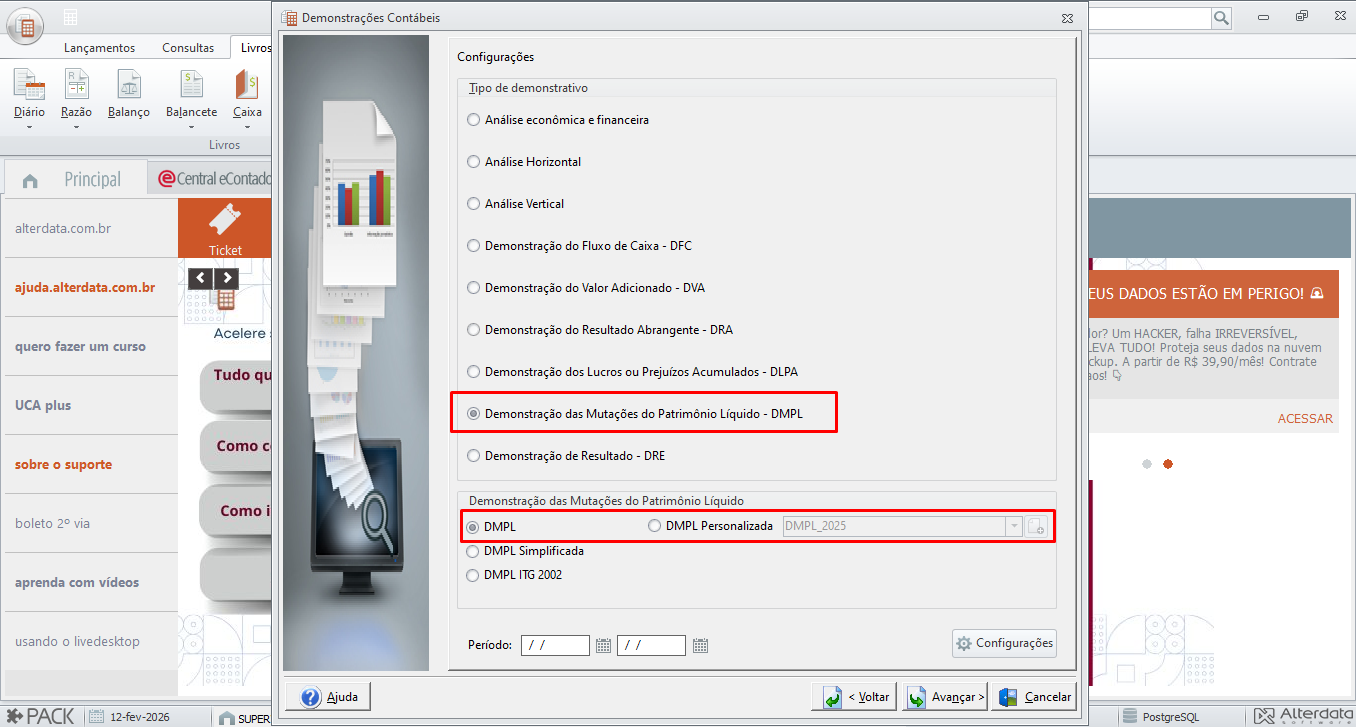
Informe a empresa, clique em Avançar e marque a opção Demonstrações das Mutações do Patrimônio Líquido - DMPL;
-
Clique em Avançar e marque a opção DMPL ou DMPL Personalizada e clique em Configurações;
-
Depois, clique nas opções Configurar, Vincular Contas e em Adicionar e informe na coluna Opção o tipo de operação (Saldo, Movimento, Débito ou Crédito);
-
Após finalizar a configuração, acesse a aba Declarações Digitais e clique nas opções SPED ECD e FCONT e Geração SPED ECD e FCONT;
-
Informe o Período, Empresa e clique em Avançar;
-
Na tela SPED - Configurações, marque as opções Enviar outras Demostrações (registro J210) e DMPL e avance;
-
Caso opte por enviar a DMPL Personalizada, marque a opção Personalizado e selecione o modelo e clique em Avançar;
-
Clique em Concluir.
Como realizar a conferência das contas
Para verificar as contas vinculadas à DMPL por meio de relatório, basta seguir o passo a passo a seguir. Será exibido um relatório contendo todas as contas vinculadas à DMPL.
-
Acesse o sistema Contábil;
-
Clique nas opções Livros e relatórios e Demonstrações contábeis;
-
Informe a empresa, clique em Avançar e marque a opção Demonstrações das Mutações do Patrimônio Líquido - DMPL;
-
Clique em Avançar e marque a opção DMPL ou DMPL Personalizada e clique em Configurações;
-
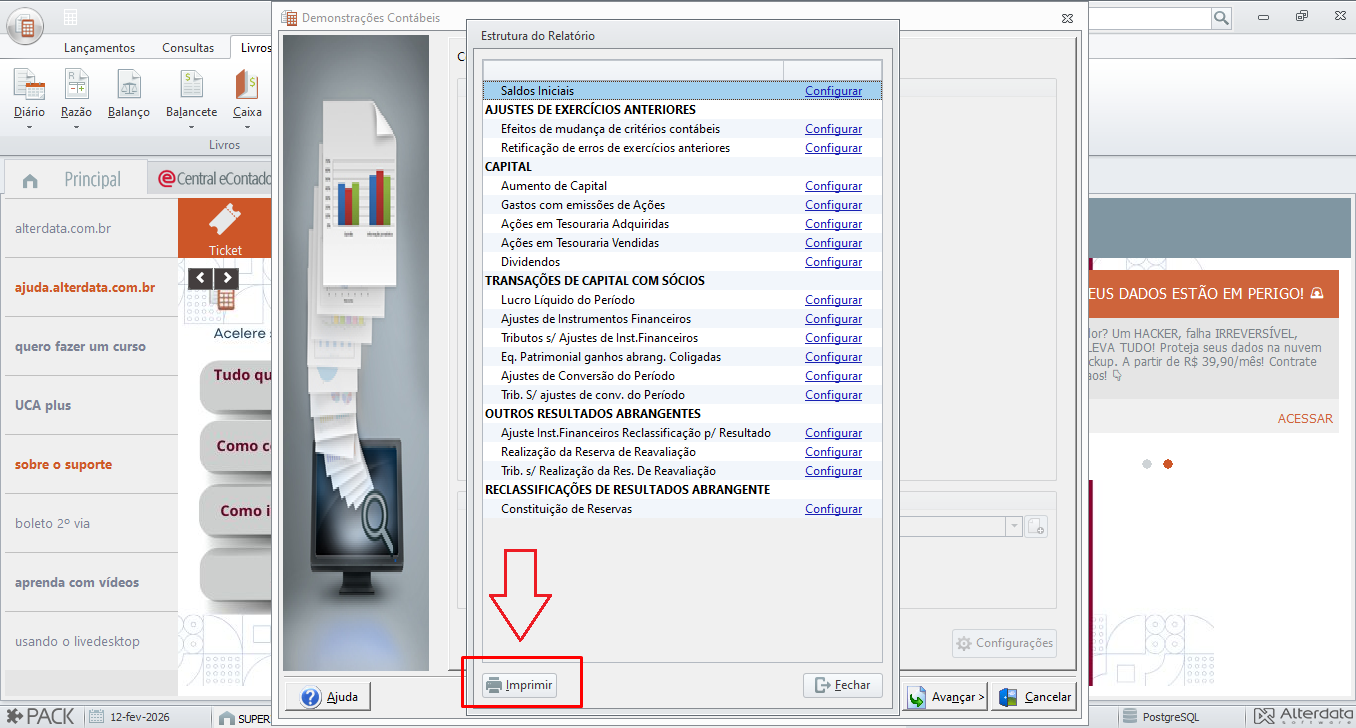
Depois, clique no botão Imprimir.