Autor do Artigo: Brendasilva.sup.pack
Motivo do erro
Ao importar o arquivo ECD para o validador apresenta a mensagem de erro Registro duplicado em relação à chave COD_AGL,essa mensagem ocorre quando algum código de aglutinação está com registro duplicado dentro do arquivo SPED ECD.

Como identificar o registro que se encontra o erro
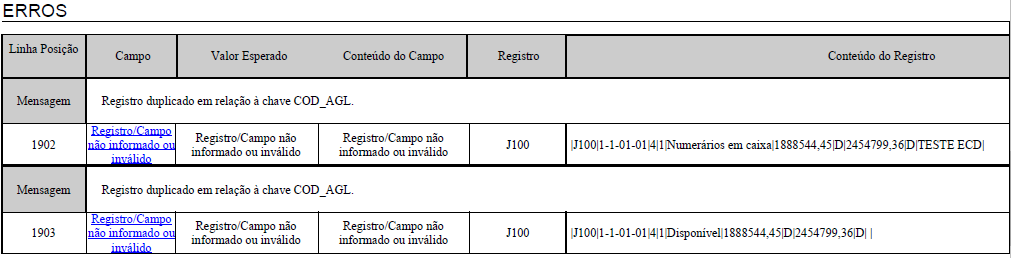
Para identificar o registro duplicado devemos analisar a linha de erro dentro do PVA.:
Na linha do erro devemos verificar o que está no quadro Registro,pois nesse constará exatamente onde possui a informação duplicada.
Nesse caso o campo Registro está acusando que a informação duplicada é no registro J100,que se refere ao Balanço Patrimonial.
Em seguida devemos analisar o quadro Conteúdo do Registro, no nosso exemplo o mesmo demonstra a linha |J100|1-1-01-01|4|1|Nome da conta|| podemos observar nessa quadro que a classificação da conta está repetida no campo 2 (1-1-01-01) para as contas Numerários em caixa e Disponível.
Outra forma de identificar a informação duplicada é clicando na opção Registro/Campo não informado ou inválido na linha do erro,pois irá abrir exatamente o registro com erro,demonstrando a classificação duplicada no campo código de aglutinação das contas e o nome da conta no campo descrição no código de aglutinação.
Todas as contas e classificações usadas foram apenas exemplo,a conta e classificação serão alteradas de acordo com as contas do arquivo ECD gerado
Como corrigir o erro
Para corrigir o erro Registro duplicado em relação à chave COD_AGL para o registro J100,devemos seguir o seguinte passo a passo :
-
Acesse o sistema PHD (AlterdataPack).
-
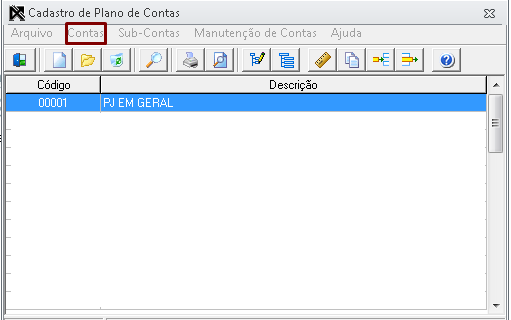
Em seguida acesse a aba Cadastro - Plano de contas - Opção Contas.
-
Em seguida deve acessar o cadastro da conta na qual foi identificado o erro,conforme mostrado anteriormente.
-
Ajuste o campo Classificação Interna, de modo que não fique nenhuma conta com classificação interna repetida.
-
Em seguida no sistema Contábil gere um novo arquivo para importação no PVA