
Por meio desta opção você pode cadastrar a tabela NCM utilizada pelos seus produtos.
Essa tabela é usada no cálculo de antecipação parcial das empresas localizadas na Bahia e também na configuração da Reforma Tributária. Para mais informações acesse nossa Base de Conhecimento!
Cadastrar Código
-
Clique na aba Cadastros, na tela principal do Fiscal.
-
Clique em Produtos / Tabela NCM.
-
Clique em Novo.
-
Informe o código que está sendo cadastrado.
-
Informe a descrição do código.
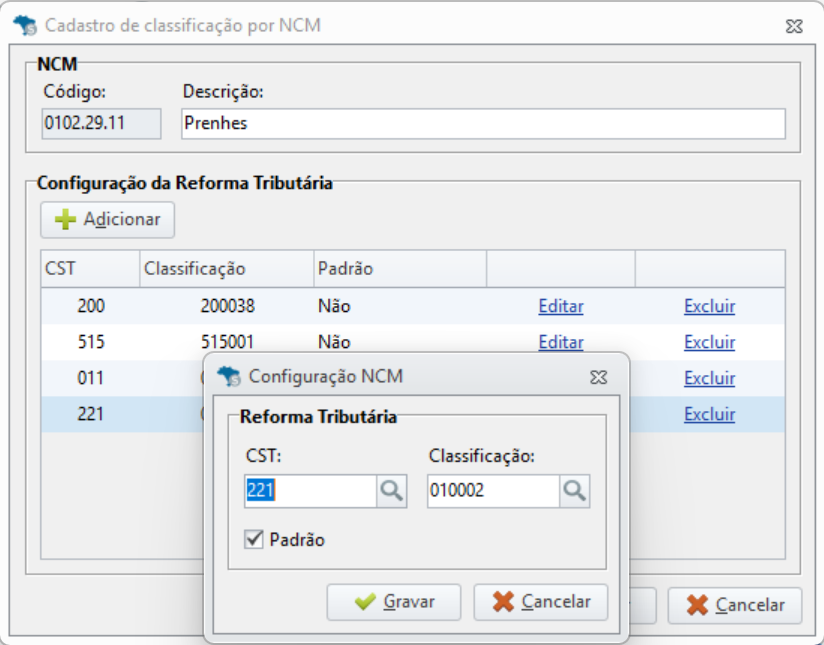
A tela do NCM possui a seção Configuração da Reforma Tributária, onde é feita a vinculação do CST e da Classificação referentes à reforma tributária. Para que os documentos fiscais sejam gerados corretamente, é necessário configurar essa seção no cadastro do NCM.
Veja a tela de inclusão:
-
Na seção Configuração da Reforma Tributária , clique em Adicionar.
-
No campo CST, informe o código ou localize pelo ícone de busca.
-
No campo Classificação, informe o código ou localize pelo ícone de busca.
-
Marque a opção Padrão caso deseje que essa configuração seja utilizada como padrão para os produtos vinculados a esse NCM.
-
Clique em Gravar para salvar a configuração. Repita os passos 6 a 10 para adicionar outras combinações de CST e Classificação, se necessário.
-
Clique em Gravar.
Essa tela não recebe informações por meio da importação de dados. Tirando os dados padrão inseridos automaticamente, os demais vínculos deverão ser feitos manualmente.
A inclusão do vínculo também pode ser feita pelo cadastro de produtos, ao inserir um CST ou Classificação que não possua vínculo padrão no NCM.
Editar Código
-
Clique na aba Cadastros, na tela principal do Fiscal.
-
Clique em Produtos / Tabela NCM.
-
Selecione o código a ser alterado.
-
Clique em Editar.
-
Faça as alterações necessárias.
-
Na seção Configuração da Reforma Tributária, é possível Adicionar, Editar ou Excluir as configurações de CST e Classificação vinculadas ao NCM.
Ao alterar alguma informação de uma configuração marcada como Padrão, ou ao alterar qual configuração será usada como padrão, o sistema exibirá uma mensagem de confirmação. Ao confirmar clicando em Sim , todos os produtos com a opção Preencher conforme cadastro do NCM marcada serão atualizados automaticamente com os novos dados.
Excluir Código
-
Clique na aba Cadastros, na tela principal do Fiscal.
-
Clique em Produtos / Tabela NCM.
-
Selecione o código a ser excluído.
-
Clique em Excluir.
-
Confirme a exclusão clicando em Sim.
Localizar Código
-
Clique na aba Cadastros, na tela principal do Fiscal.
-
Clique em Produtos / Tabela NCM.
-
Clique em Localizar.
-
Pesquise o código desejado.
-
Clique em Selecionar.
Imprimir Relatório
-
Clique na aba Cadastros, na tela principal do Fiscal.
-
Clique em Produtos / Tabela NCM.
-
Clique em Imprimir Relatório.
-
Confirme a impressão clicando em Sim.
Visualizar Impressão
-
Clique na aba Cadastros, na tela principal do Fiscal.
-
Clique em Produtos / Tabela NCM.
-
Clique em Visualizar Relatório.