
C1701 - Analir – Consulta de Status no e-Cac
Resolução
Importante: Para realizar a consulta ao portal da Receita Federal é importante que o usuário tenha os cookies da Receita Federal permitidos para acesso, este bloqueio pode intervir na consulta do Status pelo portal Analir.
Status
Pelo portal https://portal.prosoft.com.br, acesse o menu Analir > Status
O sistema apresentará a tela de consulta da Declaração.
-
Selecione o ano de consulta para a Declaração.
Importante: o sistema apresentará somente as declarações que foram consultadas pelo portal Analir, então caso não apresente algum ano, deverá verificar se a declaração está na máquina onde deseja consultar ou se foi integrada por algum usuário do escritório.
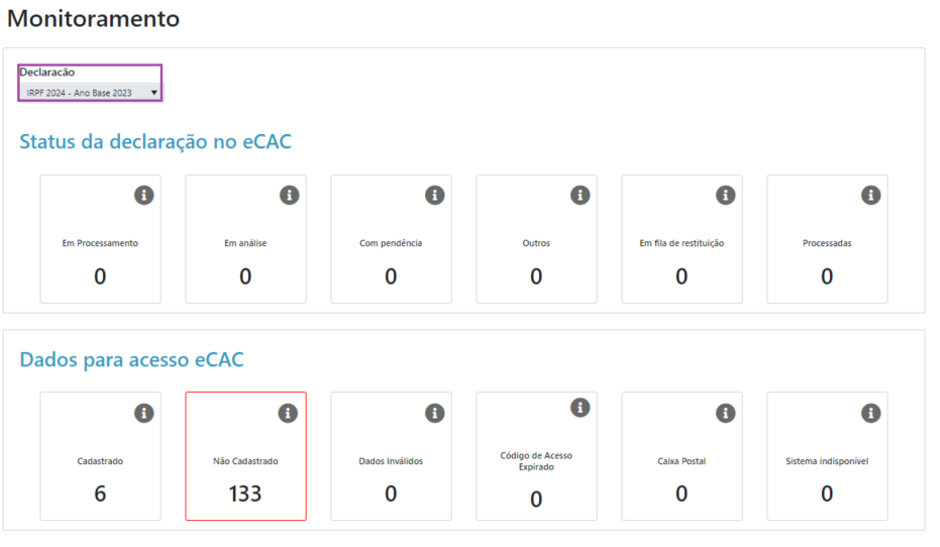
As opções para consulta do Status na Receita Federal são:
-
Em processamento
-
Em análise
-
Com Pendência
-
Outros (para mais informações consulte a página da Receita Federal)
-
Em fila de Restituição
-
Processadas
observação: Para todas opções de consulta, é necessário informar para cada contribuinte o Código de acesso ao portal e-Cac e respectiva senha.
As opções de status serão apresentadas e ao clicar sobre elas apresentará a consulta de cada Status e respeitará o ano selecionado na opção Declaração.
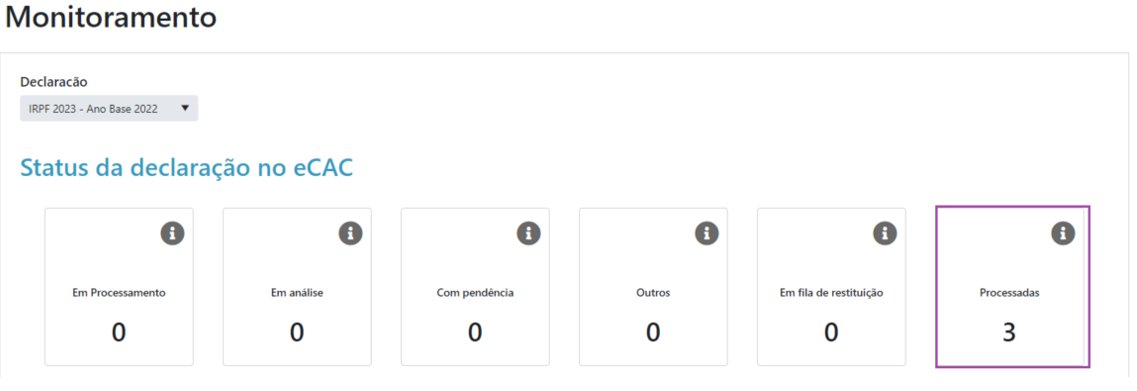
Nota:
A consulta é feita até o Status “Processadas” e será apresentada a data da última consulta realizada para cada contribuinte de forma individual e será atualizada sempre que ocorrer uma alteração na Receita Federal.
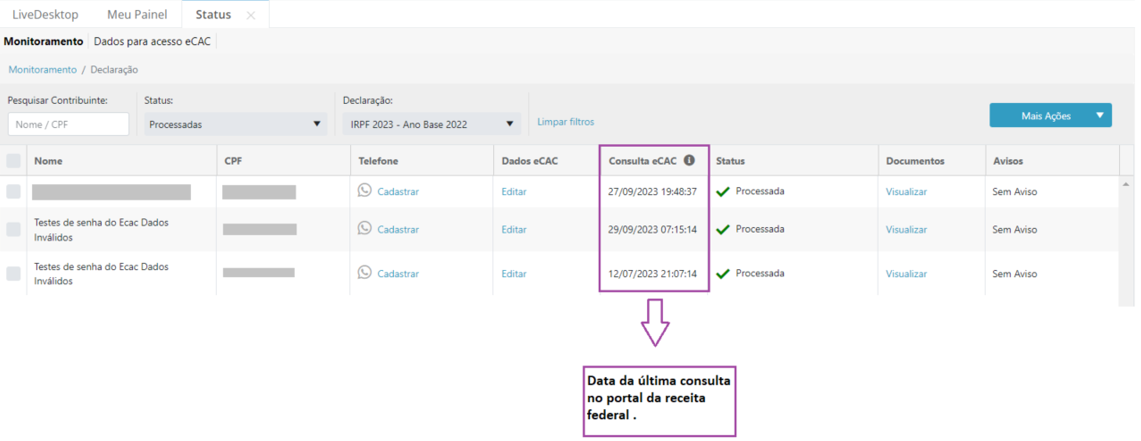
Funções da Declarações:
-
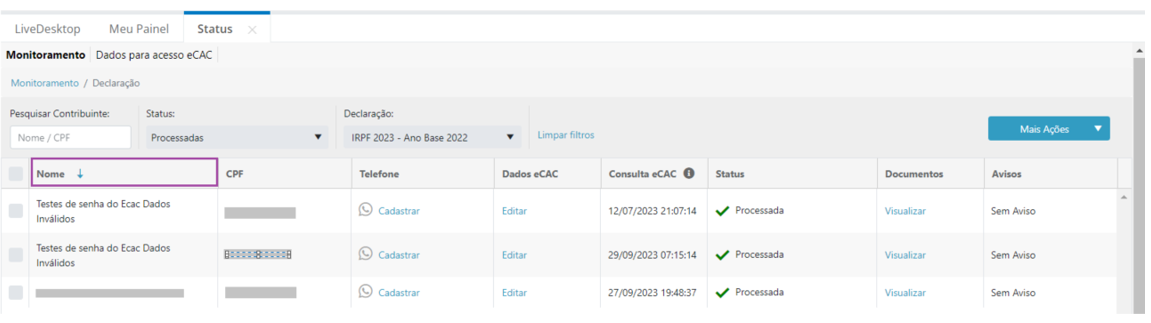
Ordenação de nome.
Com a função ordenação poderá ser alterada a ordem de apresentação dos nomes na tela, ao clicar na palavra nome o sistema apresentará uma seta para alterar a ordenação dos nomes.
-
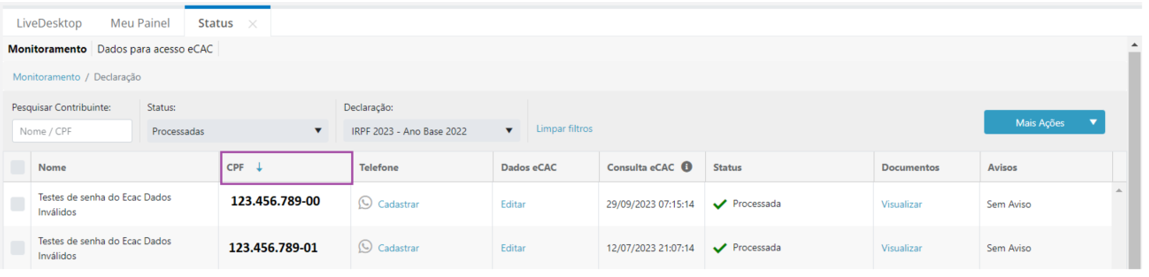
Ordenação de CPF.
Com a função ordenação poderá ser alterada a ordem de apresentação dos CPF na tela, ao clicar na palavra nome o sistema apresentará uma seta para alterar a ordenação dos CPF.
-
Telefone
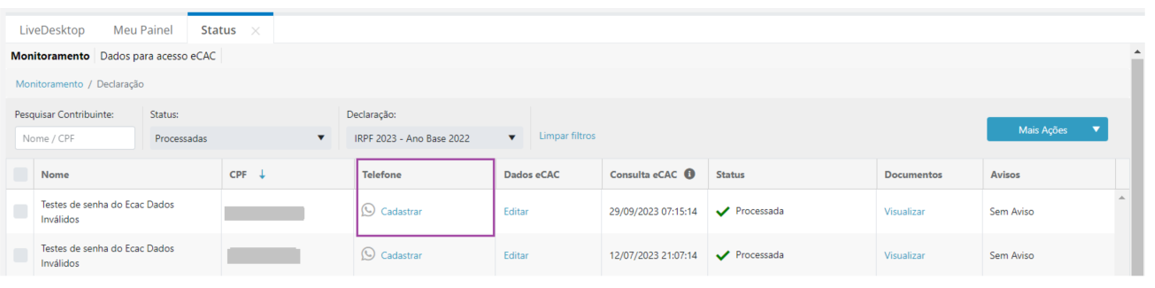
Cadastrar:
A opção “Cadastrar” permite ao usuário cadastrar telefones para envio de Documento para o portal pelo próprio Contribuinte.
-
Acione a opção “Cadastrar”
-
Informe DDD (XX) e Celular
-
Clique em Acionar
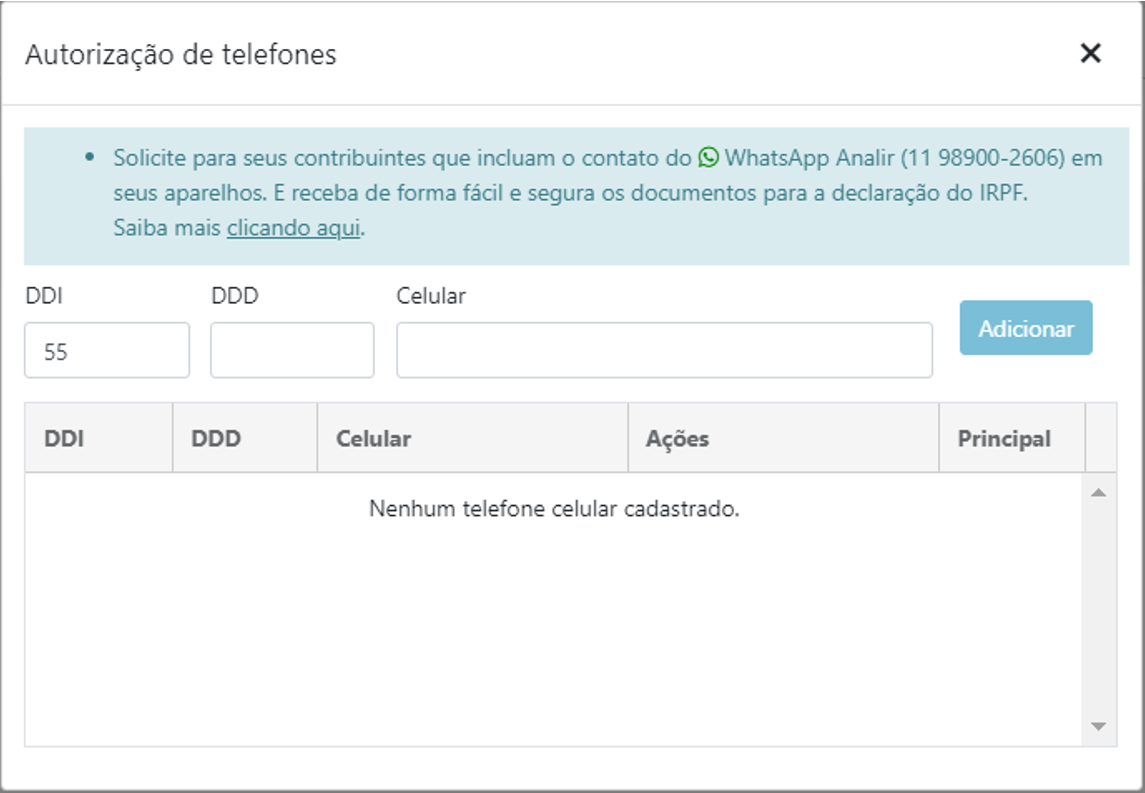
Nota: Será possível incluir mais de um telefone para envio de documentos e ao definir um telefone como principal, este será apresentado na tela de consulta da declaração e poderá receber os documentos de qualquer número que esteja cadastrado no portal.
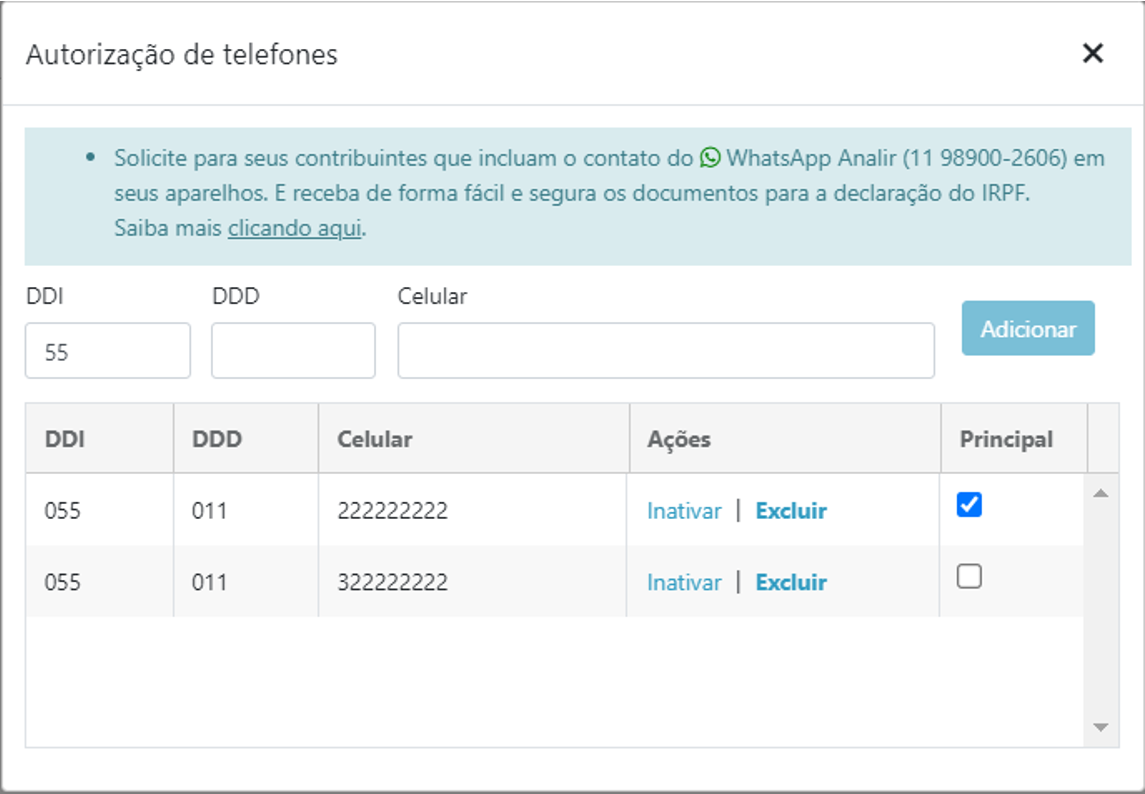
Telefone definido como “Principal”.
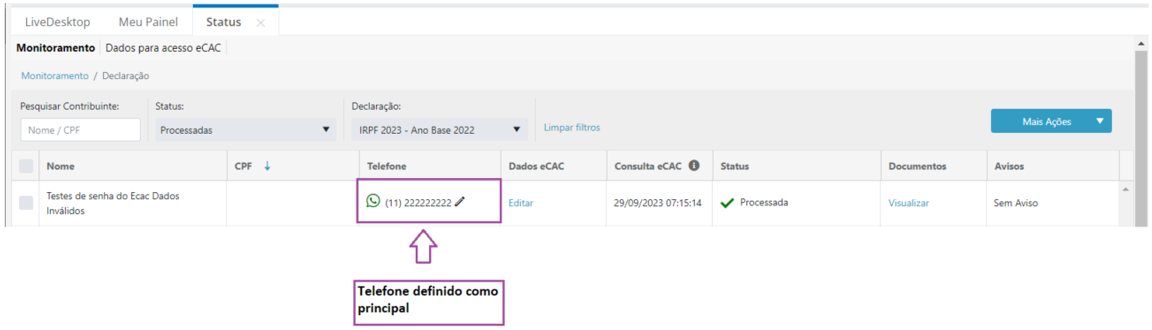
Editar:
Para “Editar” / Alterar um telefone clique no ícone do “Lápis”.

Excluir um número de telefone:
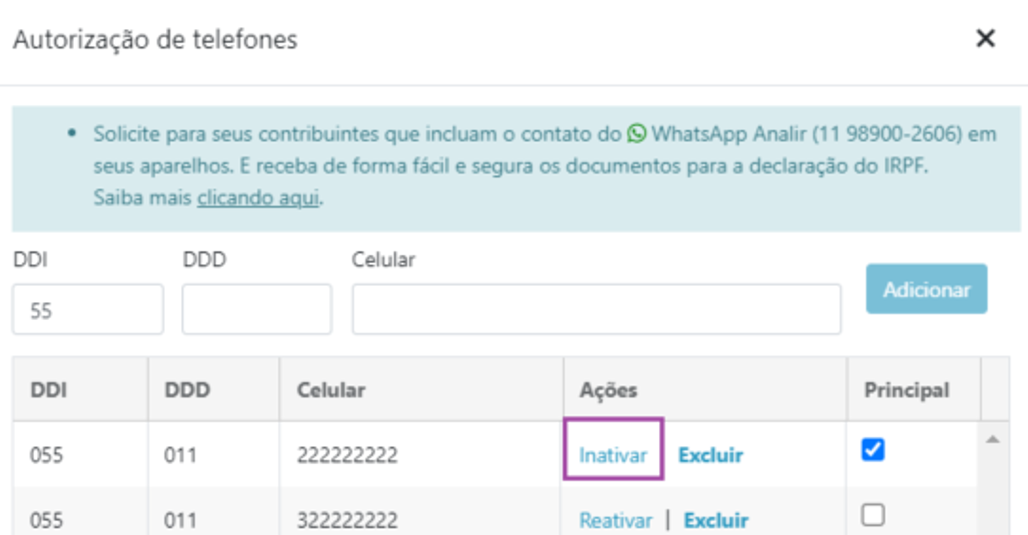
O telefone cadastrado do telefone no portal só poderá ser excluído caso não tenha feito o envio de documentos pelo contribuinte, caso o contribuinte já tenha efetivado um envio pelo WhatsApp, será necessário que o usuário do portal “Inative “o número de telefone.
-
Acesse a opção de “Editar”
-
Clique em “Inativar
-
Feche a tela
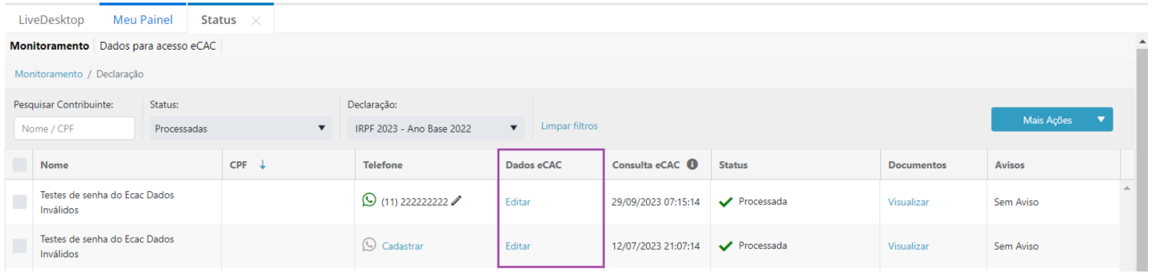
Dados e-Cac
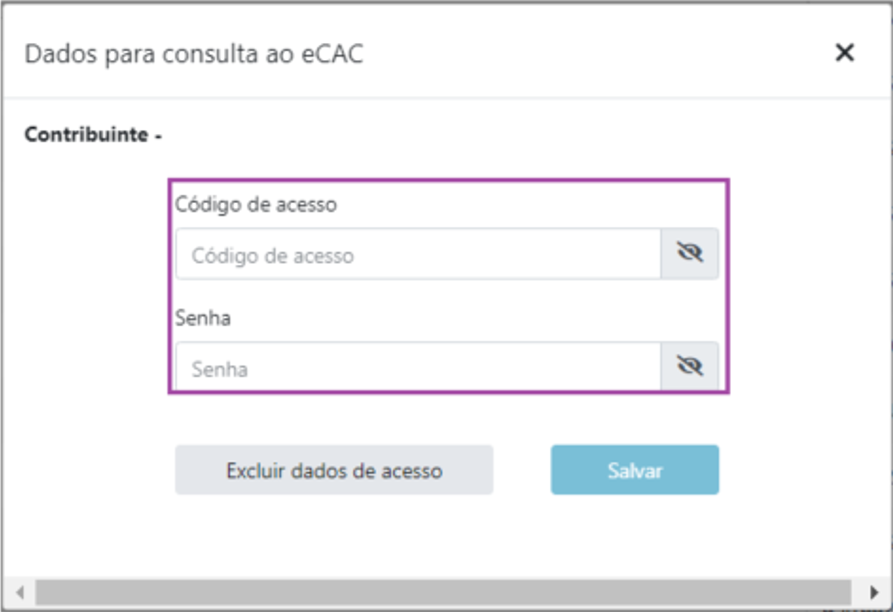
Este campo permite o cadastro/alteração do “Código de acesso e Senha “do contribuinte para realizar a consulta ao portal e-Cac.
-
Clique em Editar / Cadastrar
-
Informe o código de acesso e a senha
-
Clique “Salvar”
Nota: A consulta ao portal e-Cac será realizada somente após às 18h, devido ao bloqueio que a Receita Federal efetua para consulta automatizadas durante o dia.
-
Status
Apresenta o resultado da última consulta no portal da Receita Federal (esse status será alterado quando: 1 – o contribuinte tem senha e código de acesso corretamente cadastrado e 2 – houver alteração na receita federal para o CPF do contribuinte).
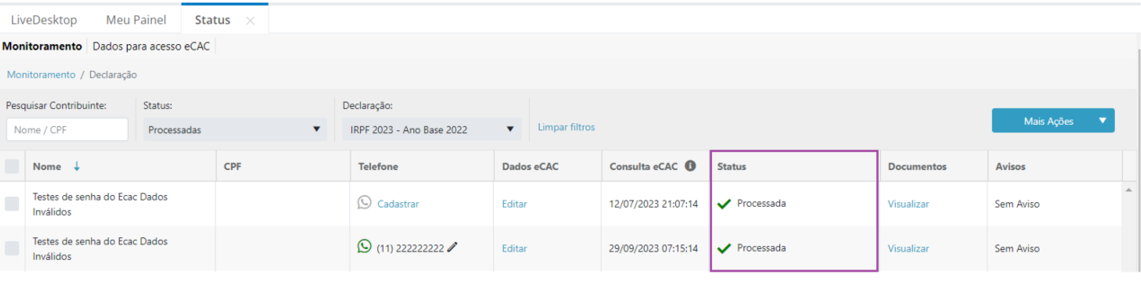
-
Documentos
A opção Documentos apresenta na coluna a seguinte informação: Visualizar.
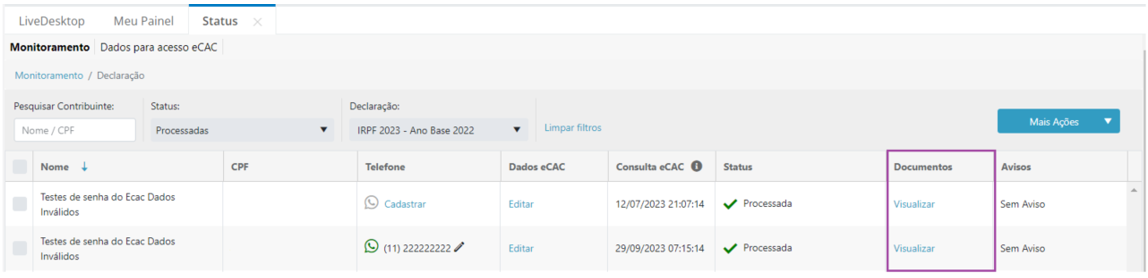
Ao clicar na opção “Visualizar” será apresentado a lista de documentos que foram importados ou enviados via WhatsApp.
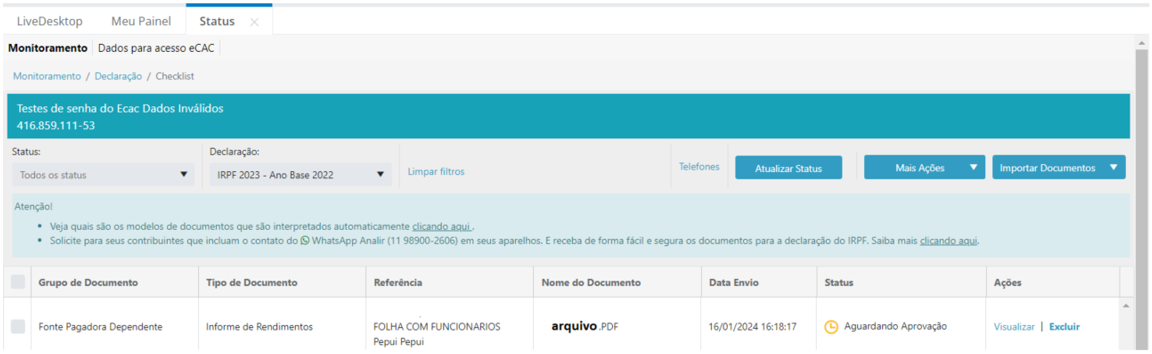
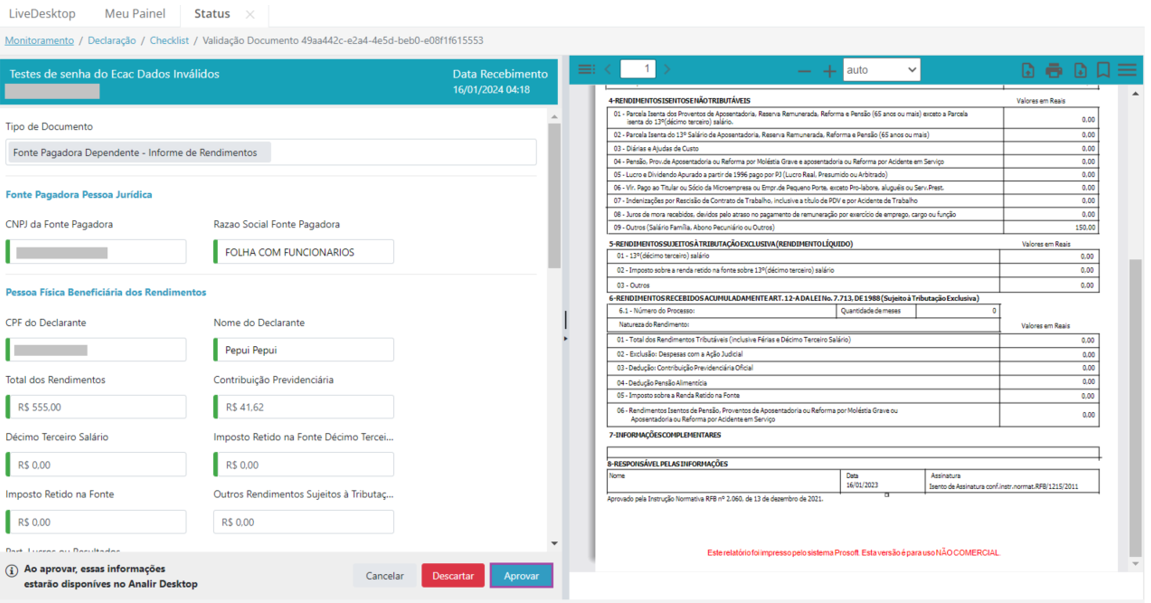
Aprovar/Editar documento:
Ao clicar no Visualizar será exibido o arquivo, onde poderá ser conferido, aprovado, alterado para integrar com o IRPF e com o Analir para realizar a análise de caixa.
Avisos: A coluna apresentará a informação de avisos conforme a receita federal processar as declarações do contribuinte.