
Sumário
Sistema: Portal de Soluções
Contexto: Este artigo tem por objetivo orientar como preencher o código SINAC nos documentos modelo CF-e SAT importado ou integrados para o Intax
Informações Adicionais: Não se aplica
Resolução
O código SINAC é um código interno do sistema Wolters Kluwer Prosoft que determina qual é a tributação para o Simples Nacional, indicando em qual código da tabela interna SINAC o documento será considerado para o cálculo do imposto.
No intax para que o código SINAC seja preenchido e assim ser levado para a escrituração do documento no módulo fiscal (GAP) é necessário incluir uma regra no plano de regras da empresa, para isso siga os passos abaixo:
1- Acesse Portal de Soluções/ eFiscal/ Intax/ Regras;
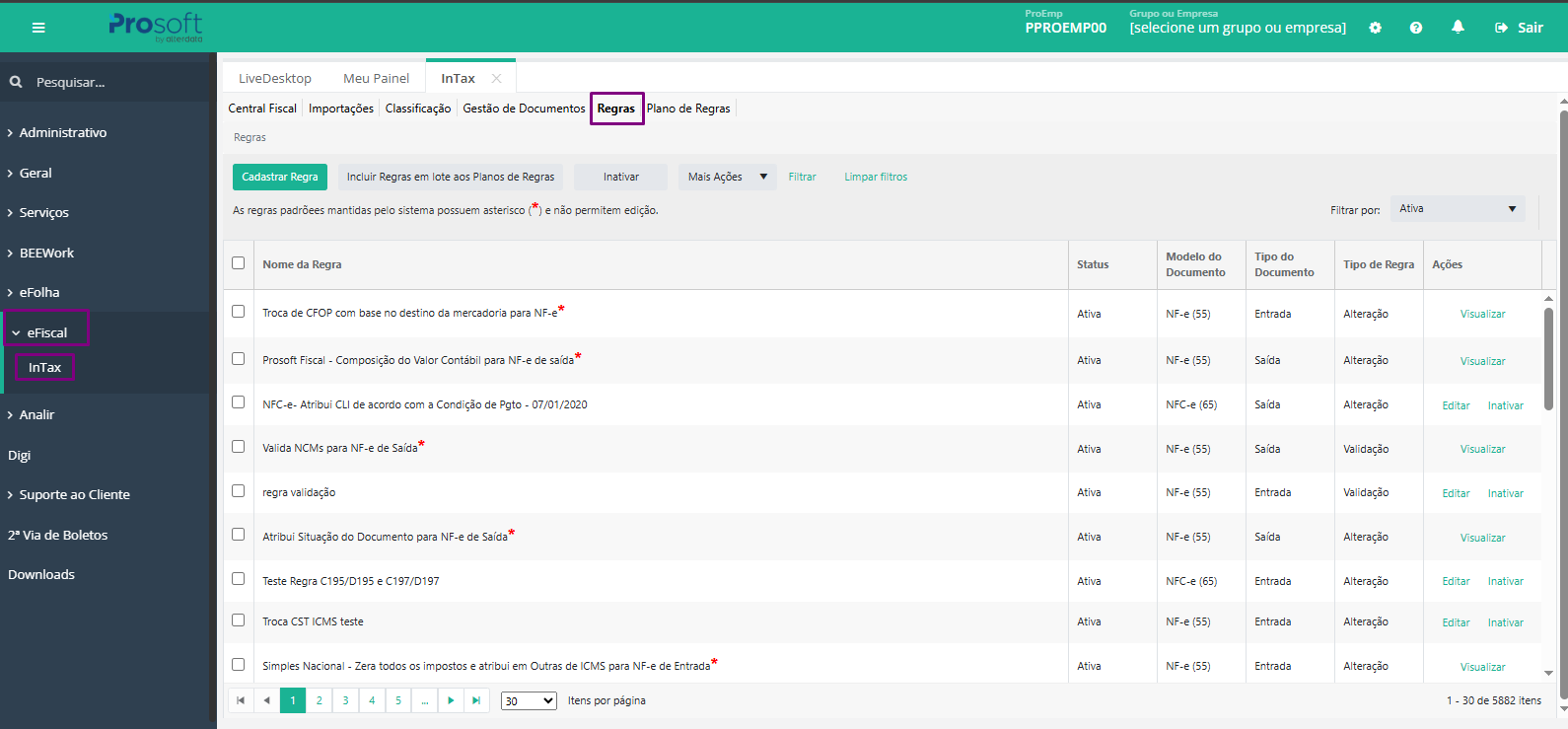
2- Clique no botão Cadastrar Regra;
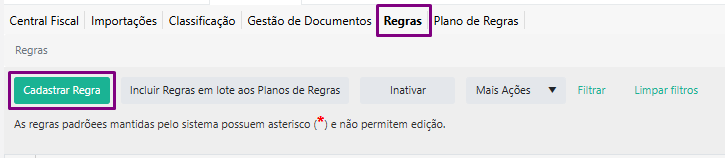
3- No campo Modelo do Documento selecione a opção CF-e SAT (59);
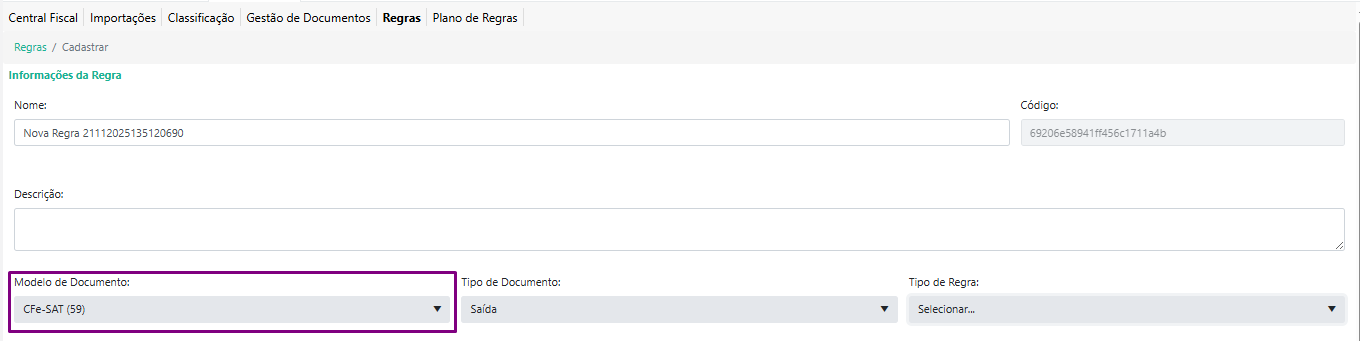
4- No campo Tipo de Regra selecione a opção Alteração;
5- Em Condição/ Resultado Esperado clique no botão Adicionar;
Será aberta a tela para fornecer a condição e o resultado esperado para a regra que está sendo cadastrada:
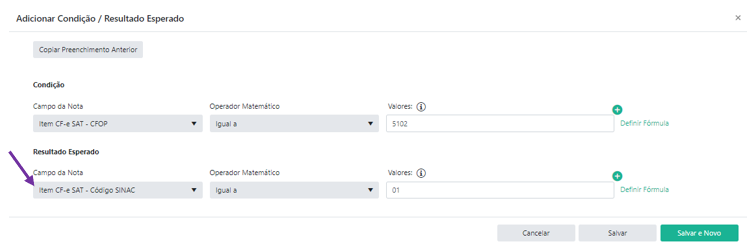
Na condição no Campo da Nota insira o campo que deseja que seja olhado para que a regra seja acionada, no exemplo acima, estamos utilizando o CFOP, ou seja, todo o documento cujo CFOP for 5102 esta regra será acionada.
No resultado esperado deve ser informado o campo da nota Item CF-e SAT - Código SINAC, pois este é o campo que desejamos que seja preenchido.
7- Acesse eFiscal/ Intax/ Plano de Regras, localize o plano de regras que a empresa utiliza, clique em Editar, no quadro Regras clique em Adicionar:
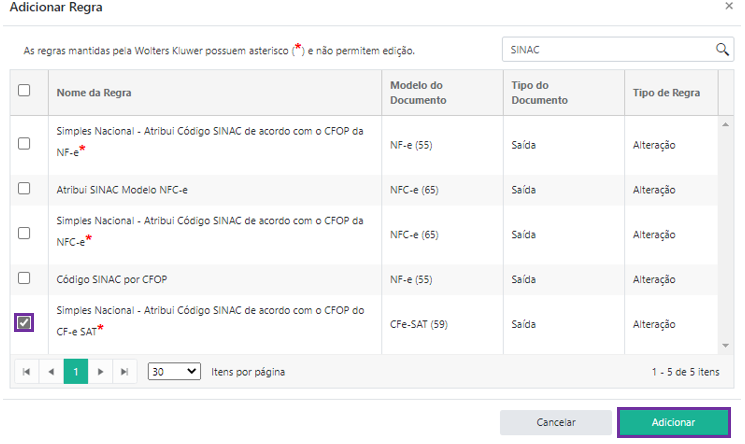
Localize a regra cadastrada, selecione a mesma marcando o flag e clique em adicionar:
8- Ao importar um documento CF-e SAT (59) ou utilizar a opção Reaplicar regra do Mais Ações da aba Gestão de Documentos, será criado o campo <wkdata><CódigoSINAC> com a informação do resultado esperado da regra, no nosso exemplo utilizamos o código SINAC 01.
É possível visualizar os campos do documento acessando eFiscal/ Intax/Gestão de Documentos no grid coluna Mais Detalhes clicar sobre a opção Ver Detalhes e depois no botão Visualizar xml.
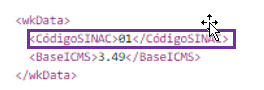
9- Ao integrar o documento para o fiscal o campo Cód SINAC será preenchido conforme informação do campo Código SINAC do xml, conforme exemplo acima.
Essa regra será aplicada para todos os documentos existente no Intax.
Nota:
Existe uma regra padrão, que não pode ser alterada, com o nome Simples Nacional - Atribui Código SINAC de acordo com o CFOP do CF-e SAT*, caso a condição desta regra seja aplicável a sua empresa, pode adicioná-la ao plano de regras da sua empresa, conforme passo 7. Ou caso a mesma precise ser complementada, pode utilizar a opção de copiar regra e depois complementá-la com os dados que achar necessário. Para copiar regra utilize a funcionalidade Copiar Regras do Mais Ações da aba Regras.