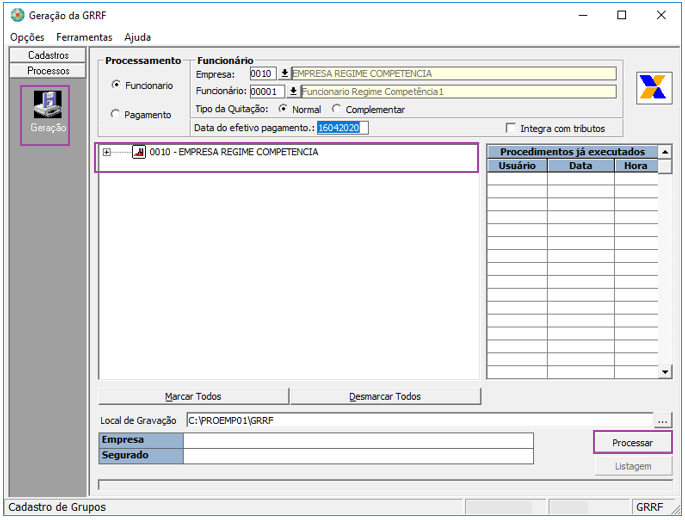
Este artigo tem como objetivo orientar o usuário quando ao gerar a GRRF apresentar a mensagem Não existem registros a serem processados.
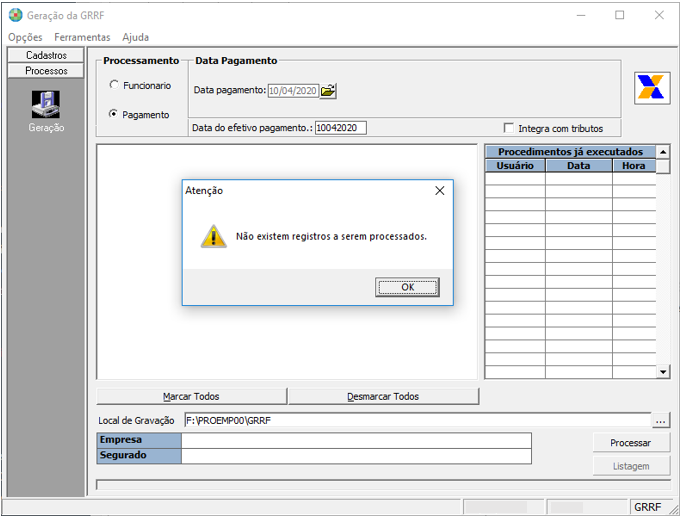
Resolução
Recibo de Quitação
1- Acesse Social > Folha de Pagamento > Processamentos > Quitação > Recibo de Quitação.
Verifique na quitação o motivo de desligamento 02 - Dispensa sem justa causa, se tem valor de GRRF à recolher.
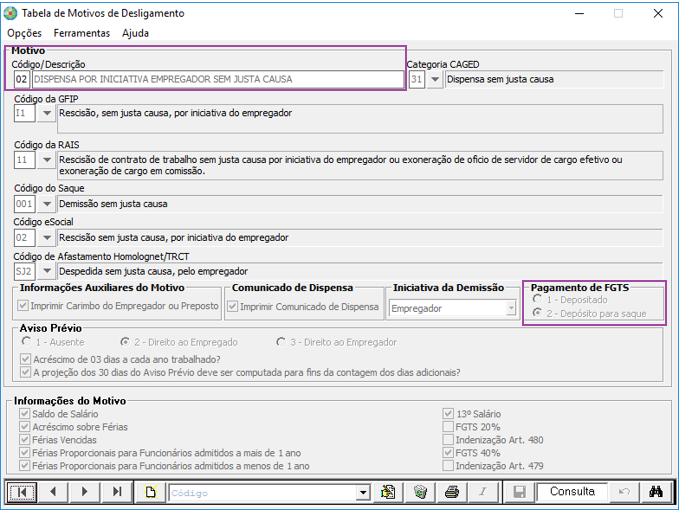
Tabelas de Motivos de Desligamento
1- Acesse: Social > Folha de Pagamento > Tabelas > Tabelas Auxiliares > Tabelas de Motivos de Desligamento.
Selecionar o motivo de desligamento utilizado na quitação e verificar se o campo pagamento de FGTS está marcado com a opção 2 - Depósito para Saque.
Se estiver selecionada a opção incorreta, deverá corrigir na tabela, cancelar a liberação da Quitação e liberar novamente, depois gerar GRRF.
Geração da GRRF
1- Acesse: Social > Folha de Pagamento > Processamentos > Quitação > Geração da GRRF
Na Geração do Arquivo a empresa não aparece no gride mesmo selecionando empresa e funcionário.
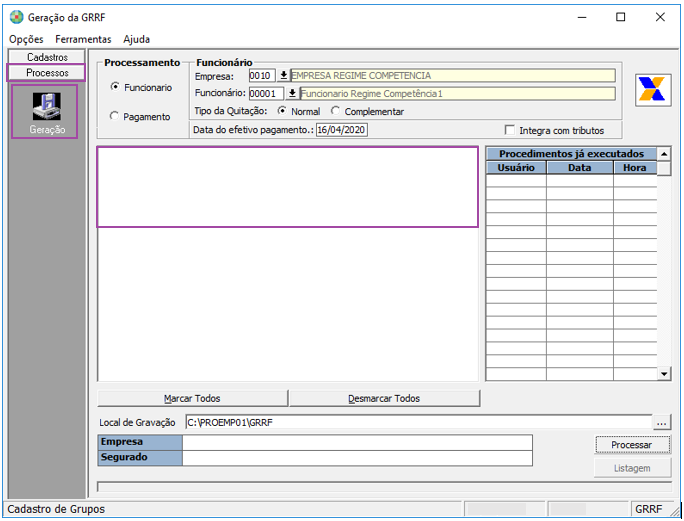
2- Verificar se a empresa está cadastrada na GRRF, caso não esteja, este é o motivo de não ser demonstrada para geração do arquivo.
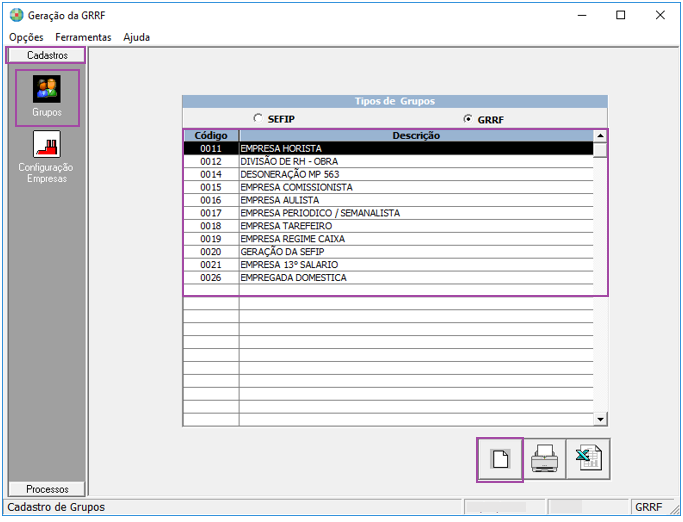
3- A empresa pode ser cadastrada. Clique em Cadastros, na aba Grupos e selecione o botão Novo.
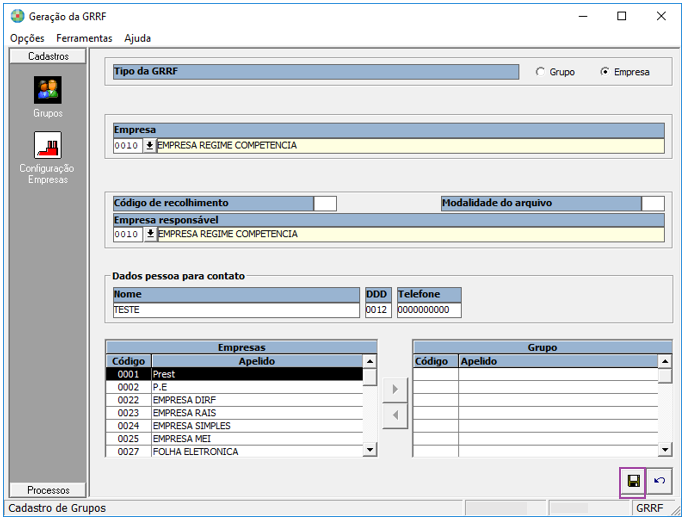
4- Após informar os dados referentes à empresa, salvar.
5- Desta forma, a empresa será demonstrada na consulta de empresas da GRRF.
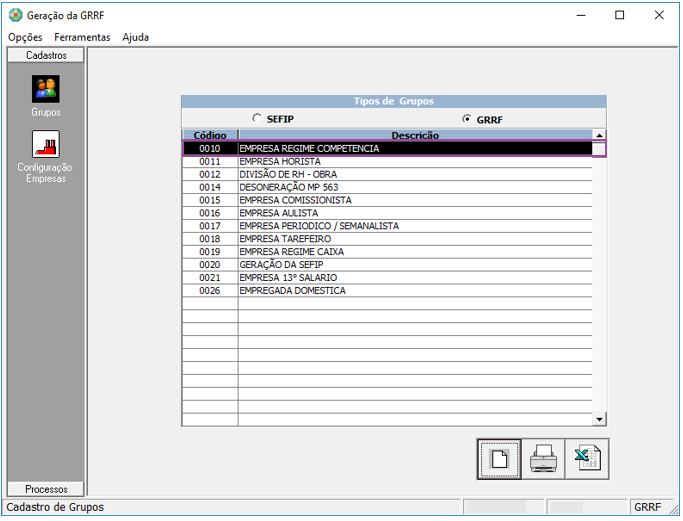
6- Após a verificar as informações acima, o arquivo da GRRF deve ser processado novamente. Perceba que a empresa é demonstrada no gride da GRRF e a mensagem não é mais apresentada.