Qual a duvida?
Este artigo tem como objetivo mostrar como importar recibos dentro do portal de soluções.
Como realizar o procedimento?
1- Acesse a rotina de impressão do recibo desejado (Holerites, Férias, Informe de rendimentos, etc) no módulo Folha de Pagamento do sistema Prosoft.
Caso a opção não esteja disponível, consulte a base de conhecimento sobre Permissões.
2- Visualize o Recibo Desejado.
3- Selecione a opção ‘Salvar’ 
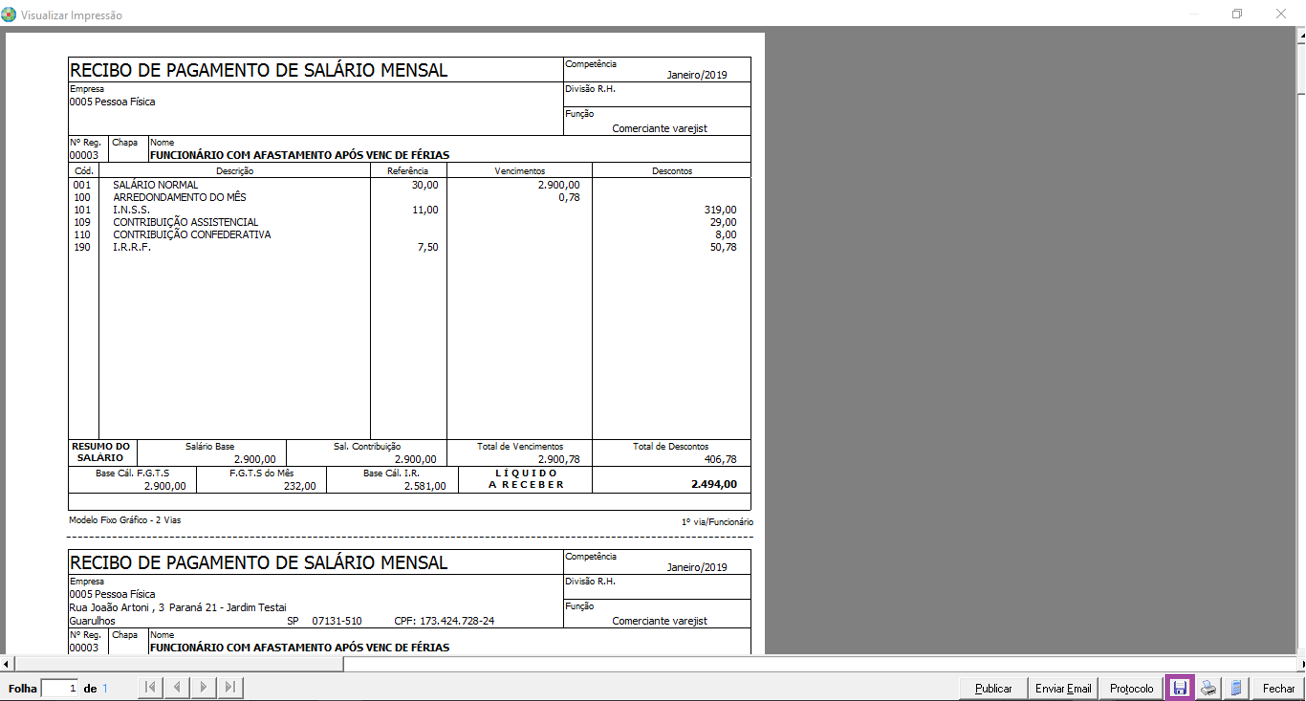
4- Salve o recibo em formato PDF
Obs.: Tanto o nome quanto o local para salvar o arquivo ficam a critério do usuário, desde que não tenha caracteres especiais eles não interferem na importação do recibo.
Este procedimento deve ser realizado para todos os tipos de recibos que serão importados.
Caso a empresa já esteja fechada no portal eSocial, não sendo possível Processar Recibos ou Emitir Recibos, salvar o arquivo pela rotina Social > Folha de Pagamento > Consultas > Reimpressão de Recibos de Pagamento, clicando no disquete.
Importante: o arquivo PDF NÃO deve ser gerado pela impressora, somente pelo disquete, para que seja lido corretamente no portal.
Recibo de Pagamento tipos: Mensal, Adiantamento, Complementar, 13º Salário (Adiantamento, 1ª Parcela e 2ª Parcela), Participação de Lucros, sendo para os modelos “Modelo Fixo Gráfico 1 via, 2 vias e frente dados funcionários"; Recibo de Férias, Recibo de Férias Coletivas, Informe de Rendimentos.
Atenção: Este procedimento deve ser realizado por empresa.
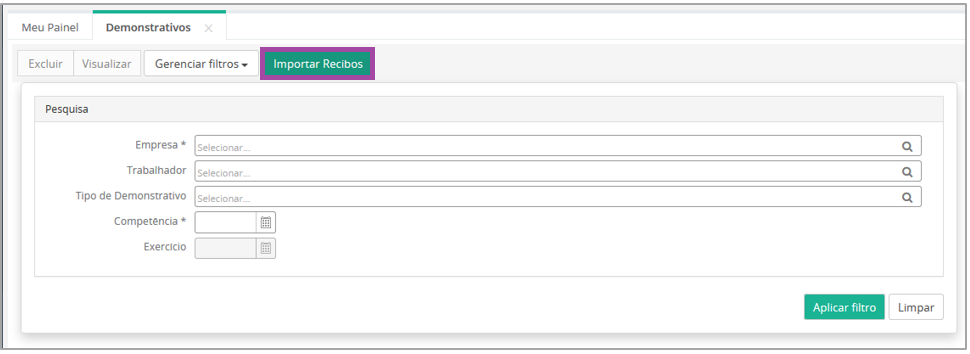
5- Acesse Portal > eFolha > Demonstrativos
6- Clique em Importar Recibos
7- Selecione o arquivo
Os campos: “Empresa, tipo de demonstrativo e competência” serão preenchidos automaticamente pelo reconhecimento de acordo com o arquivo selecionado.
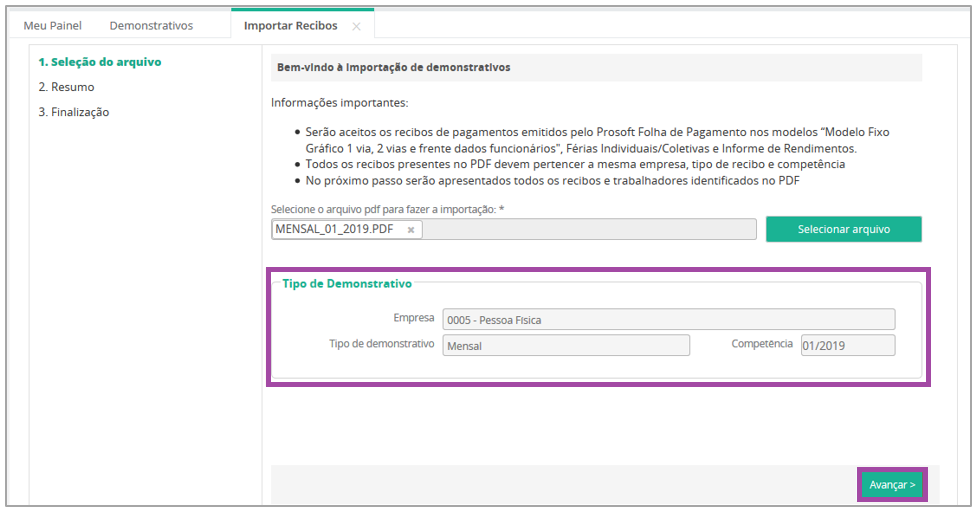
8- Clique em “Avançar” o sistema irá identificar e separar todos os recibos encontrados no arquivo, exibidos todos os funcionários encontrados.
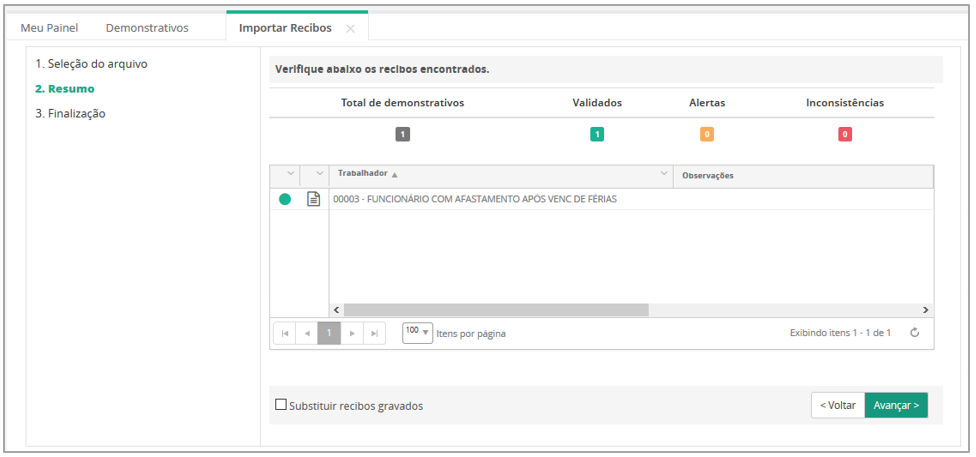
Caso exista algum Alerta ou Inconsistência, será exibido no campo “Observações” o motivo da inconsistência.
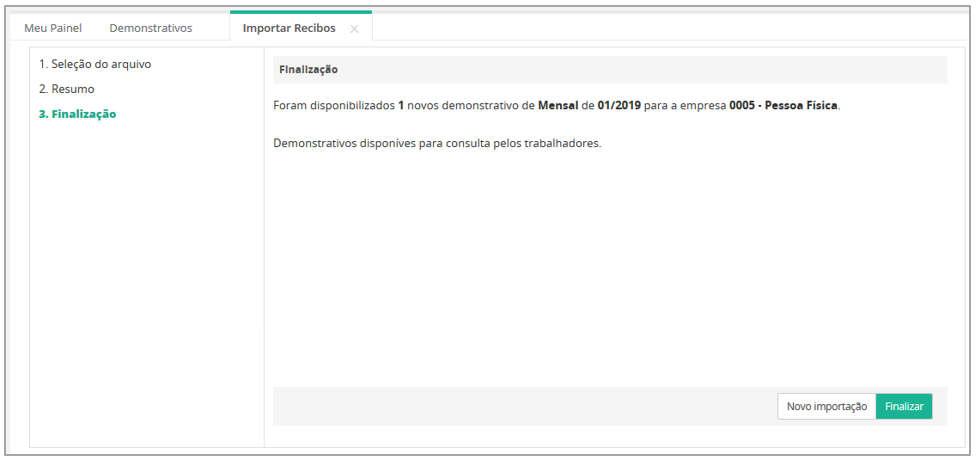
9- Clique em “Avançar” e após Finalizar.