
Como fazer:
Portal de Soluções.
-
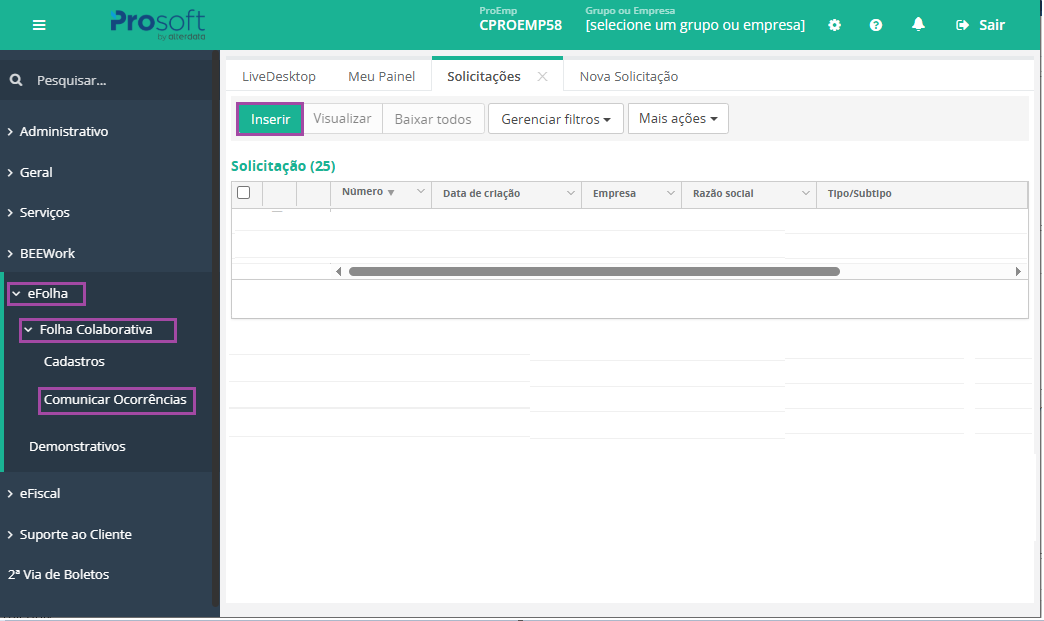
No Portal de Soluções acesse a rotina eFolha > Folha Operacional > Comunicar Ocorrências
-
Clique no Botão Inserir:
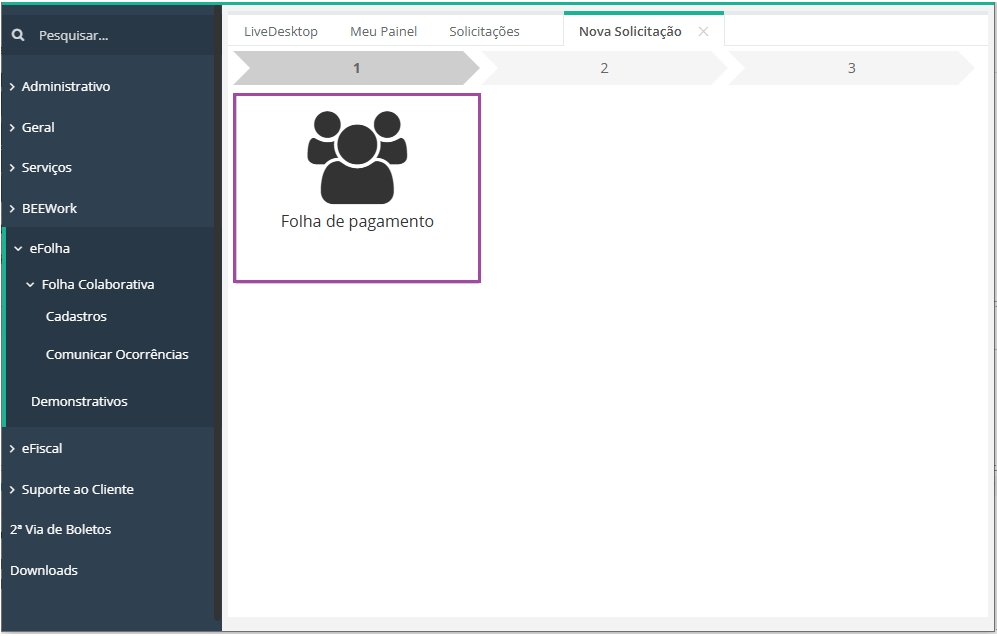
3. Clique em Folha de Pagamento.
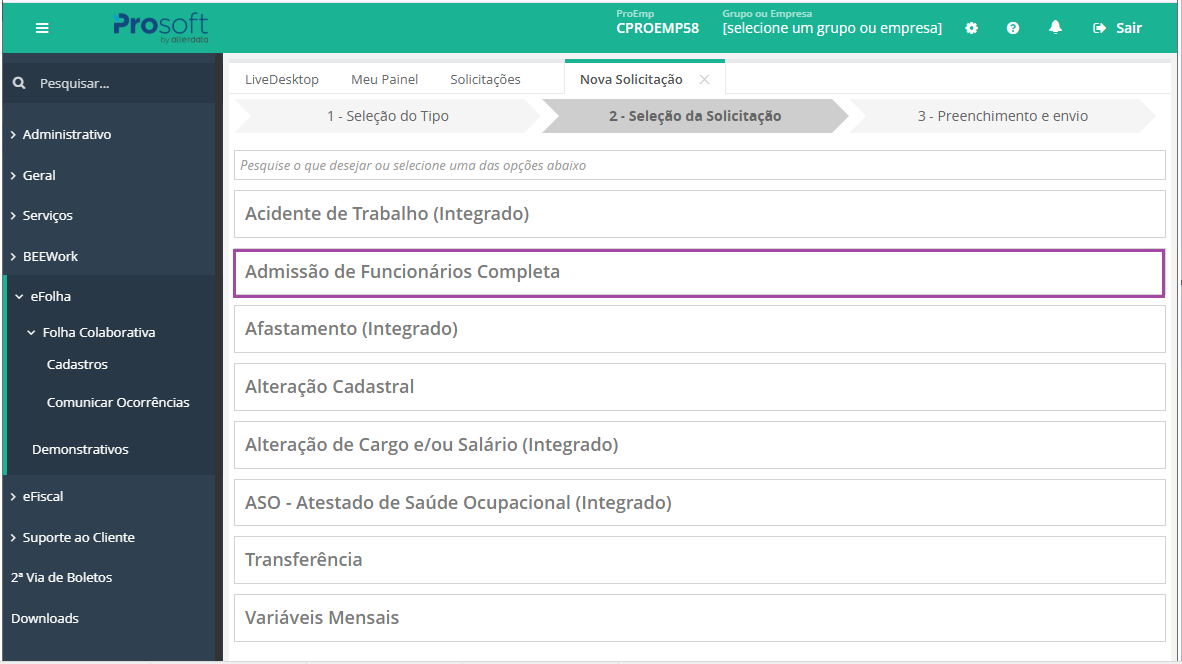
4. Selecione o tipo da solicitação Admissão de Funcionários Completa.
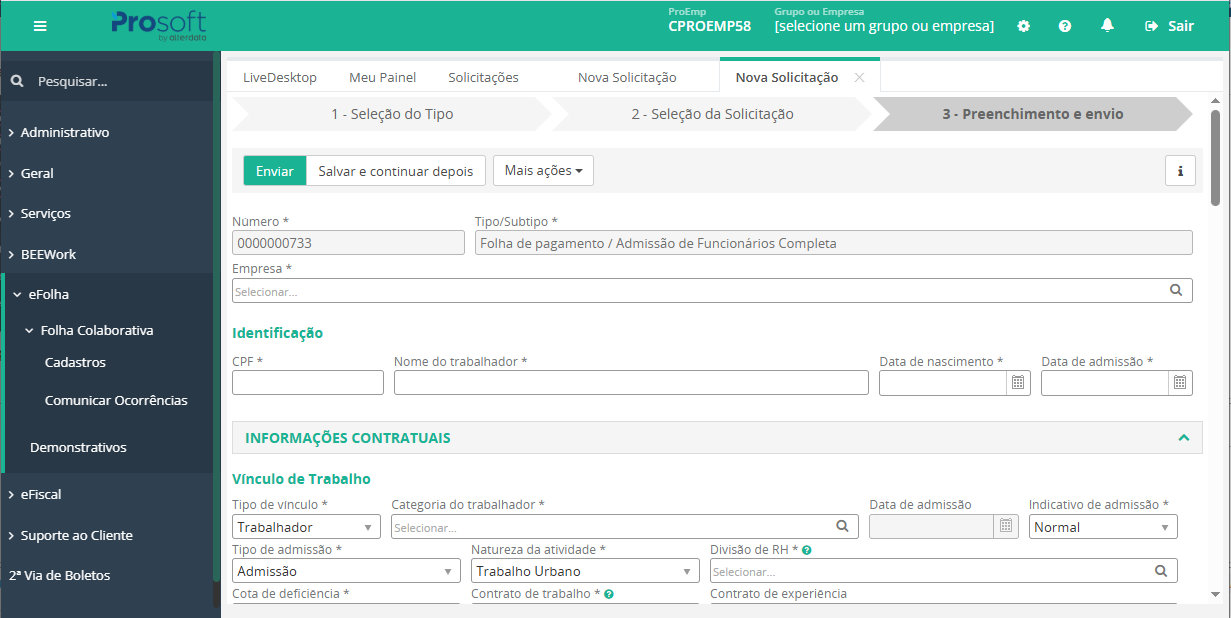
5. Preencha o formulário que está dividido em “Informações Pessoais”, “Informações Contratuais” e “Documentos”, respeitando os campos obrigatórios, que estão sinalizados com o “ * ”
6. Para enviar um anexo clique em “anexar” e selecione o arquivo desejado. 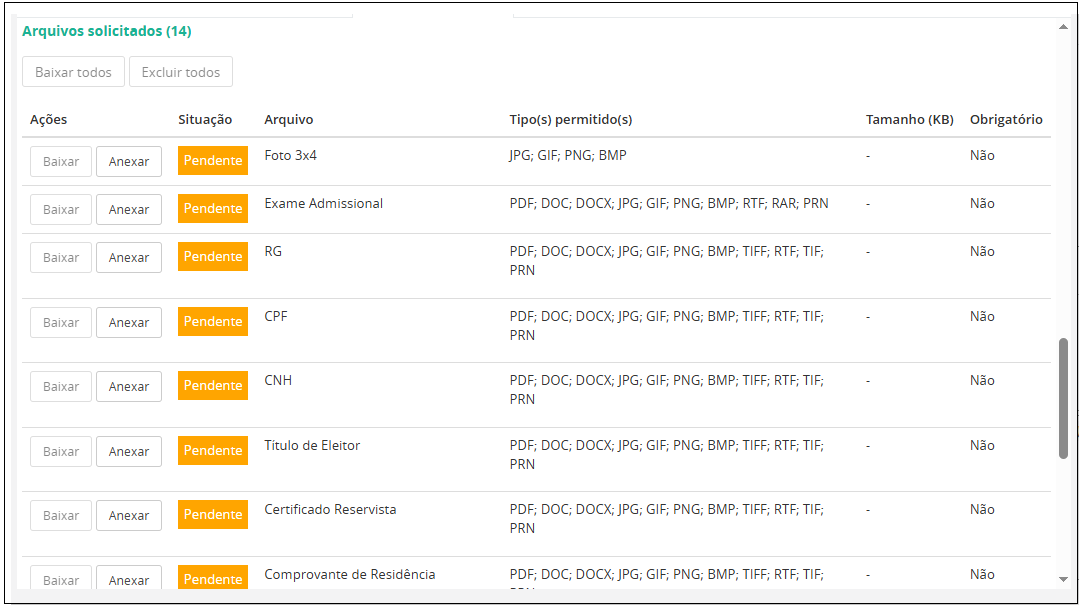
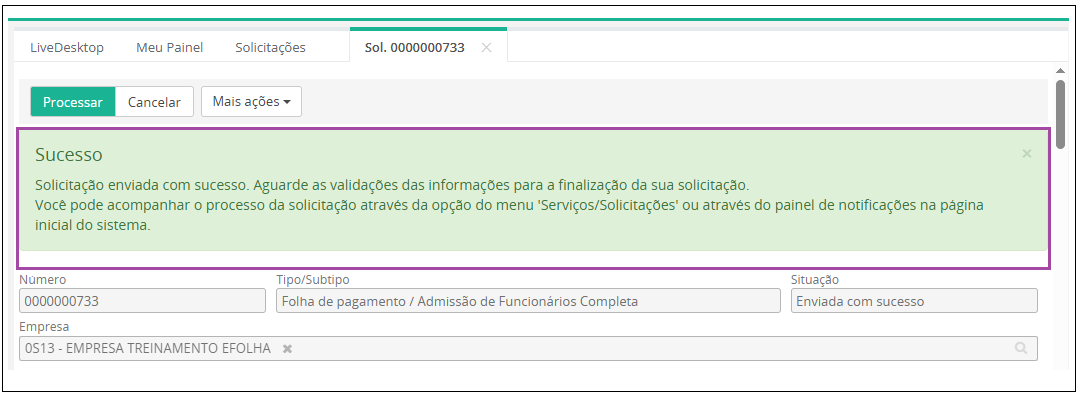
7. Após o preenchimento do formulário clique em “enviar” e aguarde a mensagem de confirmação.
Obs: O botão Processar deve ser acionado apenas pelo usuário que dará continuidade na solicitação até concluir a importação dos dados no Prosoft.
Como Concluir
Gerenciador de Aplicativos Prosoft
-
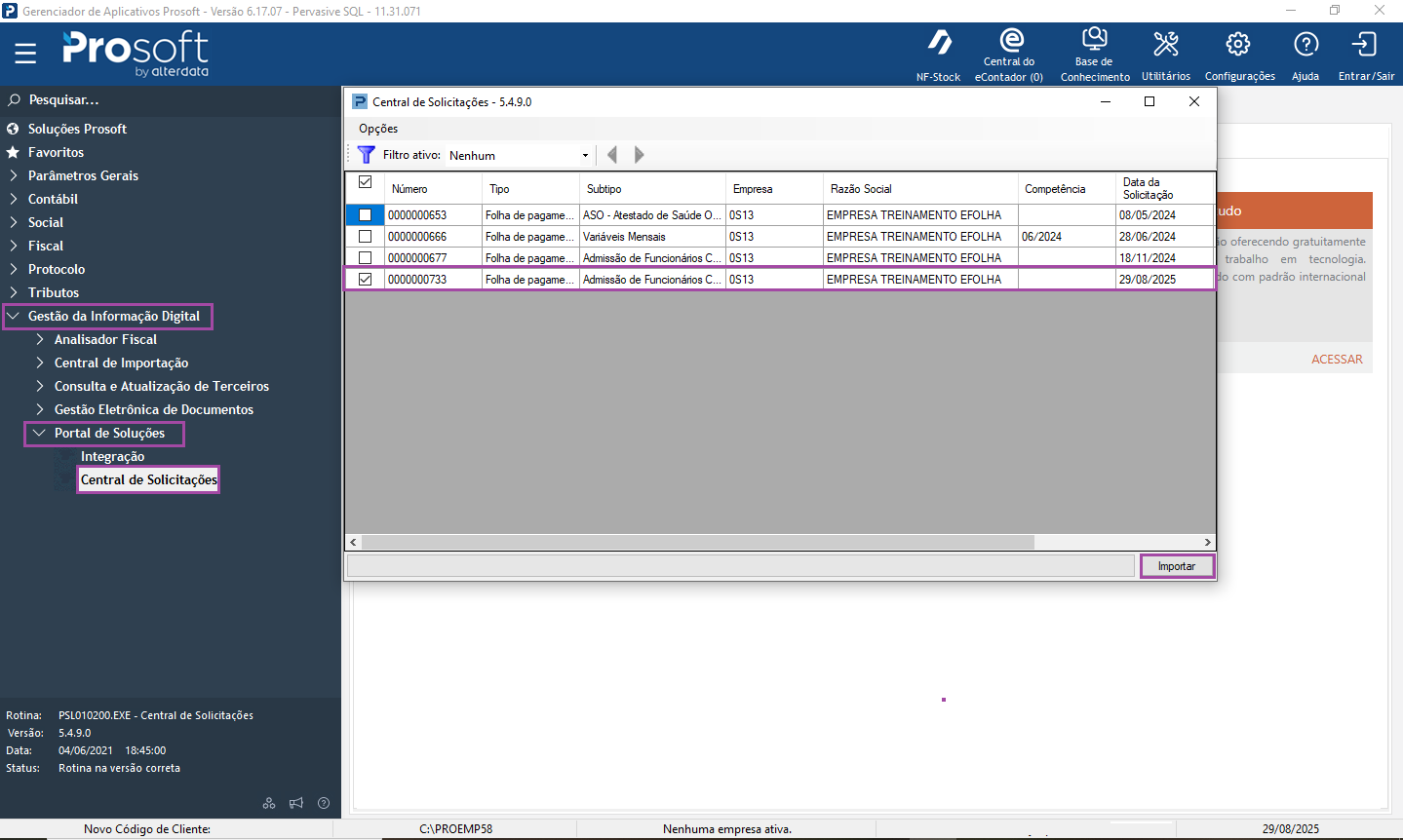
Acesse: Gestão da Informação Digital > Portal de Soluções > Central de Solicitações
-
Selecione a solicitação desejada e clique em Importar.
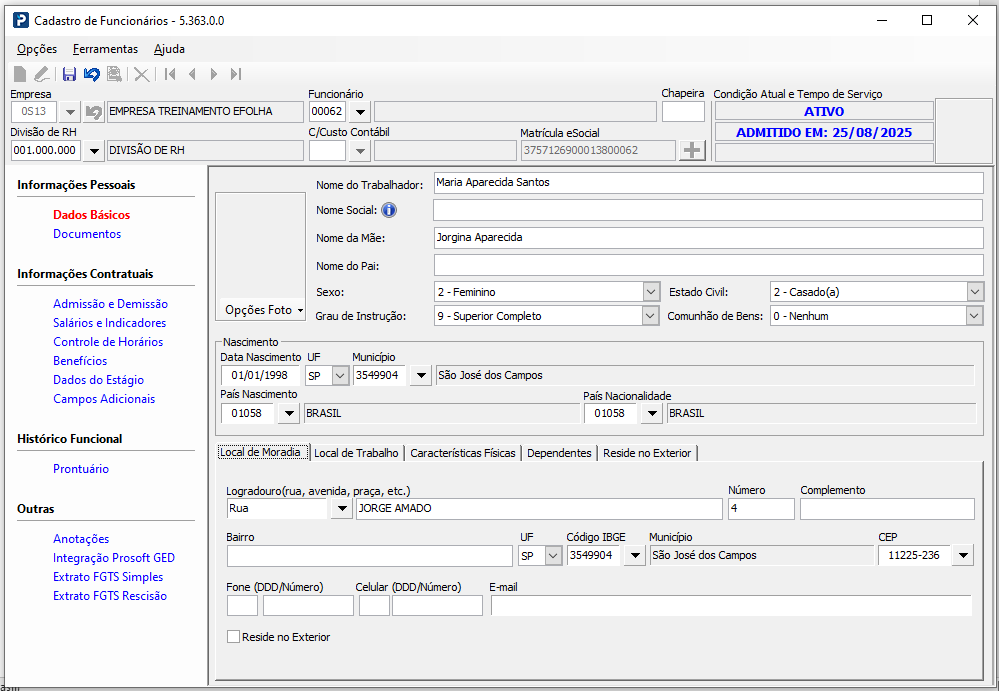
3. Ao Importar a solicitação, o Cadastro de funcionários será aberto automaticamente e exibido com os dados preenchidos de acordo com o formulário do eFolha feitos na solicitação.
Importante: Acesse a aba Salários e Indicadores e verifique se foi inserida forma de pagamento na solicitação de admissão. Caso tenha sido informada será apresentado mensagem, conforme imagem abaixo.
Caso não tenha sido selecionado nenhuma forma de pagamento não será exibida a mensagem.
4. Clique em Salvar.
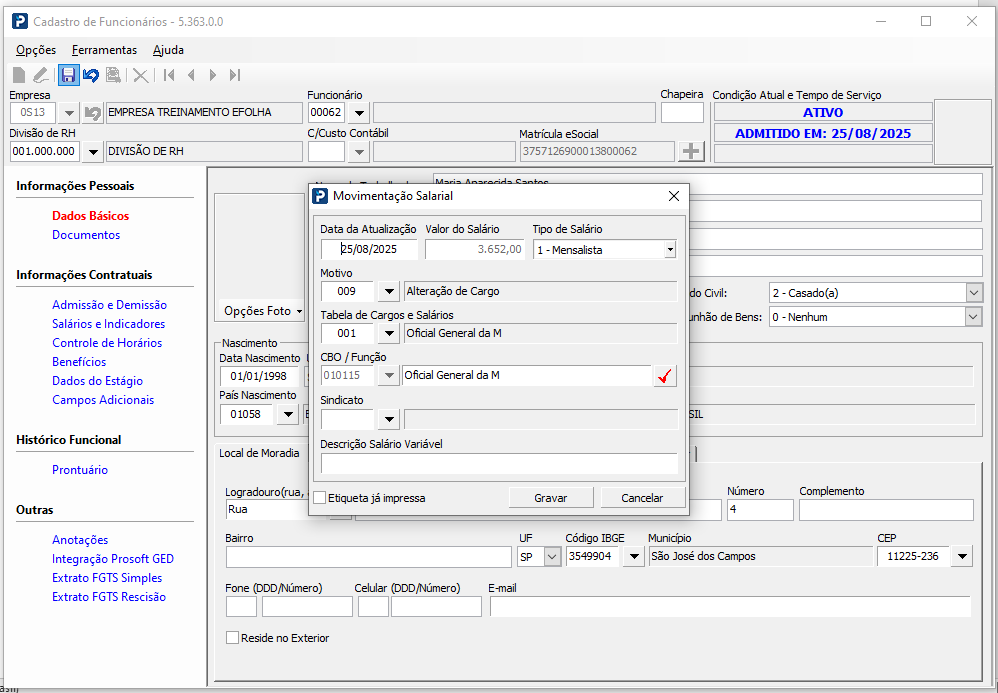
5. Será exibida a tela de Movimentação Salarial, para que seja inserido registro no prontuário referente ao salário admissão.
Data de Atualização = Será sugerida data de admissão do funcionário.
-
Motivo = Deverá ser preenchido conforme tabela de motivos de alteração salarial, e para as próximas solicitações o motivo será sugerido.
6. Caso na solicitação de admissão tenha sido informado Contrato de Experiência “Sim”, será exibida a tela de Ocorrências Admissionais, para que seja inserido registro no prontuário referente à contrato de experiência e/ou prorrogação de contrato de experiência e/ou exame admissional.
7. Ao final de toda a gravação do cadastro do funcionário, será exibido a tela de geração\transmissão do evento para eSocial.