🧪 Nova Experiência: Você está testando nossa nova documentação. Dê sua opinião
Prosoft

P30-Como fazer a importação da solicitação - Prosoft Portal de Soluções

Qual a duvida?


Este artigo orienta como fazer a importação da solicitação.

Como realizar o procedimento?


Após gerar solicitação de Alteração Cadastral integrada, é necessário acessar a Central de solicitação do GAP para realizar a importação.

Central de Solicitações

1- Acesse: Gestão da Informação Digital > Portal de Soluções > Central de Solicitações

2- Localize a solicitação desejada
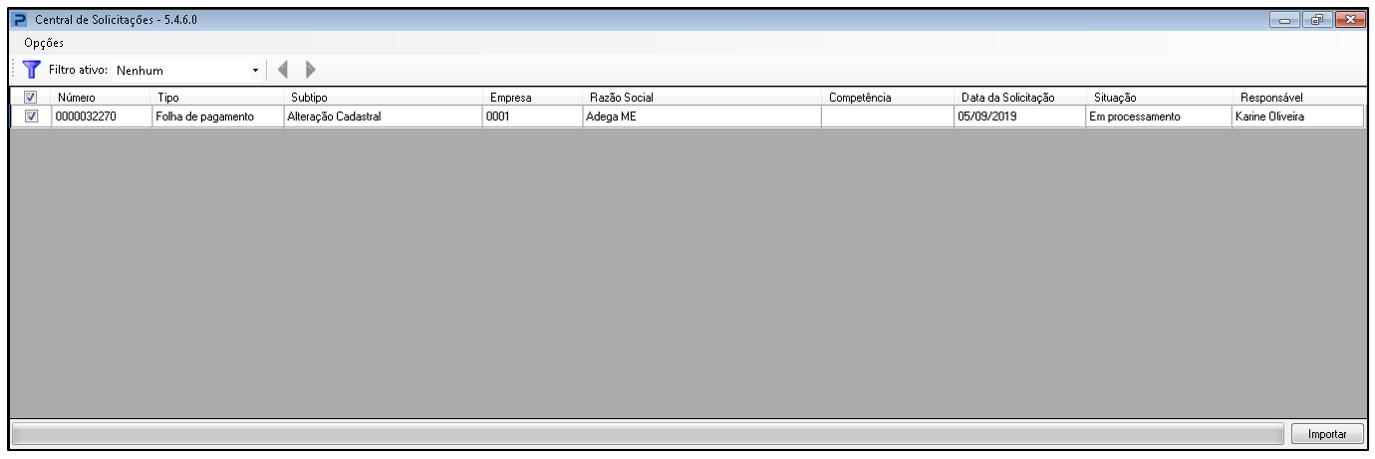
https://ajuda.alterdata.com.br/download/attachments/148054417/image-2026-9-29_16-30-37.png?version=1&modificationDate=1790710239071&api=v2

3- Clique em Importar

mceclip1.png

4- Confira se os dados foram importados corretamente
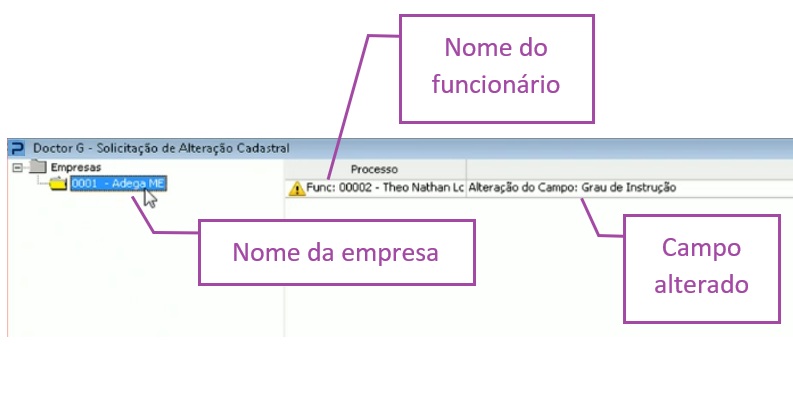
https://ajuda.alterdata.com.br/download/attachments/148054417/image-2026-9-29_16-32-14.png?version=1&modificationDate=1790710335895&api=v2

Para visualizar as informações da alteração, clique em cima da linha de status.
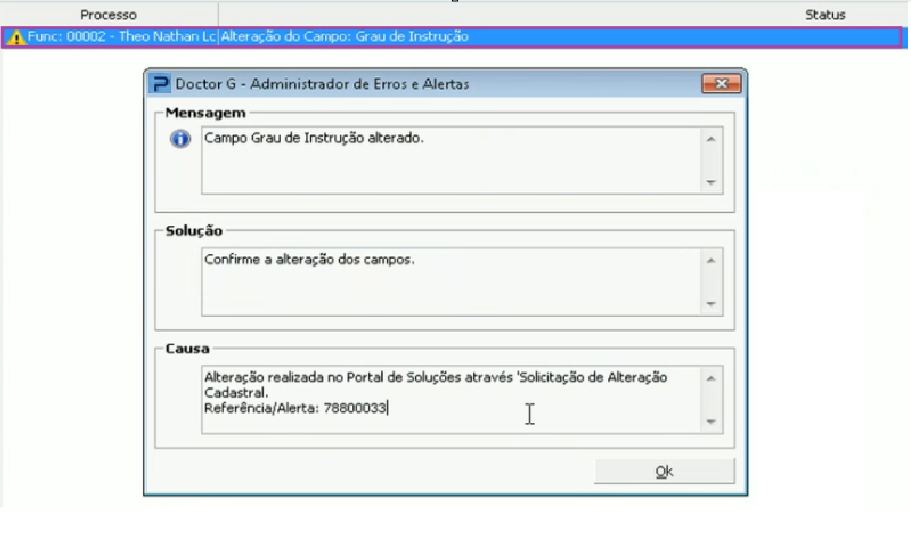
https://ajuda.alterdata.com.br/download/attachments/148054417/image-2026-9-29_16-24-52.png?version=1&modificationDate=1790709894268&api=v2

Também é possível visualizar o que foi alterado por meio da solicitação no Portal de Soluções, o campo alterado ficará destacado na cor amarela.
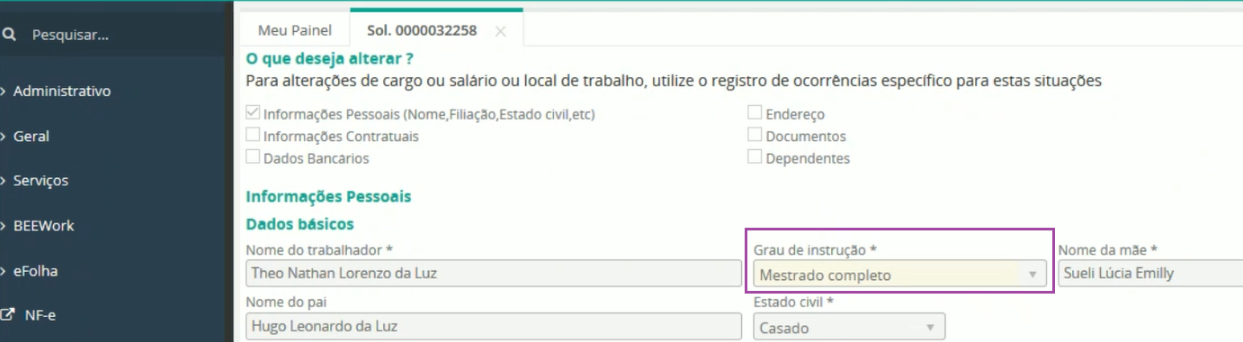
https://ajuda.alterdata.com.br/download/attachments/148054417/image-2026-9-29_16-33-2.png?version=1&modificationDate=1790710383856&api=v2

5- Clique em Fechar

mceclip5.png

É apresentada a rotina Cadastro de Funcionário, com o funcionário em questão e as informações alteradas.
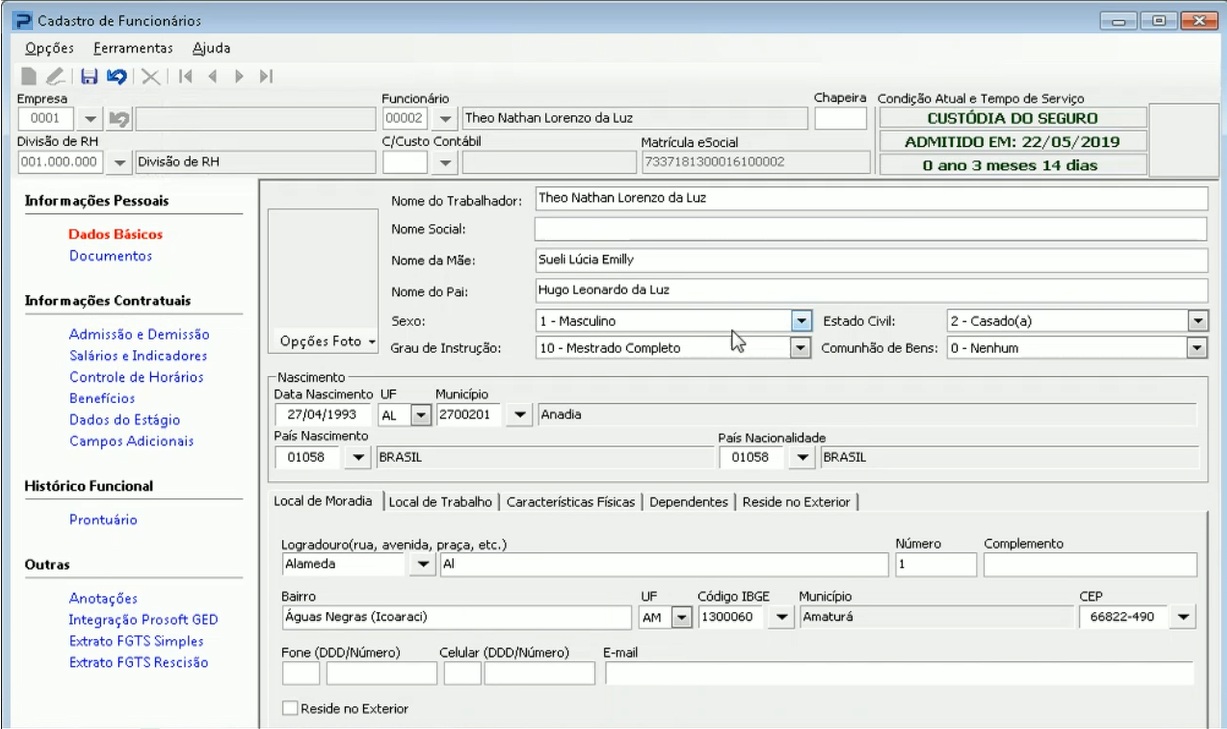
https://ajuda.alterdata.com.br/download/attachments/148054417/image-2026-9-29_16-34-33.png?version=1&modificationDate=1790710474953&api=v2

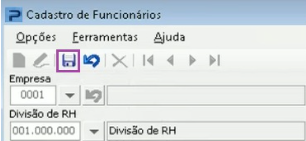
6- Clique em Gravar

https://ajuda.alterdata.com.br/download/attachments/148054417/image-2026-9-29_16-36-13.png?version=1&modificationDate=1790710575261&api=v2

É apresentada a mensagem informando que a importação foi realizada com sucesso.

mceclip10.png