
Qual a duvida?
Este artigo orienta como executar a criação de uma Solicitação de Transferência no eFolha.
Como realizar o procedimento?
Solicitação de Transferência possibilita realizar a transferência dos funcionários Entre Divisões de RH ou Transferência entre Empresas.
1- Transferência entre Divisões de RH
Esta transferência é indicada quando o colaborador é transferido de um setor para outro ou de uma obra para outra, por exemplo, o colaborador é do setor de desenvolvimento e vai ser transferido para o setor de compras.
1- Acesse Solicitações > Folha de Pagamento > Transferência
2- Selecione a Empresa, Data da Transferência e Motivo: Transferência entre Divisões de RH
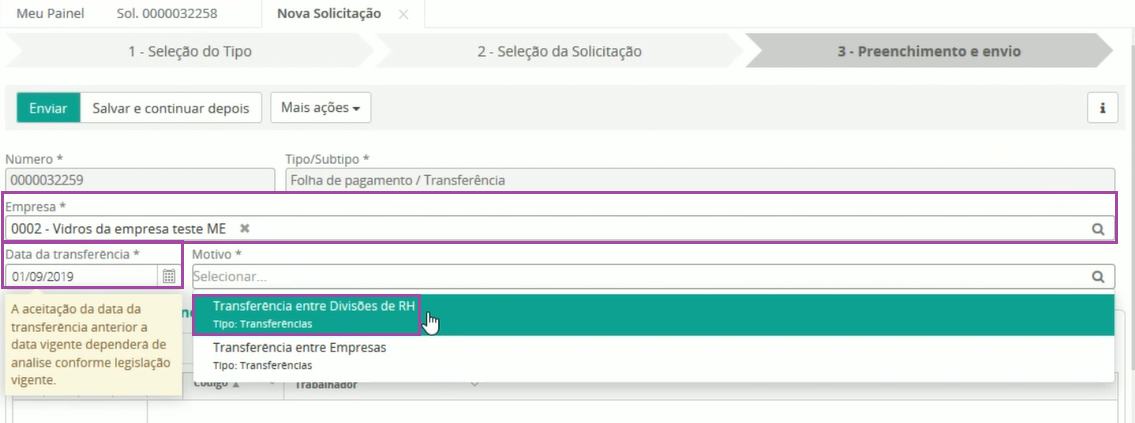
Transferência Divisão de RH - Individual
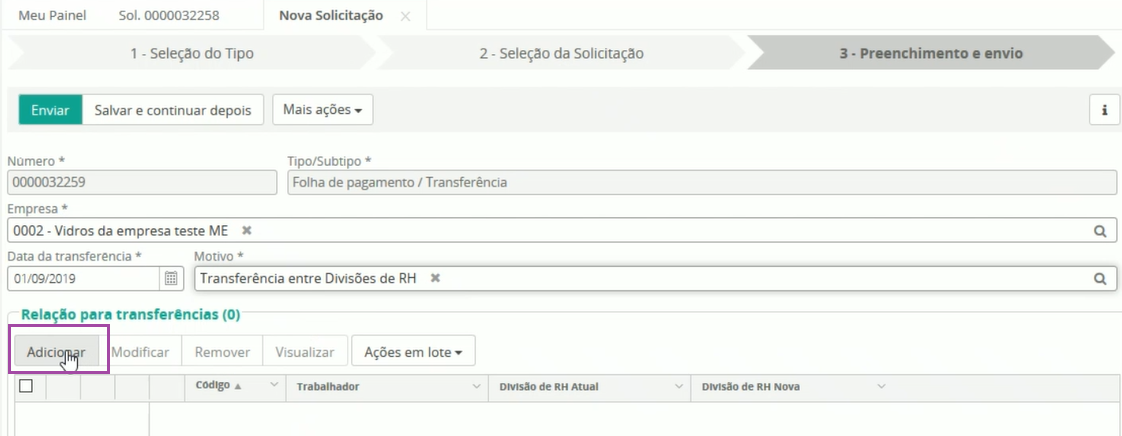
1- Clique em Adicionar
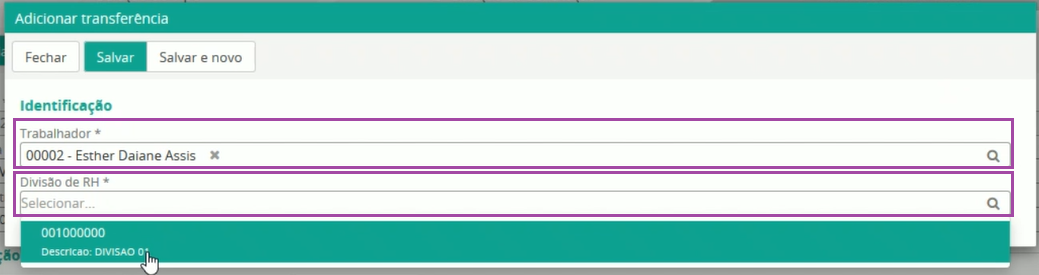
2- Selecione o Funcionário e a Divisão de RH
Serão apresentadas todas as divisões de RH disponíveis para este funcionário, só não aparecerá a divisão atual do funcionário.
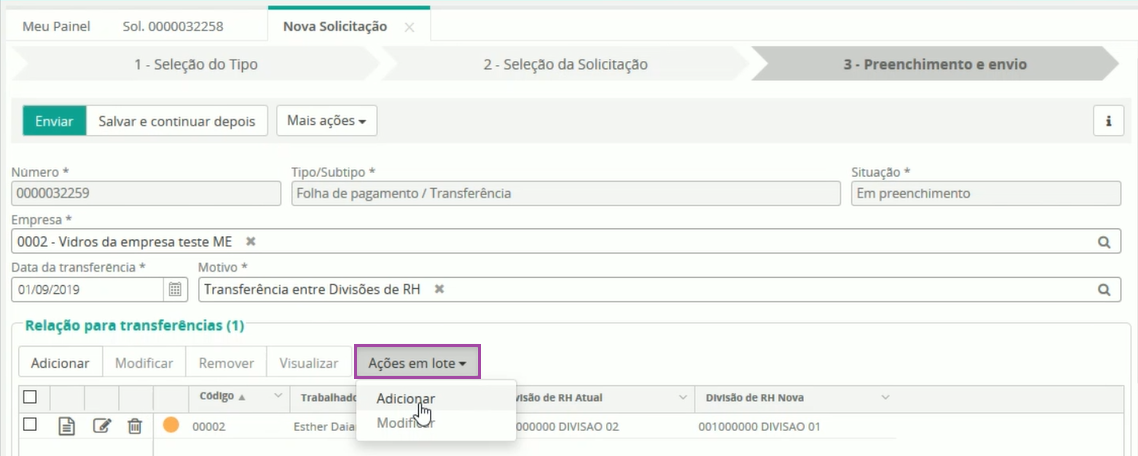
Transferência Divisão de RH - Lote
1- Clique em Ações em lote > Adicionar
2- Selecione os Funcionários e a Divisão de RH.
Todos os funcionários selecionados serão transferidos para a mesma divisão
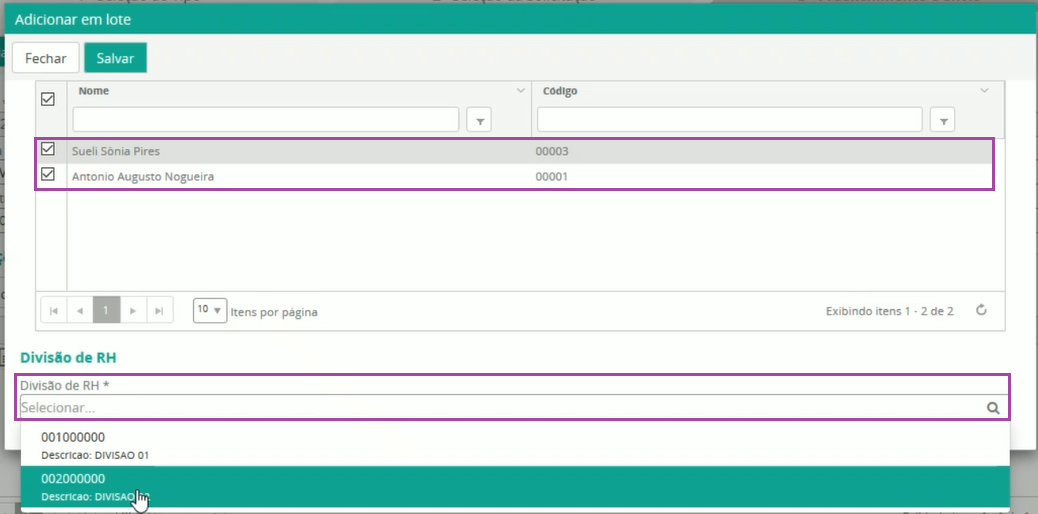
3- Clique em Salvar
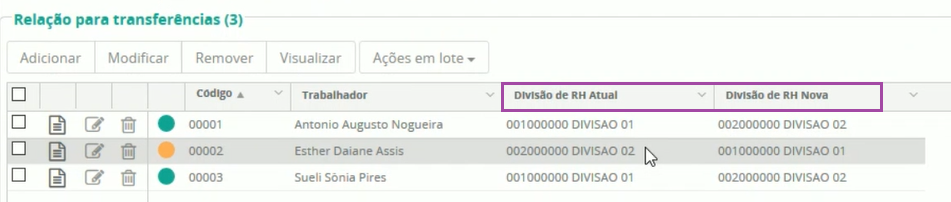
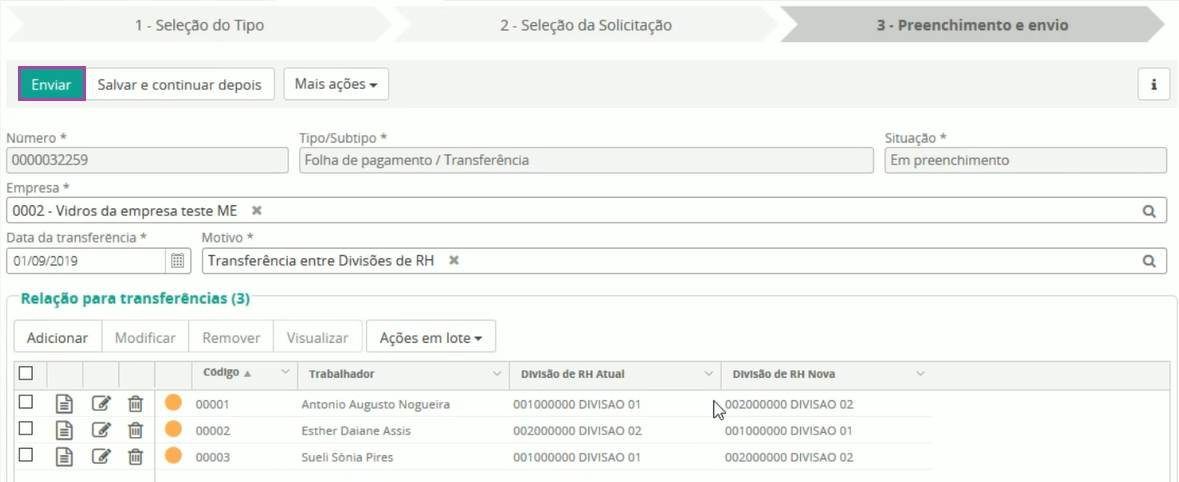
Os funcionários serão apresentados com o status ‘Aguardando Processamento’, representado pelo círculo amarelo, será possível verificar o status posicionando o cursor do mouse sobre a círculo ao lado do código do funcionário.
No grid serão exibidas as colunas ‘Divisão de RH Atual’ que se trata da divisão de RH conforme cadastro de funcionários, e a ‘ Divisão de RH Nova’ onde será apresentada a divisão de RH para o qual deve ser transferido.
4- Clique em Enviar
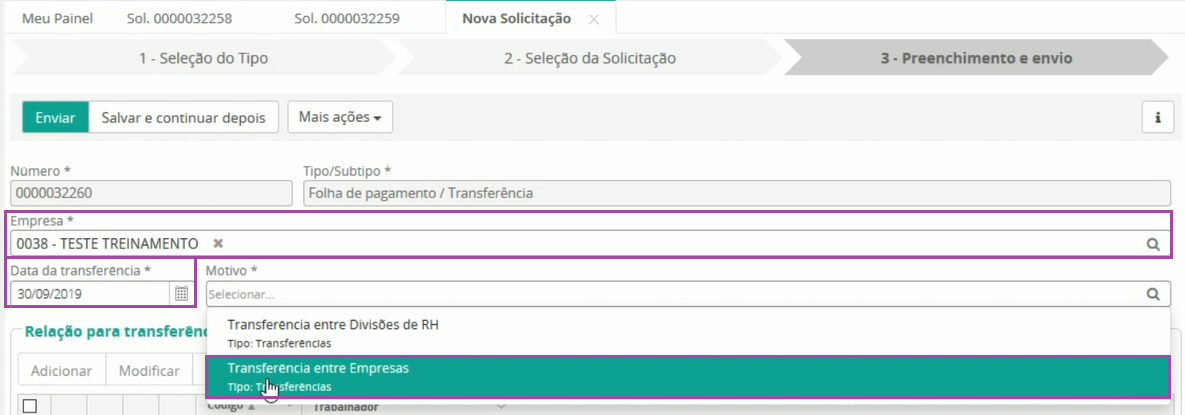
2- Transferência entre Empresas
1- Acesse Solicitações > Folha de Pagamento > Transferência
2- Informe a Empresa, Data da Transferência e o Motivo: Transferência entre Empresas
Transferência entre Empresas - Individual
1- Clique em Adicionar
2- Selecione o Funcionário e a Empresa para onde o funcionário será transferido.
Transferência entre Empresas - Lote
1- Clique em Ações em Lote > Adicionar
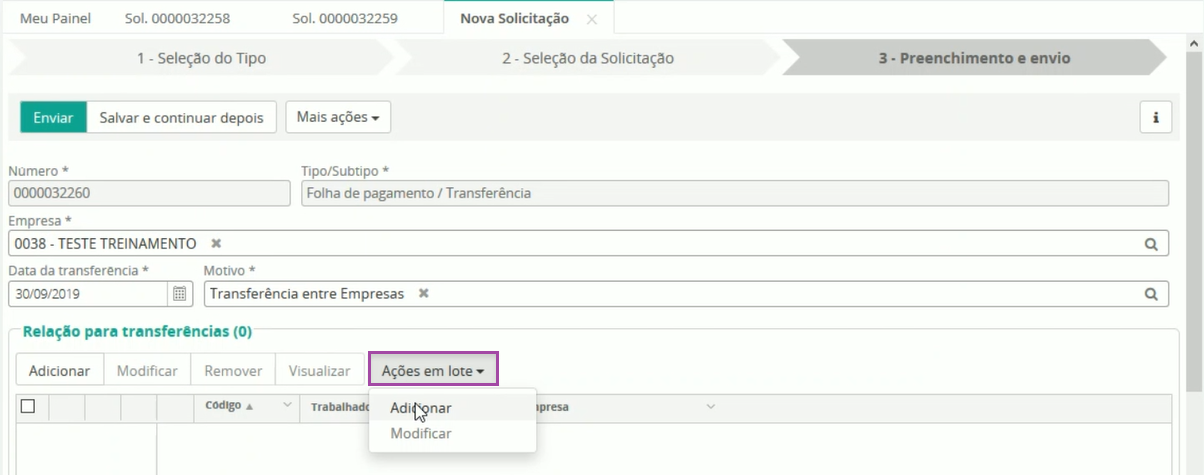
2- Selecione os funcionários que serão transferidos para outra Empresa.
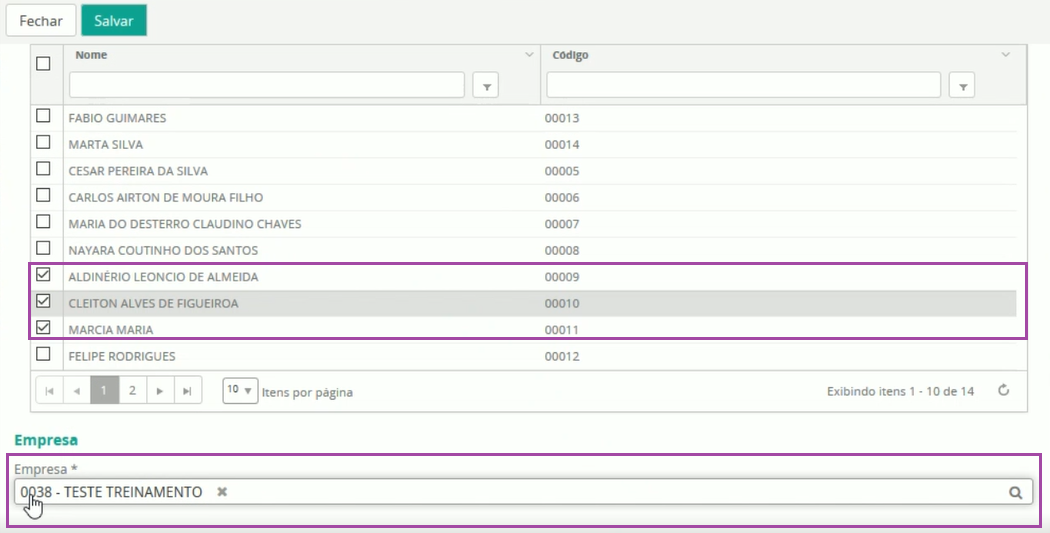
5- Clique em Salvar
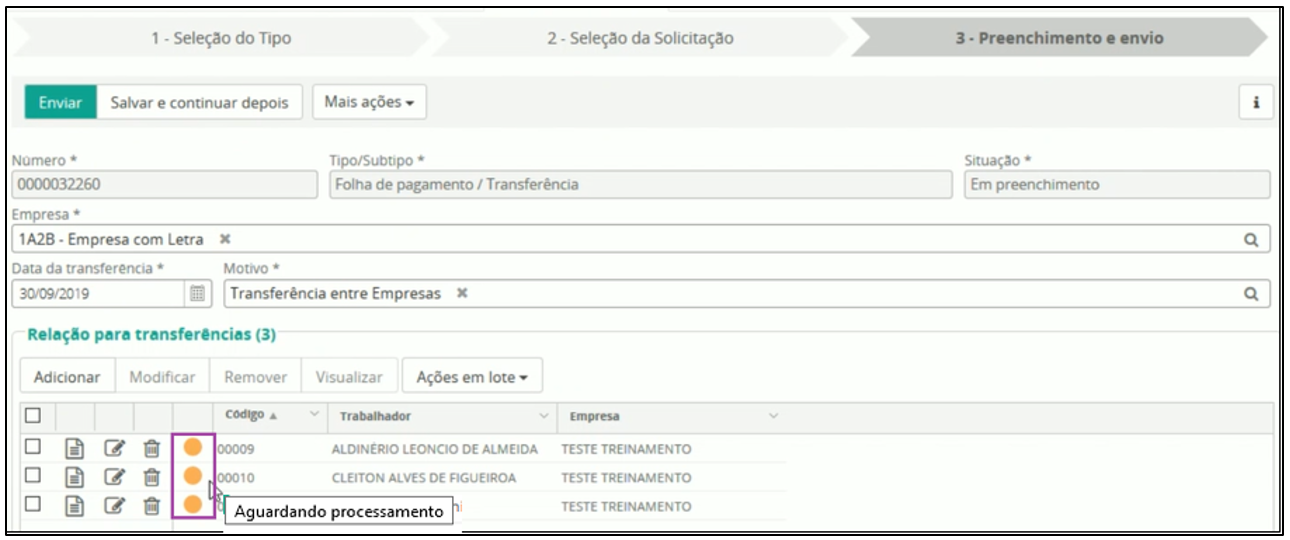
Os funcionários serão apresentados com o status ‘Aguardando Processamento’, representado pelo círculo amarelo, será possível verificar o status posicionando o cursor do mouse sobre a círculo ao lado do código do funcionário.
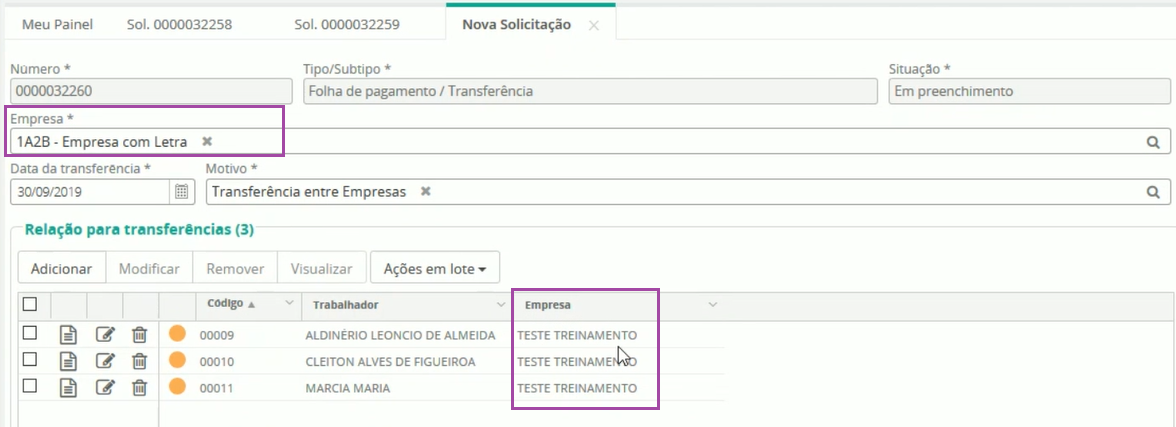
No grid será exibida a coluna ‘Empresa’ que corresponde a nova Empresa na qual ele fará parte.
6 - Clique em Enviar