
🚀 Boleto Express - Emissão de Boletos
O Boleto Express no Wshop simplifica a emissão de boletos ao permitir a geração de cobranças sem a homologação bancária tradicional. Com o recurso, o Wshop centraliza a configuração, a emissão e o acompanhamento dos boletos em uma rotina mais ágil para o Financeiro. Consulte os Detalhamentos de Campos para entender o impacto de cada campo no negócio.
O que é o Boleto Express?
O Boleto Express do Wshop é um recurso para gerar boletos bancários sem passar pelo processo tradicional de homologação. Até a versão 6.1512, o sistema integra com PJBank, Efíbank, Sicoob, Banco do Brasil e BTG Pactual.
Principais diferenças: Efíbank e PJBank
Comparativo entre parceiros de emissão Fintechs:
|
Critério |
Efíbank ( |
PJBank ( |
|---|---|---|
|
Dias de recebimento |
Se o boleto for pago antes das 12h, o valor pode ser creditado no mesmo dia. Pagamentos após esse horário podem ser creditados no dia seguinte. |
O crédito do valor pago pode levar até dois dias. |
|
Taxa de boleto |
Credita o valor bruto na conta do cliente e depois gera a cobrança da taxa por boleto pago. |
Credita o valor líquido, já abatendo a taxa de geração, o que pode impactar a conciliação bancária no Wshop. |
|
Criação de conta |
Exige criação de conta e cadastro da aplicação API para gerar as chaves de integração. |
Não exige criação de conta no parceiro; basta informar código do banco, agência e conta e realizar o vínculo no sistema. |


Nota: os valores de taxa podem ser negociados diretamente com os parceiros pelos canais oficiais de atendimento.
Importância do módulo para o seu negócio
Com o Boleto Express, a rotina de cobrança fica mais simples, rápida e estratégica para o negócio. Em vez de perder tempo com burocracias bancárias e processos manuais, a empresa ganha agilidade para emitir boletos, enviar cobranças e acompanhar os pagamentos com mais controle no Wshop.
Benefício para o negócio: a solução ajuda a acelerar o ciclo de recebimento, reduzir retrabalho operacional e melhorar a produtividade da equipe financeira. Com menos etapas manuais, o cliente tem mais previsibilidade no fluxo de caixa e mais tempo para focar no crescimento da empresa.
Antes de começar
- Utilize o Wshop versão 6.1500 ou superior.
- Tenha cadastro junto a um banco homologado: PJBank, Efíbank, Sicoob, Banco do Brasil ou BTG Pactual.
- Para Efíbank, crie a conta e a aplicação API para gerar as credenciais Client ID e Client Secret.
Atenção: os dados bancários, chaves de API e credenciais devem ser obtidos no portal do banco ou da fintech correspondente. Não compartilhe essas informações fora dos canais seguros.
Criando as contas no Efíbank
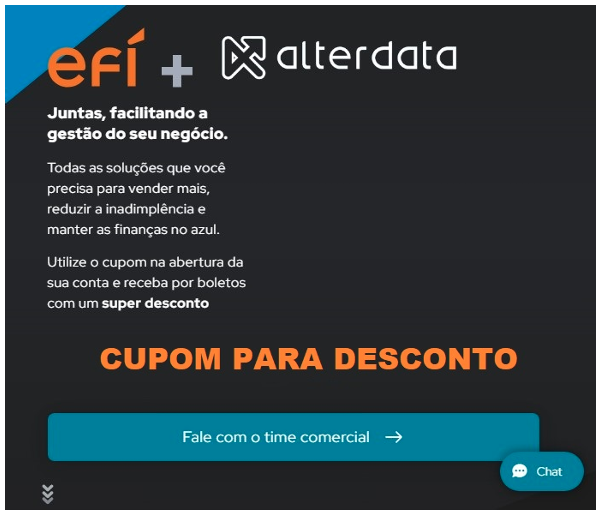
📸 Cadastro da conta Efíbank
-
Clique em Abrir sua conta grátis.
-
Copie o código do cupom apresentado na tela.
-
Siga as instruções do site para concluir a abertura da conta Efíbank.
Nota: Lembrando que esse procedimento deve ser realizado pelo cliente Alterdata.
Criando o cadastro da Aplicação do Boleto
📸 Cadastro da aplicação API na Efíbank
-
Acesse a conta Efíbank usando CPF/e-mail e senha.
-
No menu lateral, clique em API para abrir a área do integrador.
-
Acesse Aplicações > Nova Aplicação.
-
Informe uma descrição, como Boleto.
-
Mantenha a opção Emissão de cobranças habilitada e conclua a criação.
-
Copie as chaves Client ID e Client Secret geradas para usar na configuração do Boleto Express no Wshop.
Resultado esperado: ao final, as credenciais da aplicação estarão disponíveis para autenticar a integração entre Efíbank e Wshop.
Configurações Necessárias
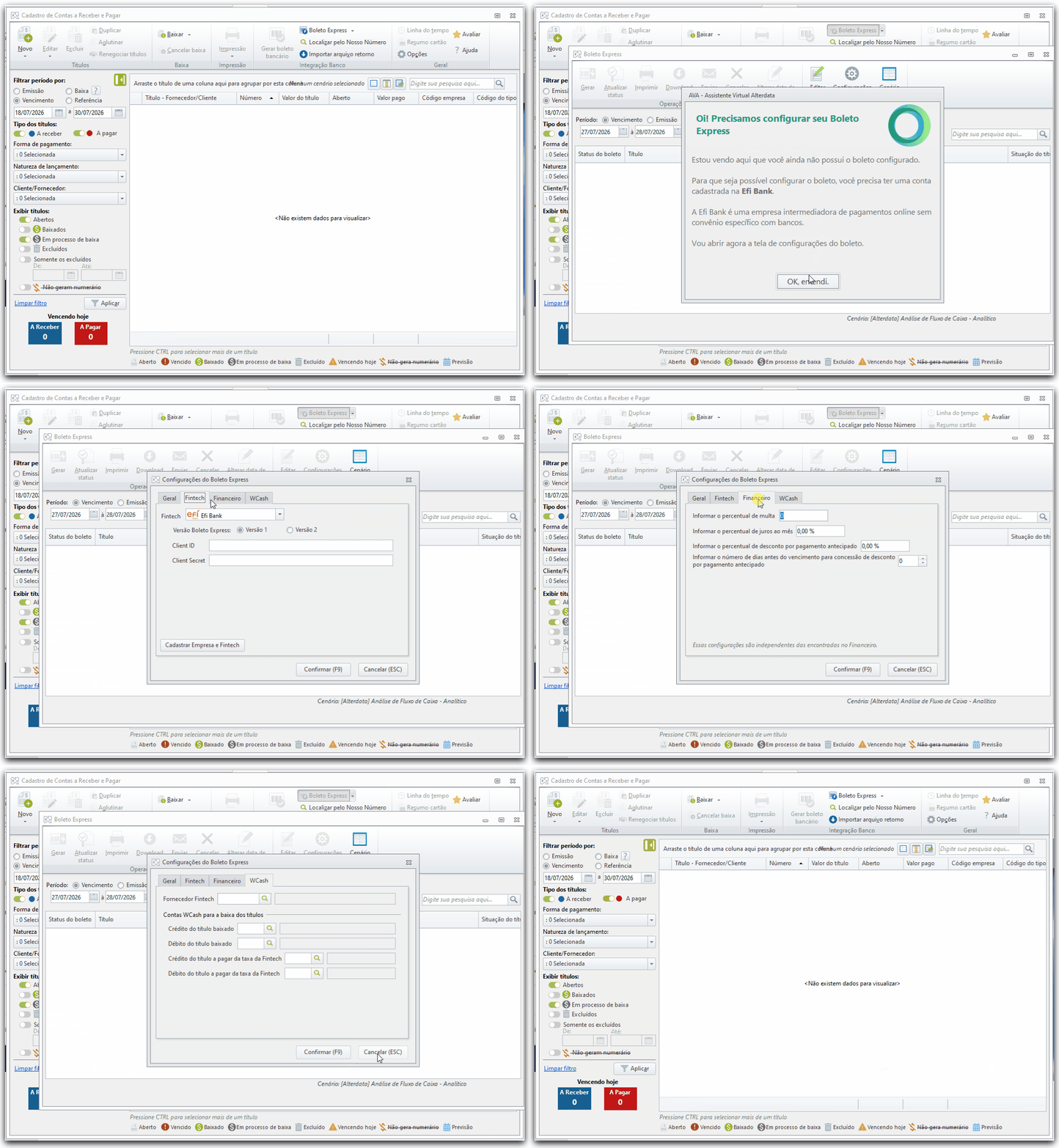
📸 Acesso ao configurador Boleto Express
-
Acesse Financeiro > Financeiro > Boleto Express > Configuração.
-
Preencha as abas Geral, Fintech, Financeiro e, quando disponível, Wcash.
-
Ao finalizar, pressione F9 ou clique em Confirmar para salvar.
Aba Geral
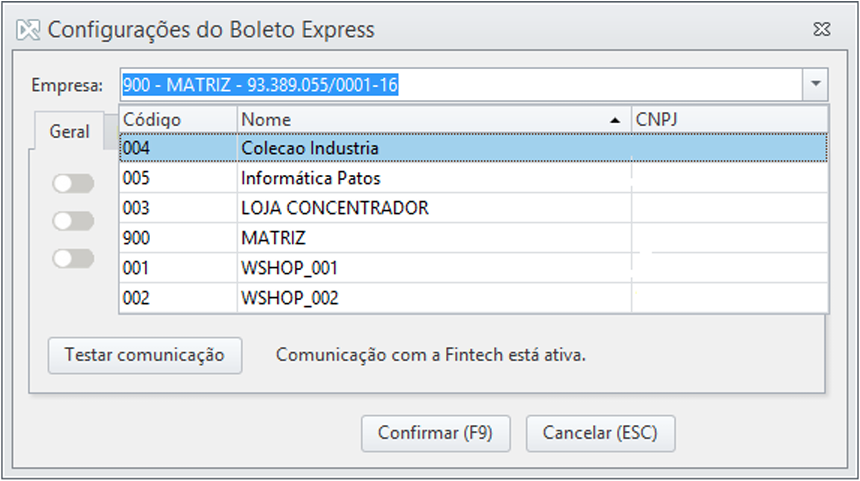
📸 Caso utilize o IShop, é possível vincular uma conta para cada empresa:
-
Usar o Boleto Express: habilita ou desabilita a utilização do recurso.
-
Gerar log ao executar as requisições: registra as comunicações entre Wshop e banco para auditoria e suporte.
-
Enviar boleto automaticamente para o e-mail do cliente ao gerar o boleto: envia o boleto assim que a geração for concluída.
-
Testar comunicação: valida se a comunicação entre Wshop e banco homologado está funcionando corretamente.
Aba Fintech
-
Selecione a Fintech ou banco utilizado: PJBank, Efíbank, Sicoob, Banco do Brasil ou BTG Pactual.
-
Preencha os dados exigidos pelo parceiro, como Client ID, Client Secret, App Key, Conta, Agência, Convênio, Carteira, Variação Carteira, Nosso Número ou Número Cliente.
-
Para Efíbank, informe as credenciais da aplicação API. Para PJBank, informe código do banco, agência e conta e realize o vínculo no sistema.
Nota: o nome Gerencianet pode aparecer no sistema como referência à Efíbank.
Aba Financeiro
-
Percentual de multa: define a multa aplicada aos títulos em atraso.
-
Percentual de juros ao mês: define os juros cobrados em títulos vencidos.
-
Percentual de desconto por pagamento antecipado: define o desconto concedido ao cliente antes do vencimento.
-
Dias antes do vencimento para concessão de desconto: define até quantos dias antes do vencimento o desconto será aplicado.
Atenção aos limites: a multa deve respeitar o limite máximo de 2% e os juros devem respeitar o limite de 0,033% ao dia, salvo condição estabelecida em contrato.
Aba Wcash
-
Fornecedor Fintech: informe o fornecedor cadastrado para representar a fintech nas baixas dos títulos.
-
Crédito do título baixado e Débito do título baixado: informe as contas usadas para títulos a receber e a pagar.
-
Crédito do título a pagar da taxa da Fintech e Débito do título a pagar da taxa da Fintech: informe as contas usadas no lançamento das taxas cobradas pela fintech.
Integração Wcash: a aba Wcash será habilitada quando o Wshop estiver configurado para integrar com o módulo Wcash.
Detalhamento de Campos
|
Campo |
Onde fica no sistema |
Objetivo |
|---|---|---|
|
Usar o Boleto Express |
Aba Geral |
Habilitar ou desabilitar a emissão de boletos pelo recurso. |
|
Gerar log ao executar as requisições |
Aba Geral |
Registrar as comunicações com a fintech para auditoria e suporte. |
|
Enviar boleto automaticamente para o e-mail do cliente |
Aba Geral |
Automatizar o envio do boleto após a geração. |
|
Testar comunicação |
Aba Geral |
Validar a conexão entre Wshop e banco homologado. |
|
Fintech |
Aba Fintech |
Definir o parceiro responsável pela emissão dos boletos. |
|
Client ID / Client Secret |
Aba Fintech |
Autenticar a integração API com a Efíbank ou parceiro que utilize credenciais. |
|
Conta / Agência / Número Cliente |
Aba Fintech |
Identificar a conta bancária usada na emissão e liquidação dos boletos. |
|
Percentual de multa |
Aba Financeiro |
Aplicar multa aos títulos em atraso, respeitando o limite permitido. |
|
Percentual de juros ao mês |
Aba Financeiro |
Calcular juros sobre títulos vencidos. |
|
Percentual de desconto por pagamento antecipado |
Aba Financeiro |
Conceder desconto para pagamentos realizados antes do vencimento. |
|
Dias para concessão de desconto |
Aba Financeiro |
Definir o prazo limite para aplicar o desconto antecipado. |
|
Fornecedor Fintech |
Aba Wcash |
Vincular a fintech como fornecedor para controle das baixas. |
|
Contas Wcash para baixa dos títulos |
Aba Wcash |
Indicar as contas de crédito e débito usadas nas movimentações. |
Gerenciador do Boleto Express
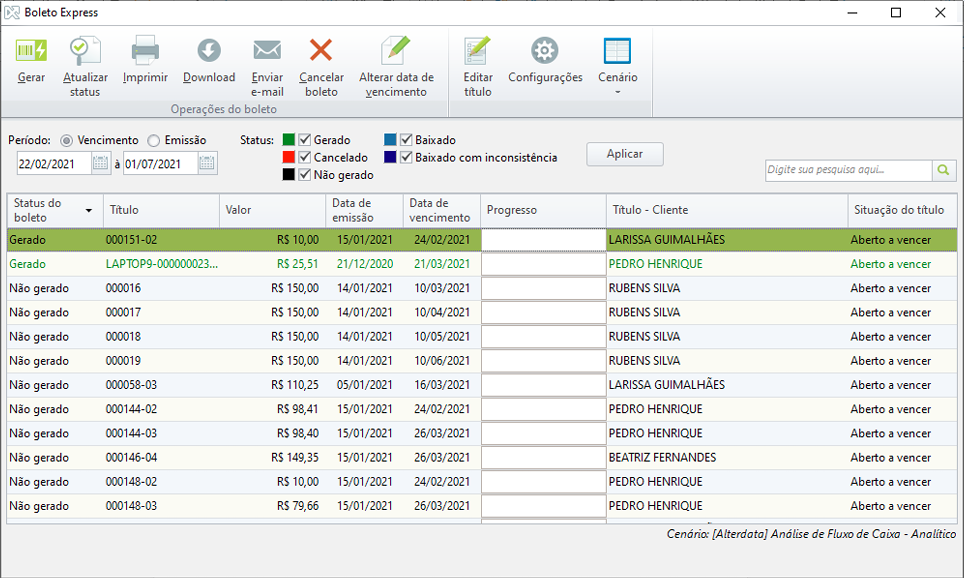
📸 Gerenciador do Boleto Express
-
Acesse Financeiro > Financeiro > Boleto Express.
-
Use os filtros por Emissão, Vencimento ou Status para localizar os títulos na Lista.
-
Selecione o título e escolha a operação desejada.
Operações de boleto
-
Gerar: cria o boleto do título selecionado e exibe a tela de geração para conferência.
-
Atualizar Status: atualiza o status do boleto após a geração e apresenta a situação na Lista principal.
-
Imprimir: imprime o boleto gerado.
-
Download: baixa a cópia do boleto em PDF.
-
Enviar E-mail: envia o boleto gerado para o cliente.
-
Cancelar: cancela o boleto selecionado quando a operação for permitida.
-
Alterar Data de Vencimento: permite alterar a data de vencimento antes da geração do boleto.
Valor mínimo: só é possível gerar boletos com valor igual ou superior a R$ 7,50.
Impacto financeiro: quando o boleto é pago, a fintech cobra a taxa conforme a confirmação do pagamento, e o Wshop registra o reflexo financeiro para manter o controle dos títulos e das taxas.
Atalhos
|
Atalho |
Ação |
Quando usar |
|---|---|---|
|
F9 |
Confirmar |
Ao finalizar as configurações do Boleto Express. |
|
Botão direito no título |
Abrir menu de contexto |
Para acessar rapidamente Gerar, Imprimir ou Download. |
|
Aplicar |
Executar filtro |
Ao filtrar títulos por período, status ou empresa. |