
No módulo Financeiro  do Shop serão cadastrados ou gerados títulos a pagar e a receber que podem ser criados manualmente no próprio módulo ou automaticamente através das compras e vendas a prazo, ou até mesmo por vendas à vista se a configuração referente, no grupo Geral, estiver selecionada nas Opções do módulo Financeiro.
Então, bora começar configurando o módulo Financeiro!


Configurar Financeiro
No módulo Financeiro você não precisa passar raiva 
Dica: Com a reformulação do configurador que agrupou as opções por assunto, agora isso está  mamão com açúcar para agregar praticidade e agilidade.
-
Na tela principal do Shop , clique na aba Financeiro .
-
Clique em Financeiro
Geral
Para habilitar


 Digite sua busca abaixo...
Opção
Descrição
Gera título mesmo para as vendas pagas a vista
Marque esta opção para que mesmo as vendas pagas à vista tenham seus títulos gerados no Financeiro . Desta forma, você terá um controle maior do fluxo de dinheiro da empresa.
Filtrar automaticamente os títulos ao abrir o financeiro
Por padrão esta opção estará habilitada.
Assim você não precisa fazer a filtragem dos títulos a cada abertura do módulo Financeiro.Permite aglutinar título de pessoas diferentes
Marque esta opção e um novo título será gerado para um único cliente/fornecedor, mesmo que na aglutinação de títulos tenham sido selecionados título de clientes ou fornecedores distintos.
Permitir a criação manual de títulos que não geram valor e não serão exibidos em alguns relatórios do sistema
Marque esta opção para poder criar manualmente títulos que não geram numerário, ou seja, títulos que não geram valor e que não são exibidos em alguns relatórios do sistema.
Permite a criação de títulos a pagar para funcionários
Marque esta opção para poder criar títulos a pagar para seus funcionários no Financeiro.
Informação: Assim no processo de crição do título a pagar, ao solicitar a Pessoa do Título, você pode vincular o Fornecedor
 ou Funcionário
  .
.Quando houver dízima no parcelamento
Determine em qual parcela os centavos serão somados:
-
Somar centavos na primeira parcela;
-
Somar centavos na última parcela.
Vencimento / Faturamento
Quanto as opções de vencimento e faturamento dos títulos:
-
Defina o dia de vencimento fixo padrão para os títulos gerados.
Este recurso fará com que todos os títulos de contas a receber sejam gerados com o dia de vencimento informado, independente de quando tenham sido criados. Esta configuração funcionará junto ao Prazo de pagamento vinculado ao título que possuir o campo Dia de Vencimento Fixo marcado e se não houver nenhum dia de vencimento padrão informado no cadastro do cliente vinculado ao título. -
Defina o dia de faturamento fixo padrão para os títulos gerados.
Similar ao campo anterior, esta configuração funcionará junto do Prazo de pagamento vinculado ao título que possuir o campo Dia de Vencimento Fixo selecionado e se não houver nenhum dia de faturamento padrão informado no cadastro do cliente vinculado ao título.
-
Calcular o vencimento das parcelas com base na data de:
Determine se este cálculo se baseará na data de Emissão ou Referência.
Geração de títulos com forma de pagamento cartão contendo taxa da Administradora
Quanto a geração desse tipo de títulos:
-
Gerar UM título com valor líquido (a receber do cliente)
Assim o título será gerado com o percentual da administradora abatido do total do título.
-
Gerar DOIS títulos, um com valor bruto (a receber do cliente) e outro com o valor do abatimento (pagar a ADM do cartão)
Selecione a opção Baixar automaticamente os títulos a pagar gerados para a administradora do cartão para não precisar baixá-los manualmente.
Baixa e Descontos
Digite sua busca abaixo...
Para habilitar
algumas opções, basta clicar no ícone da opção correspondente.Opção
Descrição
Permitir alterar o valor do título gerado em decorrência de uma baixa parcial
Marque e você poderá editar o campo de valor a apagar do novo título originado de uma baixa parcial.
Permitir conceder desconto geral ao baixar vários títulos por cliente
Marque e você poderá conceder desconto geral ao efetuar a baixa de múltiplos títulos por cliente.
Aplicar o percentual de desconto/acréscimo mesmo que a data limite para pagamento esteja em branco
Marque e o valor ou percentual será aplicado mesmo que o campo Se o pagamento for ATÉ, localizado em Dados Adicionais na área Condições para aplicar desconto/acréscimo do título esteja em branco.
Preencher automaticamente a data de desconto/acréscimo
Marque esta opção apenas se desejar que a data de desconto ou acréscimo seja preenchida automaticamente.
Observação: Você só poderá utilizar essa opção, se a a opção Aplicar o percentual de desconto/acréscimo mesmo que a data limite para pagamento esteja em branco estiver marcada.
Nas vendas parceladas, o acréscimo/desconto será calculado considerando a parcela que foi paga a vista
Marque esta opção e as configurações 1 parcela a vista e Acréscimo/Desconto do cadastro do Prazo de Pagamento serão consideradas.
Baixa retroativa
Informe a quantidade de dias antes da data atual a alteração da data de baixa do título será permitida.
Caso não queira permitir que ocorra baixas retroativas, clique em Não permitir baixa retroativa e a quantidade de dias informada será removida.
Se o pagamento do título for realizado
Para trabalhar com desconto antecipado, considerando todos os títulos, independente de existir desconto ou acréscimo no título em Dados Adicionais, no campo Se o pagamento for ATÉ, siga os passos:
-
Informe a quantidade de dias ANTES do vencimento.
-
Informe o percentual de desconto que que será concedido antes do vencimento.
Juros e Multas
Digite sua busca abaixo...
Para habilitar
algumas opções, basta clicar no ícone da opção correspondente.Opção
Descrição
Os títulos a receber serão considerados "ATRASADOS" XX dias após seus vencimento
Para análise de crédito, informe a quantidade de dias após o vencimento os títulos a receber serão considerados atrasados.
Se o pagamento do título for realizado
Determine como o percentual de multas e juros serão aplicados após a quantidade de dias informado.
Caso não aplicar multas e juros, clique em Não aplicar multa ou Não aplicar juros e a quantidade de dias informada será removida.
-
Multas
-
Informe a quantidade de dias após vencimento.
-
Informe o percentual (%) de multa que será aplicado.
-
-
Juros
-
Informe a quantidade de dias após vencimento.
-
Informe o percentual (%) de juros que será aplicado.
-
Iniciar cobrança de juros quando o vencimento cair
Marque quando terá início a cobrança de de juros quando cair: Sábado ou domingo ou Domingo.
Layouts de Impressão
Digite sua busca abaixo...
Campo Descrição
Descrição
Layout de impressão de detalhamento do título
Clique em
 para informar o arquivo RTM utilizado para a impressão de detalhamento do título.
Você também pode:
Apagar layout da lista

Criar um novo layout

Editar layout selecionado

Salvar layout em disco ou renomear
Layout de declaração de renegociação de título
Clique em
para informar o arquivo RTM utilizado para a impressão declaração de renegociação de título.
Você também pode:-
Apagar layout da lista
-
Criar um novo layout
-
Editar layout selecionado
-
Salvar layout em disco ou renomear
Layout de recibo para títulos a Receber
Clique em
para informar o arquivo RTM utilizado para a impressão de recibo para títulos a Receber.
Você também pode:-
Apagar layout da lista
-
Criar um novo layout
-
Editar layout selecionado
-
Salvar layout em disco ou renomear
Imprimir recibo automaticamente na baixa de títulos
Marque esta opção para que ao efetuar a baixa de títulos, o recibo de pagamento seja visualizado para a posterior impressão do mesmo conforme o modelo ou layout selecionado.
Informação: Para mais detalhes sobre as opções de layout, consulte o tópico Layout .
Layout de recibo para títulos a pagar
Clique em
para informar o arquivo RTM utilizado para a impressão de recibo para títulos a Pagar.
Você também pode:-
Apagar layout da lista
-
Criar um novo layout
-
Editar layout selecionado
-
Salvar layout em disco ou renomear
-
-
Clique em Gravar alterações.
-
Confirme as definições realizadas.
O módulo Financeiro será fechado para que as configurações sejam confirmadas e será necessário reabrir o Financeiro manualmente.
Lançar Título Manualmente
O processo de lançamento de título, passou por um, digamos, "procedimento cirúrgico" 

Agora a tela de lançamento está dividida em painéis e mais inteligente, pois algumas opções só aparecem a medida que os campos forem sendo preenchidos, proporcionando tela mais limpa e agradável, aquele mesmo conceito que você encontra na barra de totais do Movimento de Estoque.
Veja como fazer o lançamento manualmente...
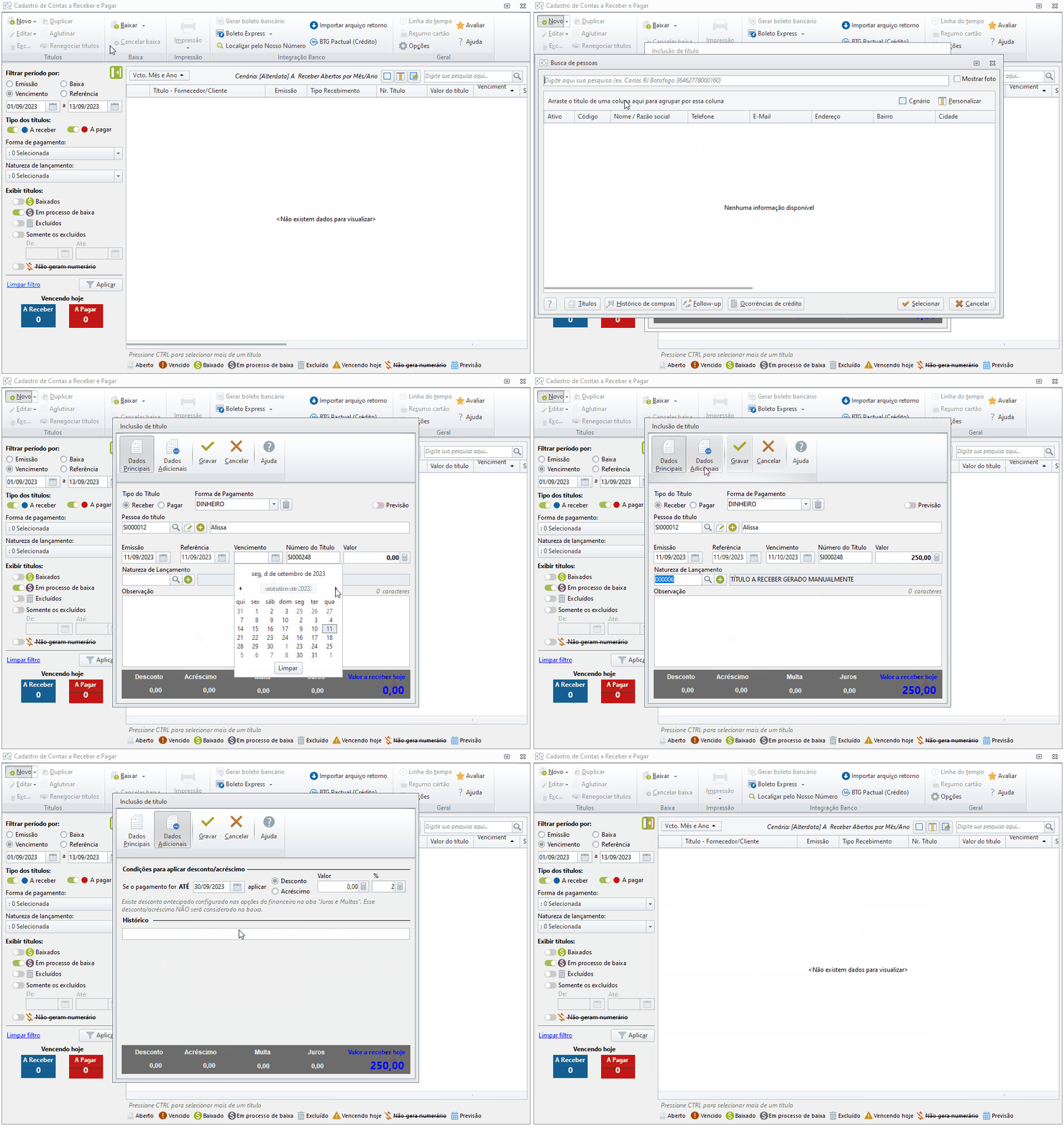
Para lançar títulos no módulo Financeiro do Shop manualmente, siga os passos:
-
Na tela principal do Shop, clique na aba Financeiro.
-
Clique em Financeiro
Dados Principais
-
Informe se o Tipo de Título será a Receber ou a Pagar.
-
Informe a Pessoa do título.
Caso o cliente selecionado possua um convênio, você pode confirmar ou não o vínculo desse convênio ao título. Se mudar de ideia e precisar removê-lo, clique em Desconsiderar convênio.
Posso criar títulos a pagar para meus funcionários no Financeiro?
Pode, sim, mas para isso a opção Permitir a criação de títulos para funcionários, localizada nas Configurações do Financeiro / Geral, precisa estar marcada.
Assim, no processo de criação do título a pagar, ao solicitar a Pessoa do Título, você pode vincular o Fornecedor
ou Funcionário .
-
Preencha a Forma de Pagamento.
Se escolheu a forma de apagamento errada, clique em

-
Marque a opção Não gera numerário, caso o título não deva gerar valor e não ser exibido em alguns relatórios do sistema.
Esta opção estará habilitada caso a opção Permitir a criação manual de títulos que não geram valor e não serão exibidos em alguns relatórios do sistema, localizada no Configurador do Financeiro / Geral estiver selecionada.
-
Marque a opção Previsão, se o título se trata de despesa ou receita fixa, permitindo prever pagamentos ou recebimentos futuros.
-
(Opcional) Inclua a Observação para o título que julgar necessário.
Nesta área também será gerada a numeração da Ordem de serviço que deu origem ao título. Assim, você consegue verificar o número da OS diretamente no registro do título financeiro, permitindo uma consulta ágil e objetiva.
 Para você poder identificar os títulos baixados por arquivo retorno, essas informações serão incluídas no campo Observação de cada título.
Na edição do título você pode consultar as informações: Título baixado por importação de arquivo retorno (Nome/data do arquivo retorno).
Anexo
Clique em Anexo para vincular ao título comprovantes e boletos.
Assim você pode documentar melhor informações relevantes ao título em questão.
-
Anexar arquivo
-
Clique em

-
Localize e selecione o arquivo.
-
Clique em Abrir.
-
(Opcional) Clique no anexo para expandir.
Você pode maximizar o quadro para visualizar a foto melhor.
Caso queira dar zoom nos anexos da Ordem de Serviço, basta utilizar o atalho Ctrl + Scroll do mouse.
-
-
Remover arquivo
-
Selecione o arquivo que deseja remover.
-
Clique em

-
Dados do Pagamento
Preencha as Dados do pagamento:
-
Em Dados do Boleto, preencha a Conta, Banco, Nosso Número, Dígito Verificador (DV), Data da Ficha de Compensação, Linha Digitável.
O Nosso número é o número relacionado à forma de identificação do boleto perante a área de cobrança, ele é montado conforme as regras estipuladas por cada Banco.
A Linha Digitável é a representação numérica do código de barras que contém todas as informações necessárias para a identificação da conta para o crédito da cobrança que está sendo realizada.
-
Informe o Número do Resumo.
-
Preencha os Dados do Cheque.
-
-
Clique em Gravar.
Lançar Múltiplos Títulos
Gere em poucos cliques uma série de lançamentos financeiros (contas a pagar ou receber) com repetições automáticas para otimizar sua gestão.
Pré-requisitos
-
[ ] Módulo Financeiro Shop ativo.
-
[ ] Naturezas de Lançamento previamente cadastradas.
-
[ ] Fornecedores/Clientes devidamente registrados.
-
[ ] Integração Funcionários: Para listar funcionários como destino em títulos "A Pagar", verifique se a opção “Permitir a criação de títulos a pagar para funcionários” está marcada nas Opções / Geral do financeiro do Shop.
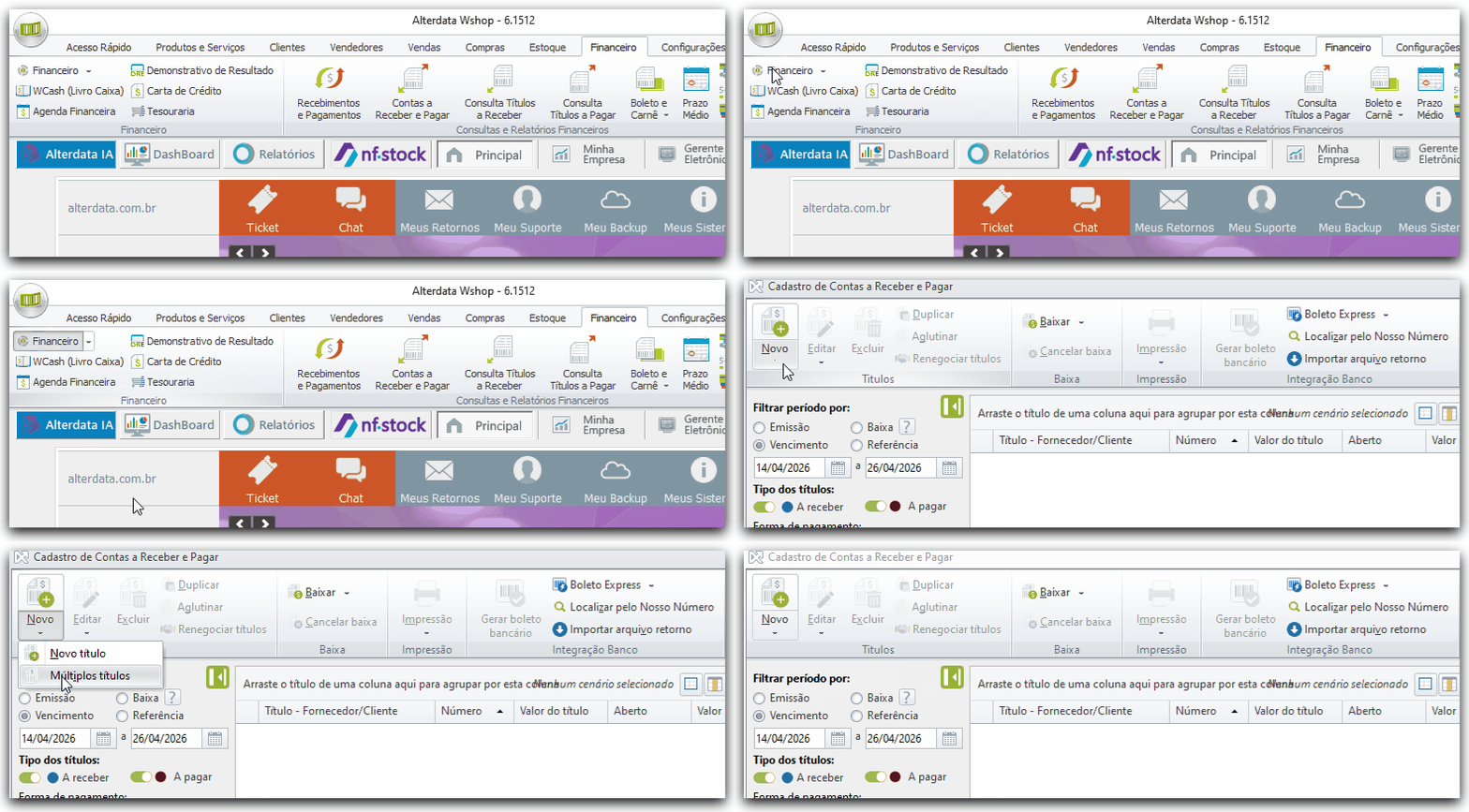
1. Acessar a Ferramenta
No sistema Shop, vá até a aba Financeiro / ícone Financeiro / botão Novo / Múltiplos Títulos.
📸 Localizando o recurso de geração de Múltiplos Títulos:
2. Definir o Tipo e Destino
Escolha se o título é a Receber ou Pagar. No campo de Pessoa dos Títulos, selecione o Cliente ou Fornecedor.
⚠️ IMPORTANTE: Se você habilitou a opção de títulos para funcionários (conforme pré-requisito), o sistema agora permite buscar e selecionar nomes da sua equipe de Funcionários diretamente nesta tela, facilitando o lançamento de salários anuais ou benefícios recorrentes.
📸 Definições dos títulos: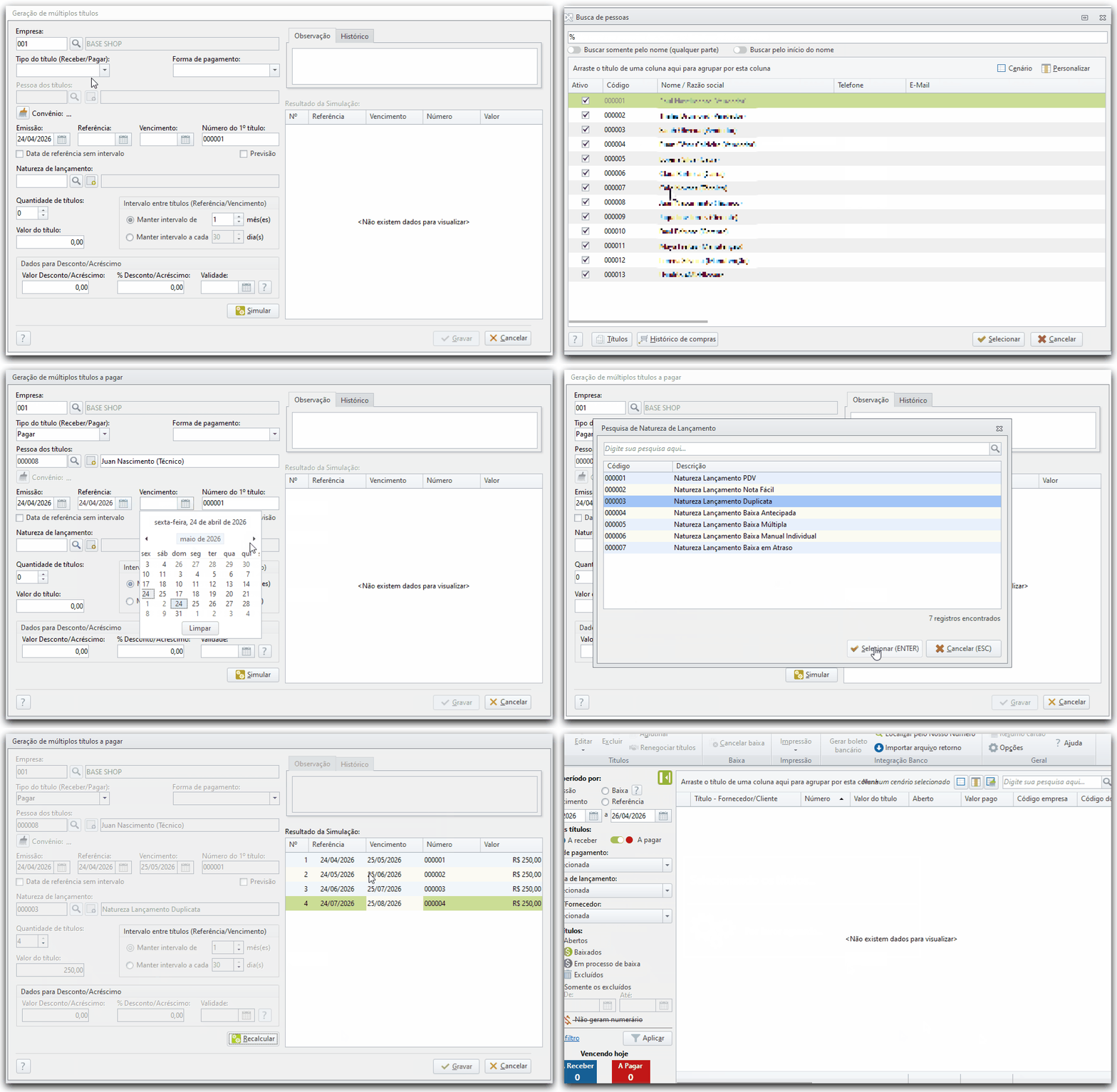
3. Configurar Datas e Prazos
Informe as datas de Emissão, Referência e Vencimento.
-
Data de referência sem intervalo: Marque para que todos os títulos da série tenham o mesmo mês de referência.
-
Previsão: Utilize para despesas fixas estimadas que ainda não são obrigações reais.
4. Determinar Valores e Repetições
Preencha a Natureza de Lançamento (ex: Salários, Aluguel) e defina a Quantidade de títulos. No campo Intervalo, escolha se a repetição será a cada X dias ou meses. Informe o Valor unitário de cada título.
💡 DICA: Ao utilizar a seção Dados para Desconto/Acréscimo, o sistema oferece cálculo automático e regras de validade integradas:
Cálculo Bidirecional: O sistema realiza o cálculo automático em tempo real. Se você digitar o valor em Reais (R$), o percentual (%) será preenchido e vice-versa.
Regra de Vencimento: Fique atento ao prazo! Assim que a data de validade expirar, os campos de valores e percentuais serão zerados automaticamente.
Exceção: Os valores só permanecerão preenchidos após o vencimento caso exista uma configuração específica de desconto por antecipação de pagamento ativa no sistema.
5. Detalhamento e Abas
Utilize as abas complementares para não perder informações importantes:
-
Aba Observação: Texto livre para notas internas do financeiro.
-
Aba Histórico: Informações que serão impressas ou visualizadas no extrato do título.
6. Simular e Finalizar
Clique em Simular para visualizar todas as parcelas que serão criadas. Confira as datas e valores. Se estiver tudo correto, clique em Gravar.
Descrição dos Campos Principais
|
Campo |
Objetivo |
|
Tipo do Título |
Define se entrará no fluxo de caixa como crédito (Receber) ou débito (Pagar). |
|
Forma de Pagamento |
Define o meio padrão (Boleto, Dinheiro, Pix) para todos os títulos gerados. |
|
Natureza de Lançamento |
Classificação contábil para relatórios de DRE e plano de contas. |
|
Intervalo |
Define a periodicidade (Ex: 30 dias ou 1 mês) para o vencimento das parcelas. |
Tabela de Atalhos
|
Comando |
Ação |
|
F10 |
Gravar / Confirmar geração |
|
Esc |
Cancelar e Sair |
|
Alt + N |
Abre consulta de Natureza de Lançamento |
Dúvidas sobre integrações?
⚠️ Aviso de Ecossistema: Shop: Permite a geração completa com foco em comércio.
Filtrar Títulos
A filtragem e feita de forma automática, caso a opção Filtrar automaticamente os títulos ao abrir o financeiro, localizada no Configurafor do Financiero / Geral estaja marcada.
Para fazer filtragens específicas, siga os passos:
-
Na tela principal do Shop , clique na aba Financeiro.
-
Clique em Financeiro
-
No canto esquerdo, preencha os parâmetros de filtragem:
-
Marque se deseja deseja filtrar pode período de: Emissão, Baixa, Vencimento ou Referência.
-
Marque se deseja filtrar títulos do tipo: A receber ou A pagar.
-
Selcione as Formas de pagamento vinculadas aos títulos que você quer filtrar.
-
Selcione as Naturezas de lançamento vinculadas aos títulos que você quer filtrar.
-
Marque a situação dos título que deseja filtrar.
Você pode filtrar os títulos: Baixados, Em processo de baixa, Excluídos, Somente os excluídos em determinado período de sua escolha ou os que Não geram numerário.
-
Você Iniciou a baixa, mas não concluiu?
Você conta com: status "Em processo de baixa"; opção para filtrar os títulos com esse status e também uma nova opção para exibir esses títulos na tela de baixa.
Assim, não precisa tentar baixar o título novamente só pra saber se ele já se encontra no processo de baixa. -
Como título vencendo na data atual não pode ser considerado como título vencido; por isso, há o novo status "Vencendo hoje".

(Opcional) Clique em
-
-
-
Clique em Aplicar.


Editar Títulos
Para fazer alterações do título, siga os passos:
Caso o título selecionado possua arquivo remessa gerado, os dados desta geração como o Banco , Conta e Nosso Número serão informados pelo sistema.
Neste caso, o boleto deve ser ajustado manualmente com envio de ocorrência de modificação no módulo Impressão de boleto bancário e carnê de crediário .
-
Na tela principal do Shop , clique na aba Financeiro .
-
Clique em Financeiro
-
Selecione o títulos que você precisa alterar.
-
Clique em Editar .
-
Altere as informações necessárias.
O Tipo do Título não pode ser alterado.
-
Clique em Gravar.

Excluir Títulos
Para fazer exclusões do título, siga os passos:
-
Na tela principal do Shop , clique na aba Financeiro .
-
Clique em Financeiro
-
Selecione o título que você precisa excluir.
-
Clique em Excluir .
-
Informe o motivo da exclusão.
-
Digite CONFIMRO.
-
Clique em Sim.

Duplicar Títulos
-
Na tela principal do Shop , clique na aba Financeiro .
-
Clique em Financeiro
-
Selecione o título que você precisa duplicar.
-
Clique em Duplicar .
-
Preencha ou altere alguma informação que julgar necessária.
O Tipo do Título não pode ser alterado.
-
Clique em Gravar.

Aglutinar Títulos
-
Na tela principal do Shop , clique na aba Financeiro .
-
Clique em Financeiro
-
Selecione os títulos que você precisa aglutinar.
-
Clique em Aglutinar .
-
Inclua ou altere as informações que julgar necessárias.
Os títulos aglutinados que originaram o novo título serão informados no campo Observação, nos Dados Principais do título.
-
Clique em Gravar.
Renegociar Títulos
-
Na tela principal do Shop , clique na aba Financeiro .
-
Clique em Financeiro
-
Faça a filtragem dos títulos para selecionar os títulos que serão renegociados.
-
Clique em Renegociar títulos.
-
Na tela Renegociação de Títulos, preencha os parâmetros da renegociação.
Multiexcerpt with name Renegociar Títulos was not found on page Renegociação de Títulos
-
Clique em Processar para visualizar as informações dos títulos da renegociação.
Nesta etapa da renegociação, o valor recebido na negociação e o valor a ser negociado pode ser consultado no canto superior direito.
Se necessário, você também pode definir o título referente ao valor Recebido na renegociação como um título de previsão, informar a natureza de lançamento ou atualizar as informações nas abas Complemento e WCash.Multiexcerpt with name Processo Renegociação was not found on page Renegociação de Títulos
-
Confirme a renegociação.
-
Clique em OK no informativo sobre a execução da renegociação.
Baixar Títulos
O módulo Financeiro do Shop permite realizar diferentes tipos de baixa para sua boa gerstão do seu Contas a Receber e Pagar - Shop.
-
Na tela principal do Shop , clique na aba Financeiro .
-
Clique em Financeiro
-
Clique em Baixar para você escolher o tipo de baixa de sua preferência:
-
Efetuar baixa por lote
-
Títulos em processo de baixa
-
Baixa total por título selecinado
-
Baixa parcial por título selecinado
-
Por cliente
-
Cancelar Baixa
Para fazer o cancelamento de baixa de títulos, siga os passos:
-
Na tela principal do Shop , clique na aba Financeiro .
-
Clique em Financeiro
-
Faça a filtragem dos títulos baixados.
-
Selecione os títulos cuja baixa você precisa cancelar.
-
Clique em Cancelar Baixa .
-
Confirme o cancelamento da baixa.
Impressão
Para fazer o cancelamento de baixa de títulos, siga os passos:
-
Na tela principal do Shop , clique na aba Financeiro .
-
Clique em Financeiro
-
Clique em Impressão para a opção de sua preferência:
Que dizer da geração de boletos? Você tem duas funcionalidades: Gerar boleto bancário ou Boleto Express .
Gerar Boleto Bancário
Utilize este recurso para Imprimir ficha de compensação, fazer Reimpressão de Boleto e/ou Remessa .
-
Na tela principal do Shop , clique na aba Financeiro .
-
Clique em Financeiro
-
Selecione os título para os quais os boletos bancários serão gerados.
-
Clique em Gerar Boleto Bancário.
Mas esse tal de "Express", o que é? Vem que a gente te explica sobre o Boleto Express !
Boleto Express
Utilize esta opção e otimize o processo de emissão de boletos bancários da sua empresa.
-
Elimine os envios de arquivo remessa e retorno;
-
Simplifique o processo de homologação;
-
Gere boletos de modo mais ágil.
Para utilizar este recurso é necessário cadastro junto a Gerencianet .
-
Na tela principal do Shop , clique na aba Financeiro .
-
Clique em Financeiro
-
Selecione os título para os quais os boletos bancários serão gerados.
-
Clique em Boleto Express .
Localizar pelo Nosso Número
O Nosso Número identifica unicamente um boleto para uma conta.
A estrutura (tamanho máximo) do Nosso Número depende do banco e carteira.
-
Na tela principal do Shop , clique na aba Financeiro .
-
Clique em Financeiro
-
Clique em Localizar pelo Nosso Número.
-
Na tela Pesquisa de Localização de títulos selecione o título.
-
Clique em Selecionar ou pressione Enter.
O título correspondente será selecionado na tela principal do módulo Financeiro.
Importar Arquivo Retorno
Utilize este recurso para importar o documento retornado pelo banco após a o processamento das informações do seu arquivo de remessa.
-
Na tela principal do Shop , clique na aba Financeiro .
-
Clique em Financeiro
-
Clique em Importar Arquivo Retorno.
-
Selecione o arquivo de retorno desejado.
-
Clique em Abrir.
Já ouviu falar em Concessão de Crédito? Sabia que o Financeiro do Shop tem recusro para isso? Saiba mais no tópico BTG Pactual !
BTG Pactual
Utilize este recurso para solicitar crédito rápido e acessível para o seu negócio, poor meio da BTG+ business, plataforma de gestão integrada para Pequenas e médias empresas (PMEs).
Esse crédito é sujeito a análise, para oferecê-lo com taxas reduzidas o faturamento dos últimos 12 meses da sua empresa é considerado.
As parcelas lhe serão cobradas similar a um "débito em conta", mas com desconto direto nos recebimento futuros na sua maquininha.
Basta cria seu cadastro no portal, enviar as documentações necessárias para ter taxas, limites e quantidades de parcelas disponíveis.
-
Na tela principal do Shop , clique na aba Financeiro .
-
Clique em Financeiro
-
Clique em BTG Pactual (Crédito).
-
Na tela Concessão de crédito BTG Pactual, informe:
-
Marque a opção Com cópia para você.
-
Caso seja rede de loijas, informe a empresa.
-
(Opcional) Para mais detalhes:
-
Clique em Entenda como funciona.
-
Avançe na tela Wizard para algumas informações sobre o funcionamento do envio de concessão de crédito BTG Pactual.
-
Feche a tela Wizard.
-
-
-
Clique em Enviar.
Precisa fazer o reatreio e saber a origem de determinado título? Então veja só o quanto a Linha do Tempo pode te ajudar!
Linha do Tempo
A Linha do Tempo demonstrará as movimentações ascendentes e descendentes do documento permitindo, desta forma, saber a origem de determinado título, entre outras diversas informações do mesmo.
Este recurso está presente nos módulos: Financeiro , Movimento de Estoque , Movimento de Estoque Otimizado , Orçamento , Ordem de Serviço e Pedido de Compras . Permite ao usuário o rastreamento da origem até final do fato gerador com um simples clique do mouse.
-
Na tela principal do Shop , clique na aba Financeiro .
-
Clique em Financeiro
-
Clique em Linha do Tempo.
-
Selecione o título cuja linha do tempo você deseja consultar.
-
Clique em Linha do Tempo.
-
(Opcional) Clique em Avaliar recurso e poderá enviar a sua avaliação sobre a Linha do Tempo do Financeiro para a Alterdata.
-
Feche a consulta.
Resumo Cartão
Utilize este recurso para vincular ao título o número do cartão.
-
Na tela principal do Shop , clique na aba Financeiro .
-
Clique em Financeiro
-
Selecione o(s) título(s) desejado(s).
-
Clique em Resumo Cartão.
-
No campo Informe o número de Resumo do Cartão, digite o número desejado.
-
Clique em OK.
A gente quer te ouvir também. Envie do seu Feedback para a Alterdata!
Avaliar
Utilize este recurso para enviar para Alterdata a sua avaliação sobre o módulo Financeiro do Shop.
É isso mesmo, queremos o seu Feedback para te proporcionar cada vez mais a melhor experiência possível na utilização dos nossos sistemas!
-
Na tela principal do Shop , clique na aba Financeiro .
-
Clique em Financeiro
-
Cliqu em Avaliar.
-
Preencha as informações da sua avaliação.
-
Clique em Enviar.
Personalizar Colunas
Você baixa os títulos no Financeiro integrando ao Cash (Livro Caixa) ? Sente dificuldades para saber se eles estavam realmente integrados?
Por meio deste recurso, você pode adicionar a coluna Integrado ao Cash , para ter essa informação na tela principal do Financeiro .
Ah, não esqueça de salvar o cenário para gravar a personalização feita.
-
Na tela principal do Shop , clique na aba Financeiro .
-
Clique em Financeiro
-
Clique em
-
Selecione na tela Personalização a coluna que deseja incluir na tela principal do Financeiro, mantendo o botão do mouse pressionado.
-
Arraste a coluna para a posição de sua preferência.
Desta forma, por meio da personalização pode:
-
Visualizar diretamente na tela a alíquota da administradora do cartão na coluna Al. ADM Cartão , dados do cheque na coluna Cheque (Banco/Agência/Conta/ Número) , entre diversas outras informações que o título correspondente possua.
-
Adicionar a coluna CNPJ/CPF na tela principal que permitirá identificar melhor os clientes e fornecedores dos títulos.
-
-
Feche a tela Personalização .
Caso precise remover alguma coluna, basta efetuar o processo inverso, arrastando a coluna que deseja remover para a tela Personalização .
-
(Opcional) Salve a personalização realizada.
Para saber como salvar o cenário atual, consulte o tópico Cenários .
Vamos salvar sua personalização? Utilize as funcionalidade da Seleção de Cenários !
Seleção de Cenários
Utilize esta opção caso queira definir e aplicar cenários, ou seja, formas distintas de visualização da tela principal do Financeiro.
-
Na tela principal do Shop , clique na aba Financeiro .
-
Clique em Financeiro
-
Clique em
-
Utilize as opções de definição de cenário.
Estas opções permitem, por exemplo, que você salve as personalizações realizadas na tela principal do Financeiro .
Caso queira salvar a personalização de colunas por exemplo:
-
Clique em
-
Clique em em
-
Informe um nome amigável para o cenário.
-
Clique em OK.
Caso precise carregar em cenário específico, basta dar duplo clique sobre o cenário em questão na tela Seleção de Cenários.
-
-
Fecha a Seleção de Cenários.