
O processo de lançamento de título, passou por um, digamos, "procedimento cirúrgico" 
 .
.
Agora a tela de lançamento está dividida em painéis e mais inteligente, pois algumas opções só aparecem a medida que os campos forem sendo preenchidos, proporcionando tela mais limpa e agradável, aquele mesmo conceito que você encontra na barra de totais do Movimento de Estoque.

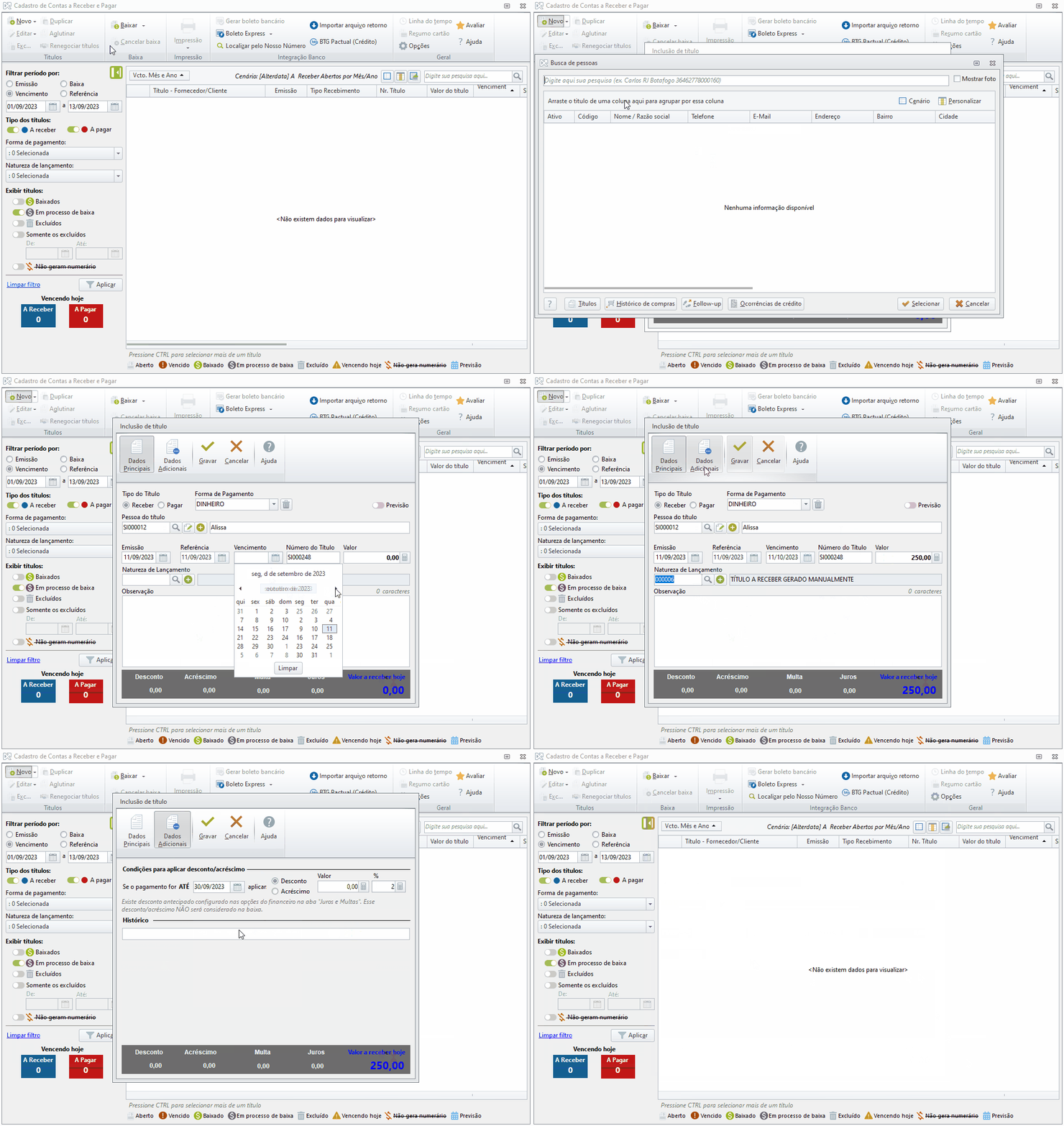
Para lançar títulos no módulo Financeiro do Shop manualmente, siga os passos:
Tópicos Relacionados
-
 Base de Conhecimento
 -
 Área de Vídeos

-
Na tela principal do Shop, clique na aba Financeiro.
-
Clique em Financeiro

Dados Principais
-
Informe se o Tipo de Título será a Receber ou a Pagar.
-
Informe a Pessoa do título.
Caso o cliente selecionado possua um convênio, você pode confirmar ou não o vínculo desse convênio ao título. Se mudar de ideia e precisar removê-lo, clique em Desconsiderar convênio.
Posso criar títulos a pagar para meus funcionários no Financeiro?
Pode, sim, mas para isso a opção Permitir a criação de títulos para funcionários, localizada nas Configurações do Financeiro / Geral, precisa estar marcada.
Assim, no processo de criação do título a pagar, ao solicitar a Pessoa do Título, você pode vincular o Fornecedor
 ou Funcionário
-
Preencha a Forma de Pagamento.
Se escolheu a forma de apagamento errada, clique em

-
Marque a opção Não gera numerário, caso o título não deva gerar valor e não ser exibido em alguns relatórios do sistema.
Esta opção estará habilitada caso a opção Permitir a criação manual de títulos que não geram valor e não serão exibidos em alguns relatórios do sistema, localizada no Configurador do Financeiro / Geral estiver selecionada.
-
Marque a opção Previsão, se o título se trata de despesa ou receita fixa, permitindo prever pagamentos ou recebimentos futuros.
-
(Opcional) Inclua a Observação para o título que julgar necessário.
 Para você poder identificar os títulos baixados por arquivo retorno, essas informações serão incluídas no campo Observação de cada título.
Na edição do título você pode consultar as informações: Título baixado por importação de arquivo retorno (Nome/data do arquivo retorno).
Anexo
Clique em Anexo para vincular ao título comprovantes e boletos.
Assim você pode documentar melhor informações relevantes ao título em questão.
Você pode anexar arquivos .pdf e Imagens .jpeg.
-
Anexar arquivo
-
Clique em

-
Localize e selecione o arquivo.
-
Clique em Abrir.
-
(Opcional) Clique no anexo para expandir.
Você pode maximizar o quadro para visualizar a foto melhor.
Caso queira dar zoom nos anexos da Ordem de Serviço, basta utilizar o atalho Ctrl + Scroll do mouse.
-
-
Remover arquivo
-
Selecione o arquivo que deseja remover.
-
Clique em

-
Dados do Pagamento
Preencha as Dados do pagamento:
-
Em Dados do Boleto, preencha a Conta, Banco, Nosso Número, Dígito Verificador (DV), Data da Ficha de Compensação, Linha Digitável.
O Nosso número é o número relacionado à forma de identificação do boleto perante a área de cobrança, ele é montado conforme as regras estipuladas por cada Banco.
A Linha Digitável é a representação numérica do código de barras que contém todas as informações necessárias para a identificação da conta para o crédito da cobrança que está sendo realizada.
-
Informe o Número do Resumo.
-
Preencha os Dados do Cheque.
-
-
Clique em Gravar.