🧪 Nova Experiência: Você está testando nossa nova documentação. Dê sua opinião
erp4me

Calculo de ICMS - Shop

Cálculo de ICMS

No Shop, o recurso Cálculo de ICMS permite configurar regras tributárias para itens Tributados ou com Substituição Tributária, seja pelo Modelo de Dados Fiscais, pelos Dados Fiscais do produto ou pelo cadastro fiscal. Para preencher corretamente cada aba e campo, consulte o Detalhamento de Campos conforme a regra aplicada à sua operação.

A manutenção das informações definidas nos Cálculos de ICMS é de responsabilidade exclusiva da empresa usuária do sistema. Consulte o seu contador antes de cadastrar, alterar ou excluir regras tributárias.

Antes de começar

  • Verifique se o usuário possui permissão para acessar os menus Produtos e Serviços e Fiscais no Shop.
  • Consulte o contador para validar CFOP, CST, CSOSN, alíquotas, reduções, acréscimos e regras de Substituição Tributária.
  • Confirme se o item será configurado como Tributado ou Substituição Tributária.
  • Antes de excluir, confirme se o cálculo não está vinculado a produtos, modelos de dados fiscais ou integrações com o IShop.

Acessar Cadastro

O cadastro de Cálculo de ICMS pode ser acessado de três formas no Shop:

No Modelo de Dados Fiscais
  1. Clique na aba Produtos e Serviços, na tela principal do Shop.

  2. Clique no menu Cadastro de Produtos.

  3. No campo Tributação, selecione Tributado ou Substituição Tributária.

  4. Clique em Novo.

  5. Clique em Cadastrar_Arquivo.jpg no campo Cálculo de ICMS.

Nos Dados Fiscais do Item
  1. Clique na aba Produtos e Serviços, na tela principal do Shop.

  2. Clique em Cadastro de Produtos.

  3. Para cadastrar um novo item, clique em Incluir, informe os dados principais do produto e clique na aba Dados Fiscais.

  4. Para editar um item cadastrado, selecione o produto, clique em Editar e clique na aba Dados Fiscais.

  5. No campo Tributação, selecione Tributado ou Substituição Tributária.

  6. Clique em Emissor_MDF-e_4.jpg no campo Cálculo de ICMS.

No Cadastro do Cálculo de ICMS
  1. Clique na aba Produtos e Serviços, na tela principal do Shop.

  2. Clique em Fiscais.

  3. Selecione a opção Cálculo de ICMS.

  4. Clique em OK ou pressione Enter na mensagem de aviso.

Ao acessar o cadastro, o sistema exibe um aviso informando que a manutenção das informações definidas nos Cálculos de ICMS é de responsabilidade exclusiva da empresa usuária do sistema.

📋 Detalhamento de campos — Acessar Cadastro

Campo

Onde fica no sistema

Objetivo

Tributação

Produtos e Serviços > Cadastro de Produtos > Modelo de Dados Fiscais ou Dados Fiscais

Definir se o item será tratado como Tributado ou Substituição Tributária.

Cálculo de ICMS

Produtos e Serviços > Cadastro de Produtos > Tributação

Abrir ou vincular uma regra de cálculo de ICMS ao item ou modelo fiscal.

Cálculo de ICMS

Produtos e Serviços > Fiscais > Cálculo de ICMS

Acessar diretamente a lista de cálculos cadastrados.

Cadastrar

Use esta rotina para criar um novo cálculo e informar as regras por UF.

  1. Acesse o Cadastro de Cálculo de ICMS.

  2. Clique em Novo.

  3. Informe a descrição do cálculo de ICMS que deseja cadastrar.

  4. Clique em Novo para informar os dados do Cálculo de ICMS por UF.

  5. Clique nas abas do cadastro para preencher os dados do cálculo.

  6. Após preencher as informações necessárias, clique em Gravar.

Por padrão, a descrição utilizada pelo sistema será Cálculo de ICMS, seguida de uma numeração sequencial. Essa descrição pode ser alterada conforme a necessidade da empresa.

As configurações avançadas devem ser preenchidas preferencialmente com o auxílio do contador.

📋 Detalhamento de campos — Cadastrar | Aba ICMS

Campo

Onde fica no sistema

Objetivo

UF Origem

Cadastro de Cálculo de ICMS > Novo > Cálculo de ICMS por UF > ICMS

Selecionar a Unidade da Federação de origem.

UF Destino

Cadastro de Cálculo de ICMS > Novo > Cálculo de ICMS por UF > ICMS

Selecionar a Unidade da Federação de destino.

Código Fiscal

Cadastro de Cálculo de ICMS > Novo > Cálculo de ICMS por UF > ICMS

Informar o Código Fiscal de Operação (CFOP).

Situação Tributária

Cadastro de Cálculo de ICMS > Novo > Cálculo de ICMS por UF > ICMS

Selecionar a situação tributária do cálculo. Campos incompatíveis com o CST selecionado são ocultados pelo sistema.

Sit. tributária pessoa jurídica

Cadastro de Cálculo de ICMS > Novo > Cálculo de ICMS por UF > ICMS

Definir a tributação aplicada às regras para pessoa jurídica.

Sit. tributária pessoa jurídica contribuinte

Cadastro de Cálculo de ICMS > Novo > Cálculo de ICMS por UF > ICMS

Aplicar situação tributária diferenciada a clientes pessoa jurídica com Alíquota de ICMS diferenciada contribuinte marcada em Cadastro de Clientes > Dados Principais.

CSOSN

Cadastro de Cálculo de ICMS > Novo > Cálculo de ICMS por UF > ICMS

Configurar o Código de Situação da Operação do Simples Nacional por estado de saída da nota. Se ficar em branco, o sistema usa o CSOSN dos Dados Fiscais do Cadastro de Produto.

Venda ao Consumidor Final

Cadastro de Cálculo de ICMS > Novo > Cálculo de ICMS por UF > ICMS

Usar o CFOP nas operações configuradas como venda ao consumidor final.

Calcula Substituição Tributária

Cadastro de Cálculo de ICMS > Novo > Cálculo de ICMS por UF > ICMS

Habilitar o cálculo da Substituição Tributária e permitir a consulta de Alíquota interna e FCP pelos Dados fiscais do produto.

ICMS

Cadastro de Cálculo de ICMS > Novo > Cálculo de ICMS por UF > ICMS

Informar a alíquota de ICMS aplicada ao cálculo. Alíquotas decimais podem gerar duplicidade de dados no SPED.

ICMS Diferenciado para Contribuinte

Cadastro de Cálculo de ICMS > Novo > Cálculo de ICMS por UF > ICMS

Informar a alíquota diferenciada usada quando o cliente pessoa jurídica contribuinte possuir esse benefício.

Diferimento

Cadastro de Cálculo de ICMS > Novo > Cálculo de ICMS por UF > ICMS

Informar a alíquota de diferimento, habilitada para situações tributárias de diferimento, como o CST 051.

Lucro Fabricante

Cadastro de Cálculo de ICMS > Novo > Cálculo de ICMS por UF > ICMS

Informar a alíquota de lucro fabricante utilizada no cálculo com Substituição Tributária.

Lucro Distribuidor

Cadastro de Cálculo de ICMS > Novo > Cálculo de ICMS por UF > ICMS

Informar a alíquota de lucro distribuidor utilizada no cálculo com Substituição Tributária.

Alíquota Interna

Cadastro de Cálculo de ICMS > Novo > Cálculo de ICMS por UF > ICMS

Informar a alíquota de ICMS interna do item.

Alíquota de redução de base do cálculo do DIFAL

Cadastro de Cálculo de ICMS > Novo > Cálculo de ICMS por UF > ICMS

Informar o percentual de redução de base do DIFAL para geração do documento e da NF-e.

Avançado

Cadastro de Cálculo de ICMS > Novo > Cálculo de ICMS por UF > ICMS

Habilitar campos complementares do cadastro.

📋 Detalhamento de campos — Cadastrar | Aba Avançado

Campo

Onde fica no sistema

Objetivo

Não destacar ICMS no documento

Cadastro de Cálculo de ICMS > Cálculo de ICMS por UF > Avançado

Impedir que o valor e a base de ICMS calculados sejam destacados no documento.

Utilizar o custo de reposição do produto como base para o cálculo da Substituição Tributária nas operações de venda

Cadastro de Cálculo de ICMS > Cálculo de ICMS por UF > Avançado

Usar o custo de reposição do produto como base para o cálculo da Substituição Tributária em vendas.

Mensagem para NF

Cadastro de Cálculo de ICMS > Cálculo de ICMS por UF > Avançado

Vincular uma mensagem com informações fiscais ou gerais da nota fiscal.

Alíquotas

Cadastro de Cálculo de ICMS > Cálculo de ICMS por UF > Avançado

Configurar reduções e acréscimos de base para ICMS, ICMS diferenciado para contribuinte, ST e ST diferenciado para contribuinte.

Desvio de Tributação

Cadastro de Cálculo de ICMS > Cálculo de ICMS por UF > Avançado

Habilitar a aba Desvio de Tributação para alterar a tributação aplicada em cenários específicos.

📋 Detalhamento de campos — Cadastrar | Aba Desvio de Tributação

A tributação do cálculo deve ser alterada quando o produto precisar sofrer desvio da tributação original, por exemplo, quando um item tributado vendido para outro estado precisar ser tratado como isento ou Substituição Tributária.

Consulte o contador antes de realizar alterações na aba Desvio de Tributação.

Campo

Onde fica no sistema

Objetivo

Pessoa Física

Cadastro de Cálculo de ICMS > Cálculo de ICMS por UF > Desvio de Tributação

Selecionar a tributação para a pessoa física vinculada ao documento.

Pessoa Jurídica

Cadastro de Cálculo de ICMS > Cálculo de ICMS por UF > Desvio de Tributação

Selecionar a tributação para a pessoa jurídica vinculada ao documento.

Pessoa Jurídica Contribuinte

Cadastro de Cálculo de ICMS > Cálculo de ICMS por UF > Desvio de Tributação

Selecionar a tributação para pessoa jurídica contribuinte com Alíquota de ICMS diferenciada para contribuinte marcada em Cadastro de Clientes > Dados principais.

Habilitar Todos os Campos do Cálculo

Cadastro de Cálculo de ICMS > Cálculo de ICMS por UF > Desvio de Tributação

Permitir a edição de todos os parâmetros do cálculo. Essa alteração pode causar rejeições ou erros tributários.

Apagar Tributação acima

Cadastro de Cálculo de ICMS > Cálculo de ICMS por UF > Desvio de Tributação

Remover a tributação selecionada. Se nenhuma tributação for selecionada, será usada a tributação do cadastro do produto.

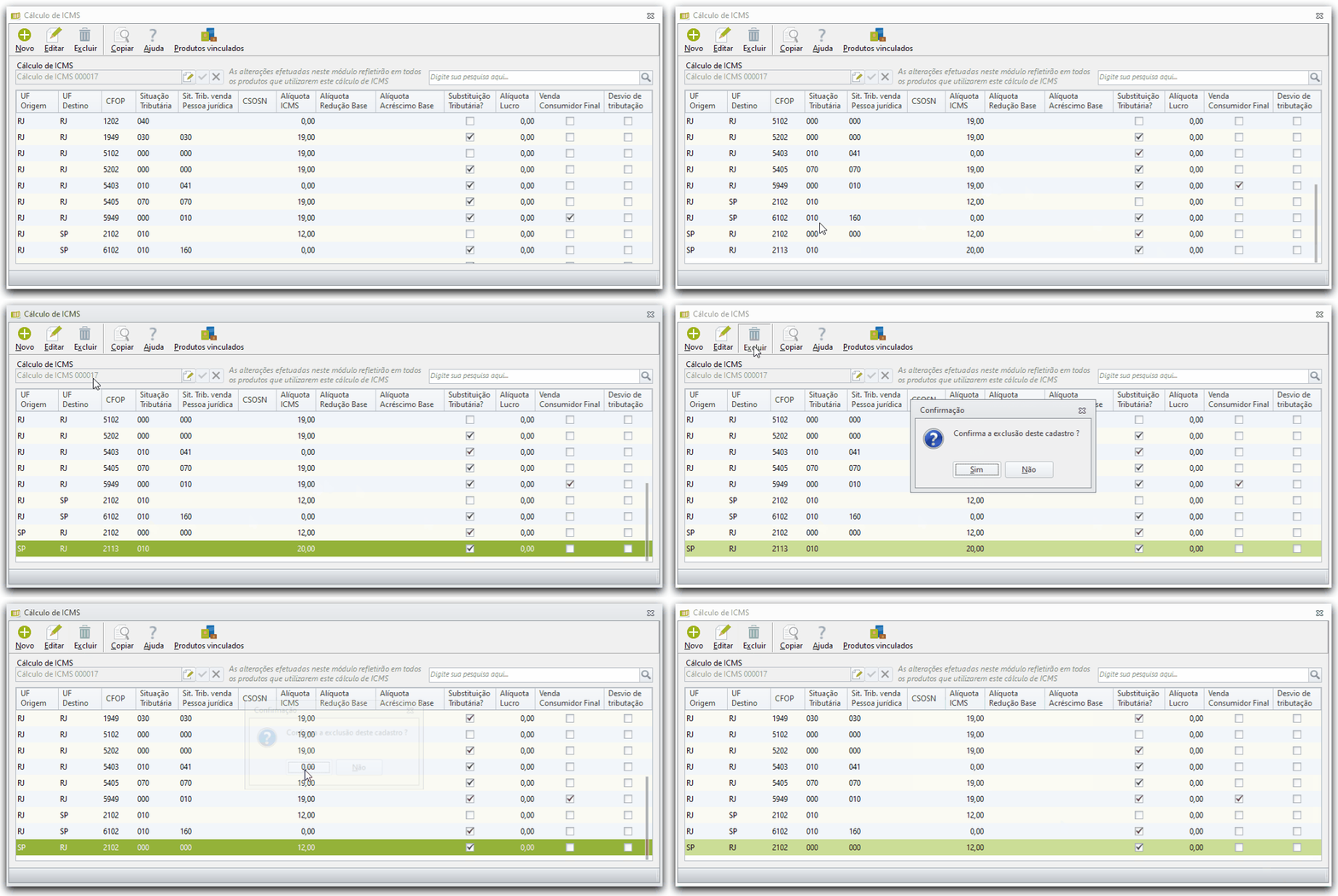
📑 O produto é Substituição Tributária e precisa destacar a alíquota de ICMS na nota?

Quando a nota estiver vinculada ao CFOP 5102 e o item for Substituição Tributária (ST), a alíquota de ICMS ST não será destacada na nota.

  1. Acesse Cálculo de ICMS > Avançado.

  2. Na aba Desvio de Tributação, configure o desvio, por exemplo, para que o item saia como Tributado.
Exemplo de desvio de tributação para destacar alíquota de ICMS

Feito isso, a alíquota informada no campo ICMS da tela Cálculo de ICMS por UF > ICMS será destacada na nota.

Alterar

Use esta rotina para alterar a descrição, os dados do cálculo, os cálculos de ICMS por UF e consultar produtos vinculados.

A Alterdata não se responsabiliza por alterações realizadas nas regras tributárias. Consulte o contador para alterar corretamente.

  1. Clique na aba Produtos e Serviços, na tela principal do Shop.

  2. Clique em Fiscais.

  3. Selecione a opção Cálculo de ICMS.

  4. Clique em OK ou pressione Enter na mensagem de aviso.

  5. Selecione o cálculo que será alterado.

  6. Clique em Editar.

  7. Clique em OK para abrir o cadastro em modo de edição.

  8. Altere os dados do cálculo de ICMS.

  9. Feche a tela Cálculo de ICMS em modo de edição para retornar à tela principal do cadastro.

Para facilitar a localização, utilize o campo Digite sua pesquisa aqui. Esse campo de busca localiza e seleciona o registro correspondente à medida que o conteúdo é digitado.

Alterar descrição

Altere a descrição no campo Cálculo de ICMS:

  1. Clique em Cad_Cliente_6.jpg .

  2. Digite a descrição desejada.

  3. Clique em Cad_Cliente_4.jpg .

Para cancelar a edição, clique em Cad_Cliente_5.jpg .

Alterar dados do Cálculo de ICMS por UF

Selecione na lista o Cálculo de ICMS por UF que deseja alterar:

  1. Clique em Editar_Icon2.png Editar.

  2. Altere os dados do Cálculo de ICMS por UF.

  3. Clique na aba correspondente: ICMS, Avançado ou Desvio de Tributação.

  4. Clique em Gravar.

A UF Origem, a UF Destino e o CFOP vinculados ao cálculo não poderão ser alterados.

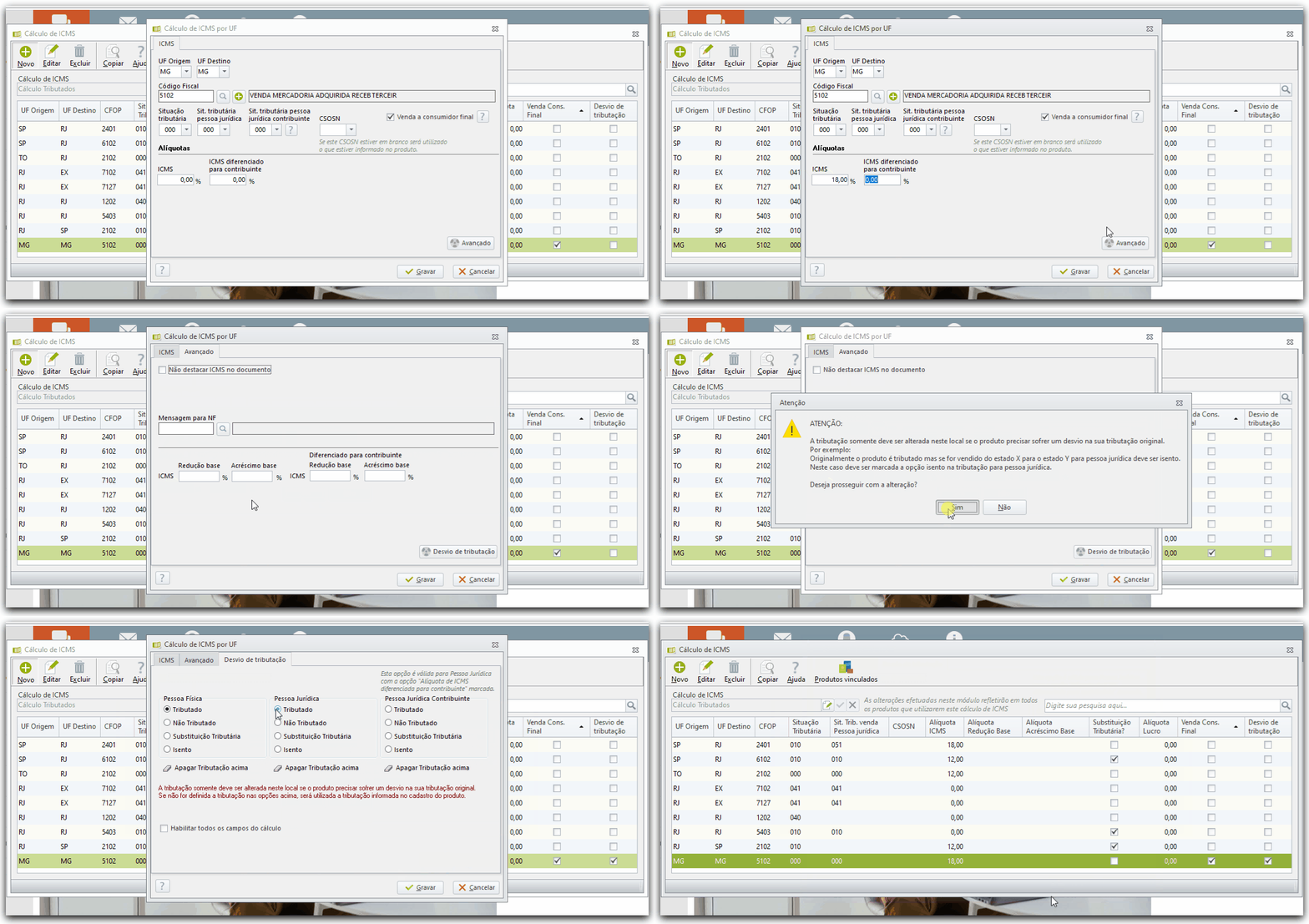
Copiar Cálculos de ICMS por UF

Esta cópia sobrescreve o cálculo atual com as informações do cálculo selecionado. Essa operação não pode ser desfeita.

  1. Clique em Copiar.

  2. Na Pesquisa de Cálculo de ICMS, selecione o cálculo que será copiado.

  3. Clique em Selecionar ou pressione Enter.
Copiar Cálculo de ICMS.gif
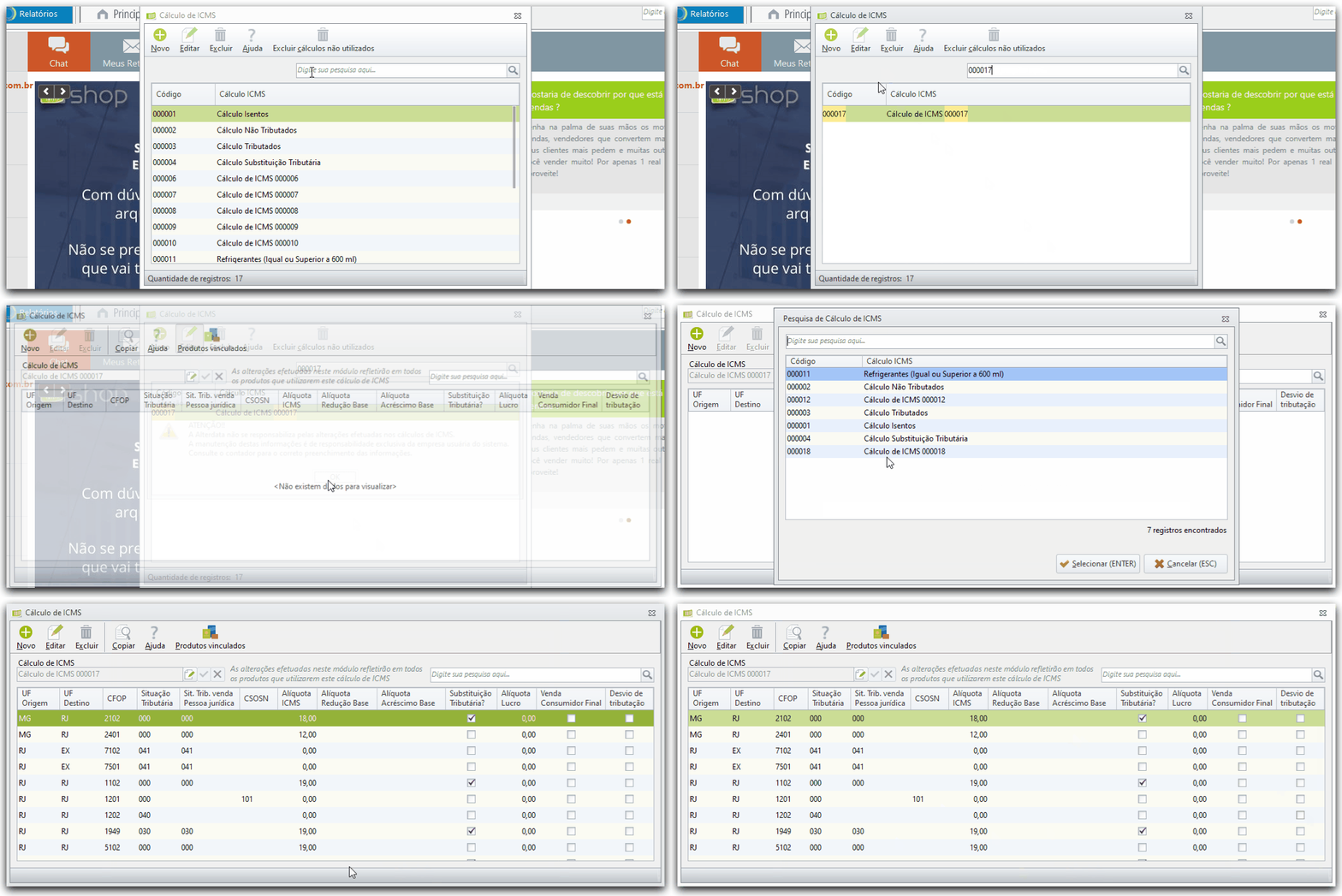
Excluir Cálculo de ICMS por UF

Confirmação de exclusão do cálculo por UF:

  1. Selecione o Cálculo de ICMS por UF que deseja excluir.

  2. Clique em Excluir.

  3. Confirme a exclusão.

Confirmação de exclusão do cálculo de ICMS por UF
Consultar produtos vinculados
  1. Clique em Produtos vinculados.

  2. Na tela Produtos vinculados ao cálculo de ICMS, visualize quantos e quais itens possuem vínculo com o cálculo de ICMS em edição.

📋 Detalhamento de campos — Alterar

Campo

Onde fica no sistema

Objetivo

Digite sua pesquisa aqui

Produtos e Serviços > Fiscais > Cálculo de ICMS

Localizar rapidamente o cálculo que será alterado.

Editar

Produtos e Serviços > Fiscais > Cálculo de ICMS

Abrir o cadastro selecionado em modo de edição.

Cálculo de ICMS

Cadastro de Cálculo de ICMS > Modo de edição

Alterar a descrição do cálculo.

Produtos vinculados

Cadastro de Cálculo de ICMS > Modo de edição

Consultar os itens vinculados ao cálculo selecionado.

Excluir

Use esta rotina para excluir um cálculo de ICMS completo ou excluir cálculos não utilizados.

Para excluir um cálculo de ICMS, ele não pode estar sendo utilizado por produtos ou por modelo de dados fiscais, e o Shop não pode estar integrado com o IShop.

Excluir Cálculo de ICMS

  1. Clique na aba Produtos e Serviços, na tela principal do Shop.

  2. Clique em Fiscais.

  3. Selecione a opção Cálculo de ICMS.

  4. Selecione o cálculo que será excluído.

  5. Clique em Excluir.

  6. Confirme a exclusão.

Excluir Cálculo de ICMS não utilizados

  1. Clique na aba Produtos e Serviços, na tela principal do Shop.

  2. Clique em Fiscais.

  3. Selecione a opção Cálculo de ICMS.

  4. Opcionalmente, utilize o campo Digite sua pesquisa aqui... para localizar o cálculo desejado.

  5. Clique em Excluir cálculos não utilizados.

  6. Selecione os cálculos que deseja excluir ou utilize Marcar todos, Desmarcar todos ou Inverter seleção.

  7. Clique em Selecionar para executar a exclusão.

O recurso Inverter seleção inverte os cálculos marcados. Se todos estiverem marcados, todos serão desmarcados; se apenas alguns estiverem marcados, os não marcados serão selecionados.

Aviso de ecossistema: antes de excluir ou alterar cálculos de ICMS, verifique impactos em produtos, modelos de dados fiscais, documentos fiscais, NF-e, SPED, integrações e no IShop. Em caso de dúvida, valide o procedimento com o contador e com o responsável pelo ambiente do Shop.