
Utilize as funcionalidades do cadastro de Formas de Pagamento para definir as opções de pagamentos para suas movimentações realizadas em diversos pontos do sistema.
Cadastrar Forma de Pagamento
-
Clique na aba Produtos e Serviços, na tela principal do Shop.
-
Clique em Cadastros.
-
Selecione a opção Formas de Pagamento.
-
Clique em Novo.
-
Preencha os campos do cadastro.
Geral
 Digite sua busca abaixo...
Campo
Descrição
Ativo
Por padrão, este campo estará marcado, indicando que a forma de pagamento em questão se encontra ativa para utilização no PDV.
Informação: Para desativar determinada forma de pagamento, basta desmarcar este campo.
Forma de pagamento
Selecione o tipo desejado:
-
Cartão
Selecione este tipo para formas de pagamento dos cartões de crédito e administradoras que utilizar. Padrão utilizado em Transferência Eletrônica de Fundos ( TEF ).Informação: Quando a forma de pagamento cartão estiver configurada para: gerar título contra administrador, parcelado pela administradora, título pago em apenas uma parcela desmarcado e número máximo de parcelamentos 1, ao abrir o PDV você poderá utilizar Tef Banrisul e Débito pré-datado. Desta maneira, você pode utilizar o débito pré-datado no Alterdata Pay sem problemas.
-
Cheque
Selecione a opção Cheque caso a forma de pagamento não tenha parcelamentos, que sejam à vista ou pré-datados, mas em uma única parcela.
-
Parcelado
Selecione este tipo se a forma de pagamento possuir parcelamento, seja mediante cheque, carnê, boleto ou duplicata.
-
Dinheiro
Atribua este tipo se a forma de pagamento a ser cadastrada for pagamento em espécie.
-
Ticket
Selecione este tipo se a forma de pagamento a ser cadastrada for do tipo ticket alimentação ou refeição.
-
Vale
Utilize este tipo para o caso de compras de funcionários que serão pagas com vales para serem descontados oportunamente ou em situações onde se concede ao cliente um valor de crédito como vale, na substituição de um produto por outro.
-
Troca
Selecione este tipo para utilizá-lo para a movimentação de troca.Informação: Esta individualização facilitará a identificação dos movimentos desta natureza na empresa.
-
PIX
Selecione este tipo para cadastrar formas de pagamentos PIX para transferências de valores e pagamentos instantâneos.
-
Carteira Digital
Selecione este tipo para cadastrar formas de pagamento PicPay.
-
Obrigar informar o cliente no Checkout
Marque esta opção e será obrigatório informar os dados do cliente no momento da venda.
Totalizador
Selecione esta opção para que movimentos como vales a funcionários, por exemplo, também sejam visualizados no encerramento de caixa.
Informação
Informação: Se não deseja que os vales a funcionários sejam visualizados no encerramento de caixa para não prejudicar as conferências diárias, basta desmarcar esta opção. Desta forma esta opção dará a alternativa de definir se este movimento irá ou não para o encerramento.
Abatimento de Comissão (%)
Informe o percentual a ser abatido da comissão do vendedor.
Exemplo:
Digamos que tenha informado neste campo 3% e a comissão do vendedor seja de 10% sobre a venda. Utilizando essa forma de pagamento, o percentual de comissão a ser pago passa a ser de 7%: 10 - 3 = 7% de comissão sobre a venda.
Nota
Observação: Fique atento ao indicar um percentual de 50% de abatimento, pois, nesse caso, a comissão ficaria negativa.
Valor mínimo para utilização desta forma de pagamento
Digite neste campo o valor mínimo para a utilização da respectiva forma de pagamento a ser cadastrada.
Exemplo!
Digamos que as formas de pagamento com cartão sejam realizadas somente para as vendas com valor mínimo de R$ 50,00 (Cinquenta Reais). Se assim for, basta digitar este valor neste campo. Desta forma, se o valor de alguma parcela a ser paga em cartão for abaixo de R$ 50,00, a forma de pagamento cartão não poderá ser utilizada.
Meio de Pagamento
Informe o método de fechamento de compra ou venda para a forma de pagamento que será cadastrada.
Observação: Esta informação é obrigatória para qualquer forma de pagamento para atender as normas da NF-e 4.0. Em função do layout NF- 4.0 da Nota Fiscal Eletrônica será necessário indicar o meio de pagamento correspondente a cada forma de pagamento que será exibido na NF-e/NFC-e. Na abertura do sistema, os meios de pagamento da sua empresa podem ser informados, caso ainda não tenham sido.
Informação: Você pode informar os novos meio de pagamento Nota Técnica da NF-e 2020.006, como Depósito Bancário, PIX, Transferência Bancária/Carteira Digital, Fidelidade/Cashback/Crédito Virtual. As novas formas de pagamento estarão disponíveis para cadastro a partir de 05/04/2021, quando entra em vigor esta Nota Técnica.
Carta de Crédito
Para forma de pagamento do tipo Vale, marque esta opção para utilizar a Carta de Crédito como forma de pagamento.
Dica: Assim você elimina controle de vales em papel a passa a controlá-los pelo Gerenciador de Carta de Crédito. A carta de crédito pode ser utilizadas de formas distintas, como um crédito em uma troca ou devolução e até como sinal do Orçamento e Ordem de Serviço. Você também pode criá-las por outros módulos como Nota Fácil e PDV Alterdata.
Cheque pré-datado
Marque esta opção caso trabalhe com cheque pré-datado mediante vendas no TEF.
Tipo de movimentação
Selecione aqui o layout ou tipo de movimentação que se aplica à forma de pagamento em questão: prateleira ou depósito.
Percentual máximo de desconto
Informe o percentual máximo para movimentações em que essa forma de pagamento for vinculada.
Informação: Assim você limita desconto por forma de pagamento, ou seja, se a forma de pagamento permite desconto máximo de 5%, caso tentem conceder 10% de desconto, o sistema bloqueia informando que o desconto configurado excede o máximo permitido para a forma de pagamento. Você pode informar um desconto menor ou escolher outra forma de pagamento.
Gerar título contra a administradora
Marque esta opção para que a forma de pagamento do tipo Cartão gere os títulos contra a administradora.
Informação
Assim a aba Administradora é habilitada no cadastro Formas de Pagamento.
Parcelado pela administradora
Selecione esta opção caso o parcelamento seja de responsabilidade a administradora.
Informação: Este campo tem a finalidade de definir junto às operadoras de Cartão de Crédito se o parcelamento será feito pela Administradora do Cartão ou pelo lojista. Esta opção também definirá se os valores informados como pagamento por este tipo deverão computar para a análise de crédito do cliente. Se marcado, não será computado, uma vez que quem arca com o parcelamento é a Administradora. Para mais informações, consulte a sua operadora.
Abater pontos do Alterdata Cards Fidelidade
Marque este campo para que os pontos do cliente no Alterdata Cards sejam abatidos ou baixados com a utilização da forma de pagamento a ser cadastrada.
Observação: Esta opção somente estará habilitada no cadastro para formas de pagamento do tipo Vale.
TEF
Caso tenha optado por Cheque ou Cartão, você terá condições de selecionar este campo para que o sistema utilize o Pin Pad responsável por realizar a conexão com as operadoras de Cartão e Bancos, realizando a Transferência Eletrônica de Fundos. Para mais informações, consulte o tópico Formas de Pagamento SITEF.
-
Marque o campo TEF.
Com este campo marcado, a aba Dados de Pagamento (NFC-e) será habilitada.
-
Selecione a bandeira desejada.
Vinculado com Alterdata Cards (crédito ou débito)
Marque esta opção para que a forma de pagamento do tipo Cartão a ser cadastrada seja vinculada ao Alterdata Cards.
Pos Integrado
Marque esta opção para trabalhar com a automação entre o Nota FácilNota FácilNota Fácil com a maquininha POS Stone
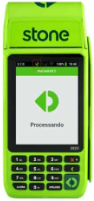 .
Este recurso é ativado em Cadastro de Empresas / Integração com parceiros. A Chave Secreta informada lá, é gerada automaticamente se o cliente possuir a parceria cadastrada (a validação ocorre através do CNPJ da empresa). Já os terminais devem ser cadastrados manualmente.
Administradora
Digite sua busca abaixo...Campo
Descrição
Código da administradora
Informe a administradora para a qual os títulos serão gerados no Financeiro.
Natureza de lançamento
Informe a Natureza de Lançamento que conferirá individualidade a cada título cadastrado no Contas a Receber e Contas a Pagar, além de tornar a filtragem dos títulos no módulo Financeiro mais objetiva.
Parcelas
-
Informe o Número máximo de parcelas para essa forma de pagamento.
-
Informe na tabela os percentuais (%) de Abatimento ou Acréscimo na utilização desta forma de pagamento.
Porque isso não é um erro do sistema?
 A taxa de cartão é negociada pela própria loja, pois cada CNPJ terá uma taxa diferente, visto que esse percentual % é de acordo o faturamento da empresa, entre outras coisas. Uma empresa com um faturamento maior de vendas pode conseguir uma taxa menor, concorda?
Claro que pode haver exceção de alguma rede de lojas menor conseguir a mesma taxa de cartão de crédito para todas as suas lojas, ainda assim é necessário que a taxa seja cadastrada pelo Shop. .
Comissão
Informe a partir de quantas parcelas haverá abatimento de comissão.
Pagamento
-
Informe o número de dias que seu estabelecimento levará para receber da administradora o capital da venda efetuada.
-
(Opcional) Marque a opção O título será pago em apenas uma parcela.
PIX
Configure a integração dos pagamentos digitais preenchendo as informações do PIX, meio de pagamento eletrônico instantâneo.
Informação: A aba PIX será habilitada caso o tipo da forma de pagamento informada seja PIX integrado.
-
Informe o Banco que contém as chaves.
Informação: As opções disponíveis são: Banco do Brasil, Itaú, Mercado Pago ou PagSeguro.
-
Informe o CNPJ ou CPF do titular.
-
Informe o Tipo de Chave.
O tipo da chave PIX pode ser: CNPJ, CPF, Telefone, E-mail ou Chave aleatória.
 Mas como utilizar a integração Alterdata PIX - Conexão Itaú?
A integração Alterdata PIX - Conexão Itaú é configurada na aba Integração com parceiros do Cadastro de Empresas, ao marcar a opção Trabalho integrado com Alterdata PIX. O PDV Alterdata possui integração para os pagamentos digitais PIX e PIX Alterdata, assim, no momento do pagamento o QRcode

Outras configurações prévias também são necessárias para utilizar essa integração, então consulte o tópico Integracao Shop - Alterdata PIX - Conexao Itau e fique por dentro. (wink)
Tabelas de Preços
Esta aba será habilitada se em Configurações e Manutenção / Opções / Produtos / Preços, no campo Tabelas de preço para vendas estiver informada a opção Por forma de pagamento.
Caso trabalhe com Tabelas de Preços, vincule a forma de pagamento.Informação: As tabelas devem ser cadastradas previamente no cadastro Tabelas de Preços.
 Incluir Tabela
Clique em
para incluir o vínculo de uma tabela de preços específica com a forma de pagamento. Incluir Todas as Tabelas
Clique em
para incluir o vínculo entre todas as suas tabelas de preços e a forma de pagamento. Remover Tabela
Clique em
para remover o vínculo de uma tabela de preços específica com a forma de pagamento. Remover Todas as Tabelas
Clique em
para remover o vínculo entre todas as suas tabelas de preços com a forma de pagamento.
-
-
Clique em Gravar.
Editar Forma de Pagamento
-
Clique na aba Produtos e Serviços, na tela principal do Shop.
-
Clique em Cadastros.
-
Selecione a opção Formas de Pagamento.
-
Selecione a forma de pagamento cujo cadastro será editado.
-
Clique em Editar.
-
Altere os dados desejados.
Caso queira inativar a forma de pagamento, clique desmarque a opção Ativo.
-
Clique em Salvar.
Filtrar Apenas Formas de Pagamento Ativas
-
Clique na aba Produtos e Serviços, na tela principal do Shop.
-
Clique em Cadastros.
-
Selecione a opção Formas de Pagamento.
-
Clique em
 para habilitar
 a opção Não exibir formas de pagamentos inativas.
Informação! Assim, apenas as formas de pagamento ativas serão exibidas no cadastro, similar ao cadastro de Operacao.
Excluir Forma de Pagamento
-
Clique na aba Produtos e Serviços, na tela principal do Shop.
-
Clique em Cadastros.
-
Selecione a opção Formas de Pagamento.
-
Selecione a forma de pagamento cujo cadastro será editado.
-
Clique em Excluir.
As formas de pagamento já utilizadas não poderão ser excluídas.
-
Confirme a exclusão.
Duplicar Forma de Pagamento
-
Clique na aba Produtos e Serviços, na tela principal do Shop.
-
Clique em Cadastros.
-
Selecione a opção Formas de Pagamento.
-
Selecione a forma de pagamento cujo cadastro será duplicado.
-
Clique em Duplicar.
-
Confirme a duplicação.
Múltiplos Preços
-
Clique na aba Produtos e Serviços, na tela principal do Shop.
-
Clique em Cadastros.
-
Selecione a opção Formas de Pagamento.
-
Clique em Múltiplos Preços para definir as opções de múltiplos preços por forma de pagamento.
-
Clique em Gravar.
Imprimir Relatório
-
Clique na aba Produtos e Serviços, na tela principal do Shop.
-
Clique em Cadastros.
-
Selecione a opção Formas de Pagamento.
-
Clique em Imprimir.
-
Confirme a impressão.
Visualizar Relatório
-
Clique na aba Produtos e Serviços, na tela principal do Shop.
-
Clique em Cadastros.
-
Selecione a opção Formas de Pagamento.
-
Clique em Visualizar .