
Você já presenciou aquela situação em que o cliente está na fila do caixa, mas se lembra de que esqueceu de pegar um item? Ele retorna e a fila do caixa está enorme!
Pensando nisso, nós trouxemos uma solução incrível para você! O mais novo recurso do PDV Alterdata, Venda Pendente!
Quer saber como funciona este recurso? Então vamos lá!
Configurações
-
Acesse o PDV Alterdata.
-
Clique em Outras Funções.
-
Acesse a opção Configurações.
-
Na aba Gerais, habilite a opção Trabalha com Venda Pendente.
-
Clique em Gravar e reinicie o PDV Alterdata.
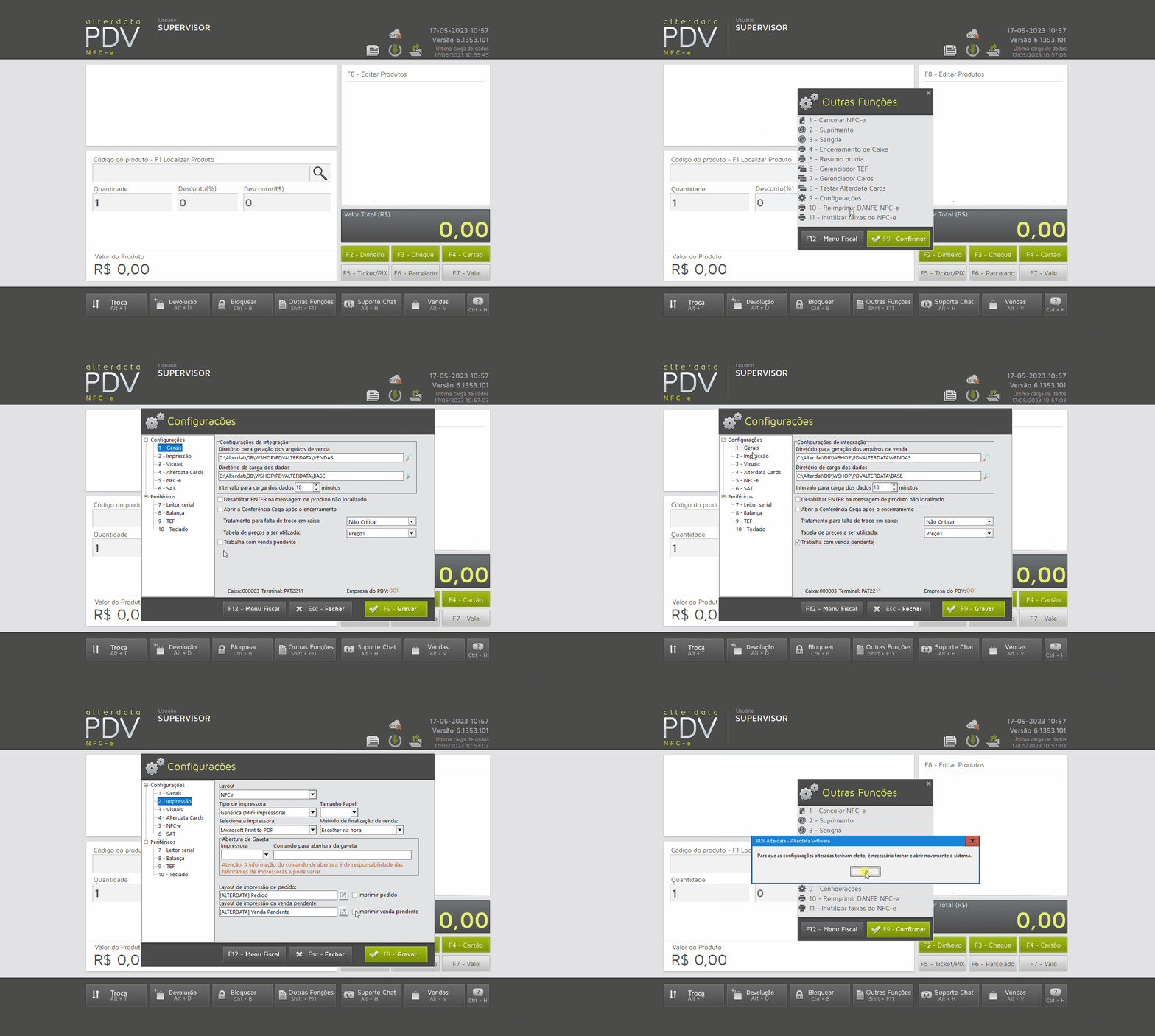
Caso queira imprimir a venda pendente, acesse Outras Funções > Configurações> Na aba Impressão, habilite a opção Imprimir Venda Pendente.
Venda Pendente
-
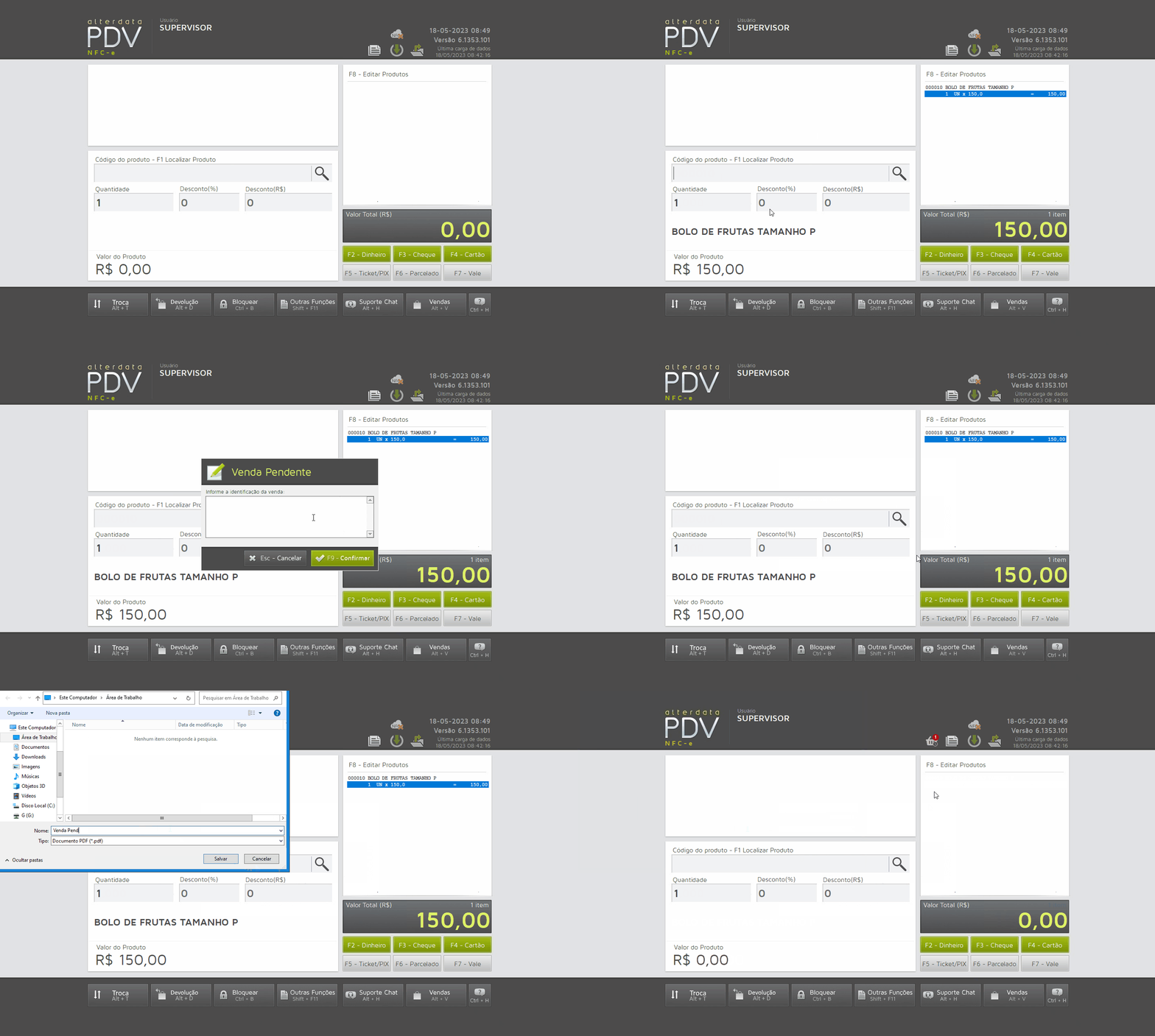
Acesse o PDV Alterdata.
-
Informe o Produto a ser vendido.
-
Preencha a Quantidade.
-
Pressione a tecla F10.
-
Informe a Indicação da Venda.
-
Clique em Confirmar.
Após confirmar, o sistema criará o ícone
Resgatar Venda Pendente
-
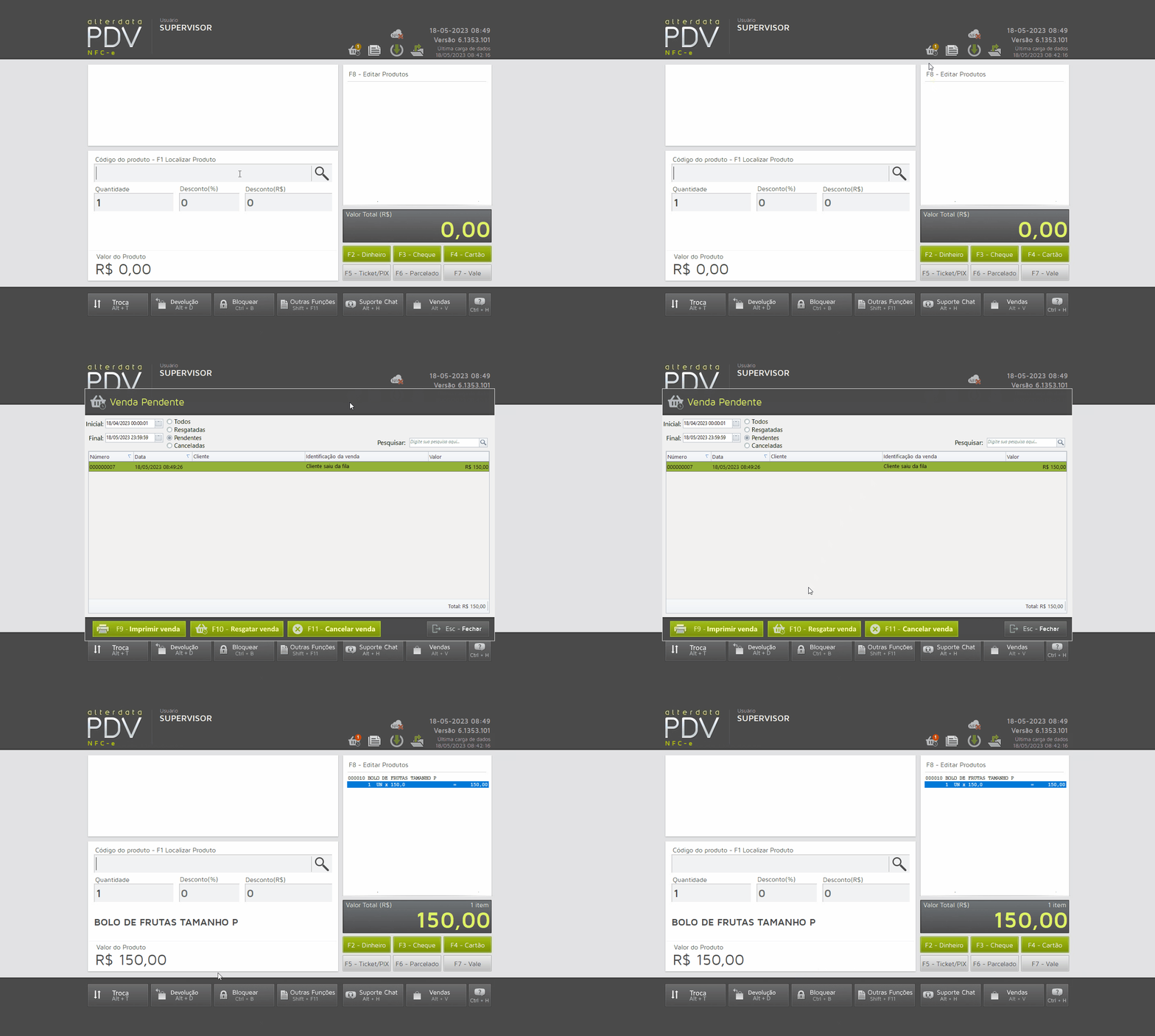
Clique no Ícone
-
Selecione a Venda.
-
Clique na opção Resgatar Venda.
Cancelar Venda Pendente
-
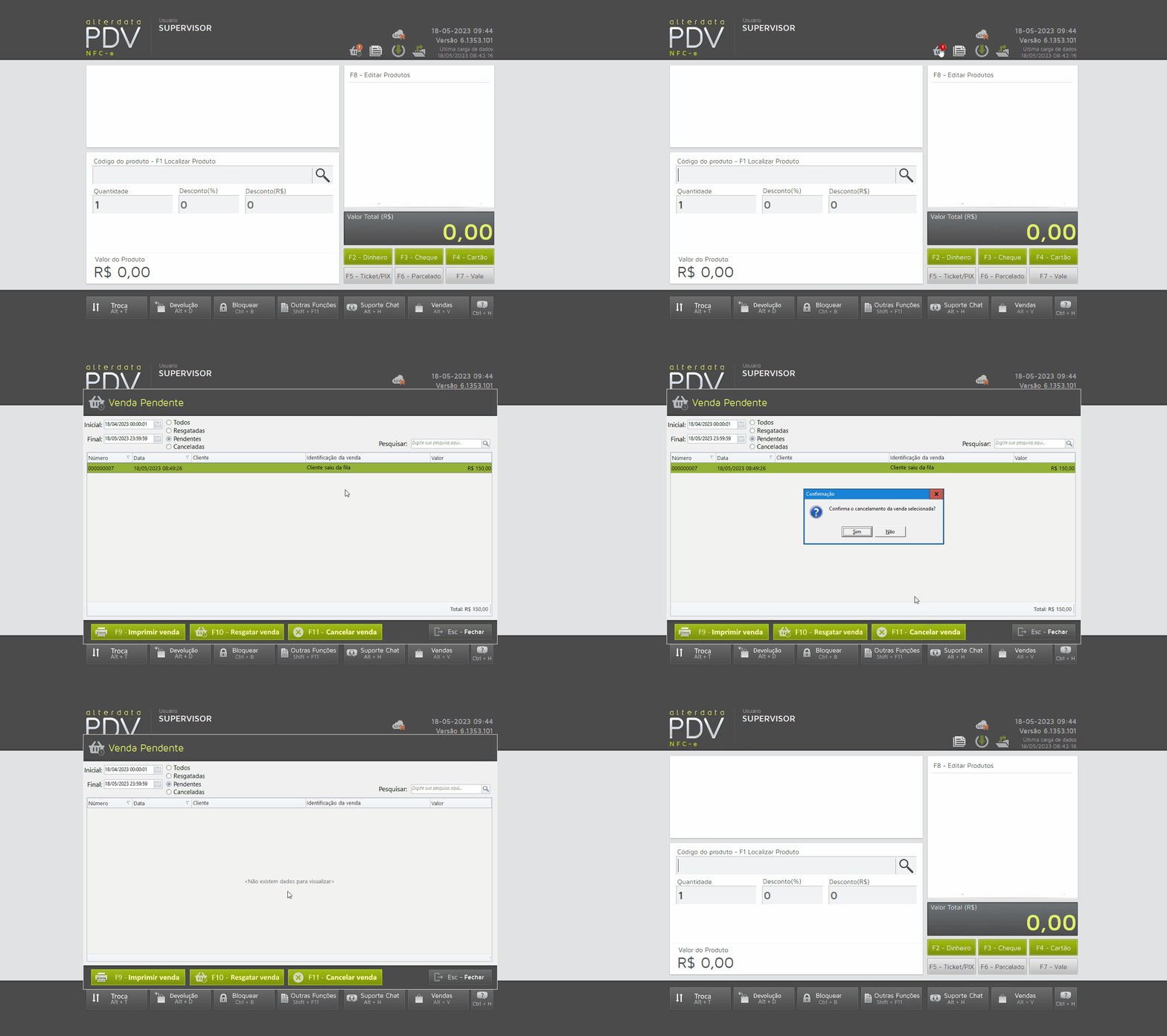
Clique no Ícone
-
Selecione a Venda.
-
Clique na opção Cancelar Venda.
Aproveite ao máximo a Venda Pendente do PDV Alterdata!