
Introdução
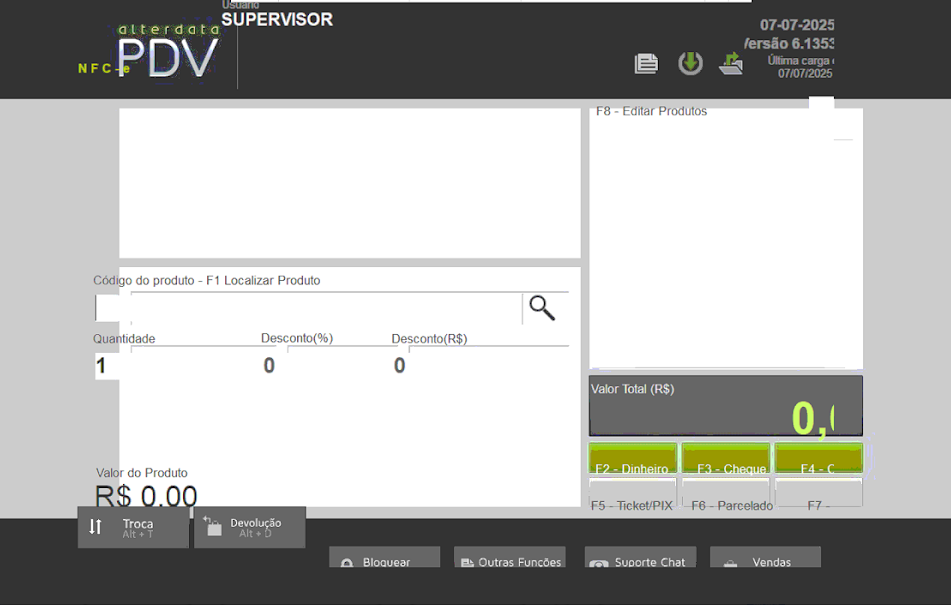
A interface do PDV Alterdata pode apresentar instabilidades visuais ao ser instalada em novas máquinas, resultando em campos sobrepostos, fora de posição ou com leitura dificultada. Esse comportamento geralmente não indica um erro no executável do sistema, mas sim uma incompatibilidade com as configurações de exibição ou ausência de recursos visuais do Windows necessários para a renderização correta da interface.
Diagnóstico do Problema
O erro é identificado quando, ao abrir o PDV, os elementos visuais (campos de digitação, botões de função e valores) aparecem deslocados de suas posições originais, impedindo a operação normal do caixa.
Causas e Soluções
1. Ausência de Fontes do Sistema Muitas vezes, o Windows utilizado na instalação não possui o pacote de fontes padrão utilizado pelo layout do PDV.
-
Ação: Instalar o pacote de fontes compatíveis no Windows.
-
Fontes Necessárias: Devem ser instaladas as variações das famílias Maven Pro (Black, Bold, Medium, Regular) e Segoe UI (semibl, uil, emist, entre outras).
-
Procedimento: Baixar o pacote de fontes oficial e instalá-las diretamente na pasta de Fontes do Painel de Controle.
2. Escala e Resolução de Tela Configurações de acessibilidade ou de monitor podem forçar um redimensionamento que quebra o layout fixo do PDV.
-
Ação: Ajustar a escala de exibição do Windows.
-
Procedimento: Acesse as "Configurações de Exibição" do Windows. Verifique se a escala (DPI) está configurada acima de 100% (como 125% ou 150%).
-
Ajuste: Altere a escala para o padrão de 100%. Após o ajuste, reinicie o PDV para validar o alinhamento.
Resumo para Atendimento
-
Primeiro passo: Verificar e ajustar a escala do Windows para 100%.
-
Segundo passo: Se persistir, realizar a instalação manual das fontes Maven Pro e Segoe UI.