
Este artigo ensina a utilizar as tabelas de preços no sistema SHOP para o PDV Alterdata.
O sistema oferece diferentes tipos de tabela de preços, que podem ser configurados de acordo com a sua forma de trabalho.
-
Para escolher a tabela de preços que será utilizada pelo sistema, acesse Configurações e manutenção / Produtos e selecione a tabela desejada:
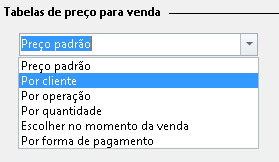
Na lista abaixo, clique na tabela que deseja configurar no sistema e aprenda a utilizá-la de forma rápida.
💡 A tabela de preços padrão é a tabela predefinida do sistema, como as tabelas acessadas pelos atalhos CTRL+1 e CTRL+2.
O sistema também dispõe do módulo de manutenção de preços por tabela. Com ele, é possível incluir tabelas para vários produtos simultaneamente, agilizando o trabalho. Clique aqui para saber mais.
Somente as opções Por cliente e Escolher no momento da venda funcionam no PDV Alterdata.
Por cliente
Após configurar o sistema para trabalhar com tabela de preços por cliente, serão habilitados os campos para vinculá-la ao cliente e ao produto. Veja como realizar essa configuração.
-
Primeiro, cadastre a tabela de preços que será utilizada. Acesse Produtos e serviços / Cadastro de produtos / Tabela de preços / Novo.
-
Cadastre a tabela de preços informando a descrição desejada. Se quiser que o valor seja calculado por fórmula, marque a opção Esta tabela trabalha com fórmula e informe a fórmula desejada. Caso contrário, você poderá informar o valor diretamente no cadastro do produto.
-
Acesse o cadastro do cliente que utilizará a tabela e informe-a no campo correspondente:
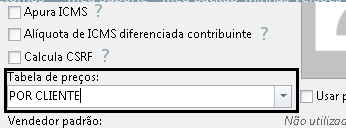
Só é possível vincular uma tabela de preços por cliente.
-
Após vincular a tabela de preços ao cliente, vincule-a ao produto para que o sistema saiba qual preço aplicar em uma venda para esse cliente.
-
Para isso, acesse o cadastro do produto, informe a tabela de preços cadastrada e o preço de venda do produto, conforme a imagem abaixo:
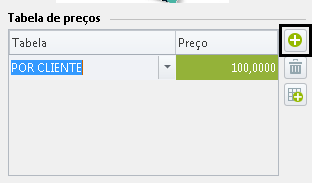
Pronto! Ao vender esse produto para o cliente configurado, o sistema respeitará o preço informado. Se você tiver informado uma fórmula na tabela de preços, ela será aplicada automaticamente ao cadastro do produto, no campo de preço da tabela.
Por operação
Após configurar o sistema para trabalhar com tabela de preços por operação, serão habilitados os campos para vinculá-la à operação e ao produto. Veja como realizar essa configuração.
-
Primeiro, cadastre a tabela de preços que será utilizada. Acesse Produtos e serviços / Cadastro de produtos / Tabela de preços / Novo.
-
Cadastre a tabela de preços informando a descrição desejada. Se quiser que o valor seja calculado por fórmula, marque a opção Esta tabela trabalha com fórmula e informe a fórmula desejada. Caso contrário, você poderá informar o valor diretamente no cadastro do produto.
-
Acesse Produtos e serviços / Fiscais / Operações.
-
Cadastre ou edite uma operação de venda ainda não utilizada. No campo Preço que será sugerido no movimento de estoque, informe a tabela cadastrada.
-
Após vincular a tabela de preços à operação, vincule-a também ao produto para que o sistema saiba qual preço aplicar em uma venda realizada com essa operação.
-
Para isso, acesse o cadastro do produto, informe a tabela de preços cadastrada e o preço de venda do produto, conforme a imagem abaixo:
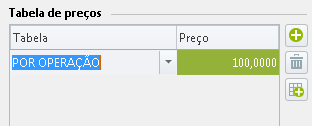
Pronto! Ao vender esse produto com a operação configurada, o sistema respeitará o preço informado. Se você tiver informado uma fórmula na tabela de preços, ela será aplicada automaticamente ao cadastro do produto, no campo de preço da tabela.
Por quantidade
Após configurar o sistema para trabalhar com tabela de preços por quantidade, será liberado, no cadastro do produto, o campo da tabela de preços com a respectiva quantidade. Veja como realizar essa configuração.
-
Primeiro, cadastre a tabela de preços que será utilizada. Acesse Produtos e serviços / Cadastro de produtos / Tabela de preços / Novo.
-
Cadastre a tabela de preços informando a descrição desejada. Se quiser que o valor seja calculado por fórmula, marque a opção Esta tabela trabalha com fórmula e informe a fórmula desejada. Caso contrário, você poderá informar o valor diretamente no cadastro do produto.
-
Acesse o cadastro do produto que utilizará a tabela de preços e faça o vínculo conforme a imagem abaixo:
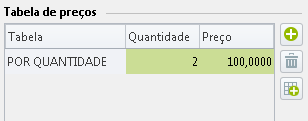
Pronto! Ao vender esse produto com a quantidade configurada, o sistema buscará o preço informado. Se você tiver informado uma fórmula na tabela de preços, ela será aplicada automaticamente ao cadastro do produto, no campo de preço da tabela.
Escolher no momento da venda
Após configurar o sistema para permitir a escolha da tabela de preços no momento da venda, será liberado, no cadastro do produto, o campo de tabela de preços com o respectivo valor. Assim, será possível incluir mais de uma tabela e escolher qual utilizar durante a venda. Veja como realizar essa configuração.
-
Primeiro, cadastre a tabela de preços que será utilizada. Acesse Produtos e serviços / Cadastro de produtos / Tabela de preços / Novo.
-
Cadastre a tabela de preços informando a descrição desejada. Se quiser que o valor seja calculado por fórmula, marque a opção Esta tabela trabalha com fórmula e informe a fórmula desejada. Caso contrário, você poderá informar o valor diretamente no cadastro do produto.
-
Acesse o cadastro do produto que utilizará as tabelas de preços e faça o vínculo conforme a imagem abaixo:
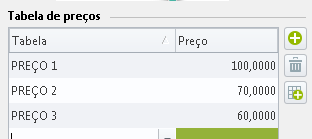
Pronto! Ao realizar uma venda com esse produto, serão exibidas as tabelas de preços vinculadas para que você selecione a desejada. Se você tiver informado uma fórmula na tabela de preços, ela será aplicada automaticamente ao cadastro do produto, no campo de preço da tabela.
Por forma de pagamento
Após configurar o sistema para trabalhar com tabela de preços por forma de pagamento, será liberado o campo de tabela de preços no cadastro das formas de pagamento e no cadastro do produto. Veja como realizar essa configuração.
-
Primeiro, cadastre a tabela de preços que será utilizada. Acesse Produtos e serviços / Cadastro de produtos / Tabela de preços / Novo.
-
Cadastre a tabela de preços informando a descrição desejada. Se quiser que o valor seja calculado por fórmula, marque a opção Esta tabela trabalha com fórmula e informe a fórmula desejada. Caso contrário, você poderá informar o valor diretamente no cadastro do produto.
-
Vincule a tabela de preços cadastrada à forma de pagamento correspondente. Para isso, acesse Produtos e serviços / Cadastro de produtos / Tabela de preços.
-
Edite uma forma de pagamento já cadastrada ou cadastre uma nova. Acesse a aba Tabela de preços dentro da forma de pagamento e vincule a tabela cadastrada usando o botão “+”.
-
Agora, vincule a tabela de preços ao cadastro do produto que trabalhará com ela. Acesse o cadastro do produto desejado e faça o vínculo conforme a imagem abaixo.
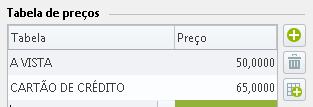
Dessa forma, ao vender esse produto utilizando a forma de pagamento vinculada à tabela de preços, o sistema buscará o preço configurado. Se você tiver informado uma fórmula na tabela de preços, ela será aplicada automaticamente ao cadastro do produto, no campo de preço da tabela.