
Antes de iniciar a utilização do CRM Produção, é importante que as seguintes configurações já tenham sido realizadas:
Tipo de Atendimento
Para utilizar a seção Produção é necessário criar um tipo de atendimento sintético e um ou mais analíticos. É importante verificar se a classificação destes atendimentos foi feita corretamente, ou seja, os atendimentos analíticos devem estar inseridos na classificação do atendimento sintético.
-
Acesse o Configurador Bimer em Geral/ Atendimento / Agendamento / Tipos de Atendimento.
-
Clique em Novo.
-
Crie o tipo de atendimento.
Para uso exclusivo do setor de produção, crie um atendimento sintético e um (ou mais) analíticos (aba Dados/Tipo).
-
Preencha os demais critérios do tipo de atendimento, conforme a sua necessidade.
-
Clique em Ok.
Parâmetros
Nesta configuração você deve indicar o Tipo de atendimento sintético criado para uso exclusivo da produção, conforme explicado acima. Com isso, todos os atendimentos analíticos utilizados da árvore sintética, serão exibidos na seção Produção do CRM - Administrador de relacionamento.
-
Acesse o Configurador Bimer em CRM/ Opções/ Atendimentos/ Tipos de atendimento/ Desenvolvimento de processos.
-
Selecione o Tipo de atendimento sintético criado para uso exclusivo da produção.
-
Clique em Gravar.
Reabertura de Processos (Permissão de Acesso)
Além da permissão de acesso para o sistema CRM - Produção, caso o usuário tenha autorização, se faz necessário habilitar o acesso para ele possa reabrir os processos no sistema.
-
Acesse o sistema Cadastro de usuários.
-
Clique em Usuário
-
Localize o Usuário.
-
Com o usuário exibido na tela, clique em Editar no menu.
-
Clique na aba Perfil Individual.
Dica:
Você também pode liberar esse acesso diretamente no Perfil de acesso do usuário. Todavia, este acesso será realizado para um determinado grupo de usuários, conforme o vínculo realizado.
-
No quadro Sistemas, adicione o CRM - Produção.
-
Em Acessos, clique em Reabertura de atendimento.
-
Conceda o acesso à rotina.
-
Clique em Salvar.
Variáveis
Para um melhor controle dos processos, o sistema permite configurar algumas opções personalizadas nas colunas <Tipo de Prioridade>, < Nível de dificuldade da execução> e <Nível de dificuldade do teste>. Para isto, configure:
|
Exemplo |
|---|
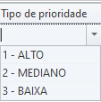
|
-
Acesse o Configurador Bimer em Geral / Outros Cadastros / Informações Gerais.
-
Em Grupo, insira separadamente as seguintes varáveis para cada coluna:
|
Grupo (variável) |
Nome da Coluna no CRM Produção |
|---|---|
|
MotivoInterrupcao |
<Motivo da Interrupção> Para esta situação, o sistema abre uma tela para ser selecionado esse motivo, no momento do andamento do processo. Esta coluna, portanto, exibirá o último motivo indicado. |
|
NivelDificuldadeExec |
<Nível de dificuldade da execução> |
|
NivelDificuldadeteste |
<Nível de dificuldade do teste> |
|
TipoPrioridade |
<Tipo de Prioridade> |
-
Clique em Novo.
-
Cadastre as opções para cada coluna desejada, conforme a sua necessidade.
Acompanhamento de Processos
Esta configuração permite que, a medida que os processos no CRM Produção forem executados, o sistema envie um Spy system (e-mail) de acompanhamento de processos para os clientes. Este envio automático pode ser configurado pelo Gerente eletrônico (via Tarefas agendadas) ou, imediatamente após alteração do centro de responsabilidade.
Dica:
Você pode visualizar o e-mail, bem como inserir novas informações do processo a ele, no Texto a ser inserido no corpo do HTML configurado, localizado no menu Informativo ao Cliente, da seção Produção.
-
Acesse o Configurador Bimer em CRM/ Opções/ Acompanhamento.
-
Marque a opção Enviar spy system de acompanhamento de processos para os clientes.
-
Configure o padrão do envio, de acordo com seus critérios, bem como o layout em HTML do e-mail a ser utilizado pelo sistema.
-
Clique em Gravar.
Andamento de Processos
Nesta aba configure os Centros de Responsabilidade que indicam o andamento dos processos no CRM Produção.
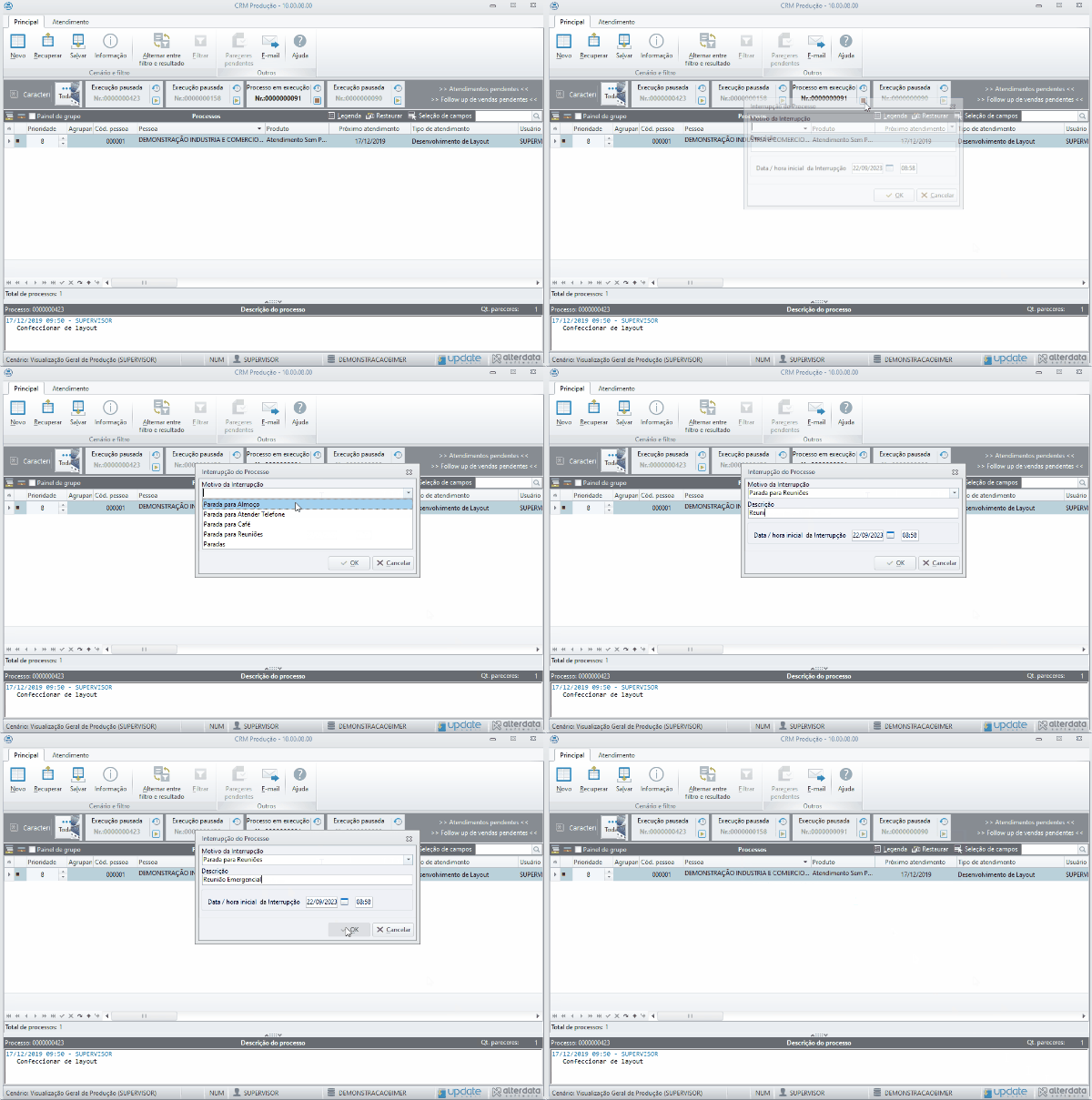
Para esta rotina é primordial o cadastro dos Motivos das interrupções para que haja um melhor controle dos processos. Para isso, acesse o Configurador Bimer em Geral / Outros Cadastros / Informações Gerais e em Grupo, insira a varável: MotivoInterrupcao com as suas devidas opções personalizadas.
-
Acesse o Configurador Bimer, em CRM/ Opções/ Configurações Gerais/ Andamento dos Processos.
-
Indique os centros de responsabilidades, separados por vírgula que indicam:
-
Que o processo está em andamento.
-
Que o processo está sendo executado (tempo de execução).
-
Que o processo está em teste (tempo de teste).
-
-
Clique em Gravar.
Prioridade de Execução da Produção
Esta configuração permite que, automaticamente, o sistema movimente os processos da prioridade de execução a medida que eles forem executados. Esta remoção dos processos da prioridade, portanto, é realizada conforme o Centro de Responsabilidade indicado.
-
Acesse o Configurador Bimer em CRM/ Opções/ Configurações gerais/ Geral/ Prioridade de execução (produção).
-
Informe os códigos dos centros de responsabilidade, separados por vírgula, para o sistema remover automaticamente o atendimento da lista de prioridades quando este entrar em um dos centros de responsabilidades.
-
Clique em Gravar.