
A visualização do histórico do andamento do processo oferece uma visão completa das etapas pelas quais ele passou, desde o seu início. Esse registro inclui informações como a data de execução, o início e término de cada interrupção, sua duração em minutos, os motivos das paralisações e uma descrição completa e personalizada de cada evento que interrompeu o processo em questão.
Para esta rotina, é primordial realizar as configurações necessárias para classificar o andamento do processo por meio do Centro de responsabilidade, bem como os Motivos de Interrupção.
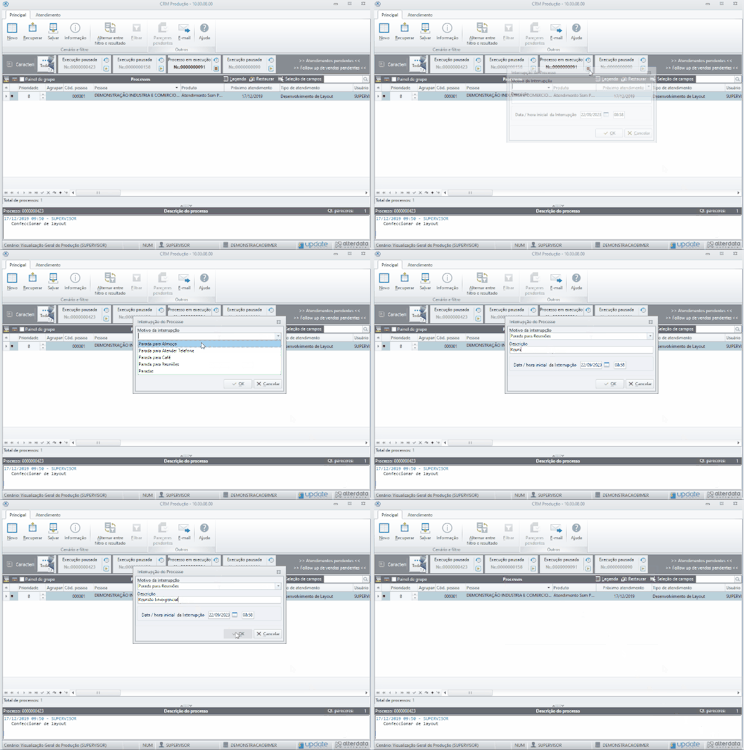
Indicar Paralisação/ Execução no Processo
-
Realize o filtro dos processos no CRM - Produção.
-
Clique em Filtrar.
-
Selecione o Processo a ser interrompido ou executado.
-
Clique em Continuar o processo


-
Na tela de interrupção do processo indique o Motivo da interrupção, a Descrição dessa paralisação (Opcional) e a Data/hora final da interrupção.
-
Clique Ok.
Visualizar Histórico do Andamento do Processo
-
Realize o filtro dos processos no CRM - Produção.
-
Clique em Filtrar.
-
Selecione o Processo a ser consultado.
-
Acesse a aba Atendimentos e clique em Andamento.
-
Consulte o histórico do andamento do processo indicado.
-
(Opcional) Clique na coluna <Dt.final> para incluir ou alterar a Data Final da interrupção indicada.