
Cadastro de Pizzas
Utilize as funcionalidades do cadastro de Pizzas para a manutenção cadastral dos seus itens do tipo Pizza comercializados em seu estabelecimento.
Dica: O que acha de visualizar como realizar esse cadastro? Na tela do cadastro, clique em  Veja como cadastrar.


Cadastrar Pizza
Para cadastrar suas Pizzas, siga os passos:
-
Dê um duplo clique no ícone Spice Simples, na área de trabalho do Windows®.
-
Clique em Cadastros, na tela principal do Spice Simples.
-
Clique em Produtos / Pizzas.
-
Clique em
 Incluir para preencher os campos do cadastro.
 Digite sua busca abaixo...
Campo
Descrição
Ativo
Clique em
 caso queira inativar
  o cadastro de Pizza.
Dados do Sabor
-
Informe o sabor da Pizza.
-
Informe o Grupo de produtos.
-
Informe o Setor de Impressão, ou seja, o setor do estabelecimento que receberá o pedido para o preparo.
Informação: Se você não tem o Grupo ou Setor de Impressao Spice Simples previamente cadastrado, clique em
 e faça o cadastro.
 -
Clique em
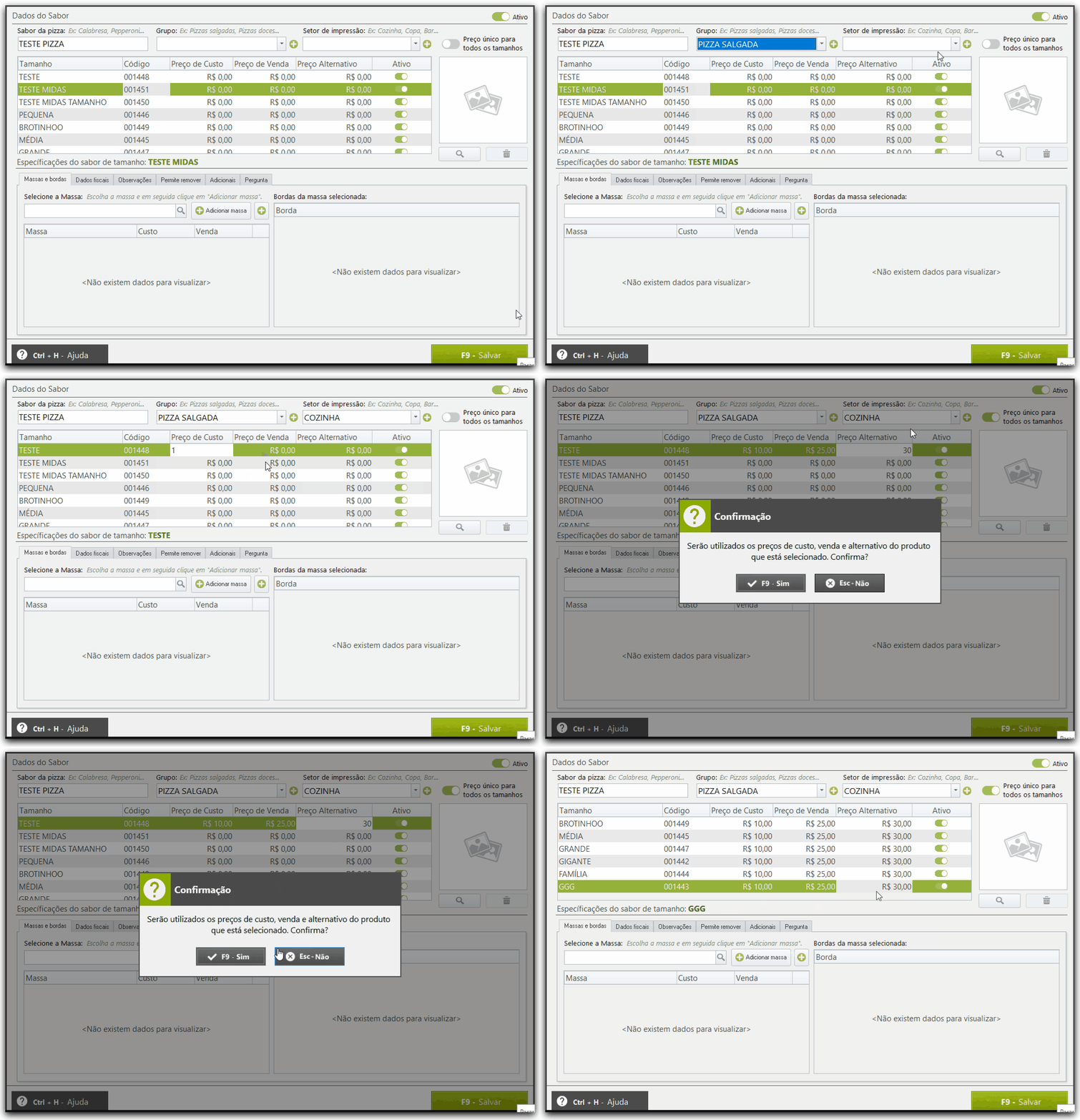
para habilitar a opção Preço único para todos os tamanhos, assim você pode utilizar o mesmo preço para todos os tamanhos de pizza, massa e borda.

-
Na tabela com os Tamanhos Spice Simples, informe os valores (R$) de cada tamanho de pizza.
Informação: Você pode informar os valores de Custo, e dois valores distintos para Venda. Caso queira inativar a comercialização de algum tamanho, clique em
para inativar .
Imagem
Para vincular imagem no cadastro, siga os passos:
-
Clique em
 .
. -
Localize e selecione a imagem.
-
Clique em Abrir.
Informação: Para remover a imagem, clique em
 .
.
-
-
Nas abas do cadastro, informe o detalhamento da Pizza.
Massas e bordas
Utilize as funcionalidades:
Adicionar
-
Localize a Massa. Em Massas, informe a descrição da massa que você deseja adicionar.
Informação: Clique em
 caso precise realizar o cadastro da massa. Você pode confirmar ou não o vínculo de todas a massas para todos os tamanhos dessa pizza.
 -
Clique em Adicionar massa.
-
Confirmar ou não o vínculo dessa massa para todos os tamanhos dessa pizza.
Remover
Clique em
 e confirme a remoção da massa e borda.
Observações
Utilize as funcionalidades:
Adicionar
-
Informe a Descrição complementar.
-
(Opcional) Clique em
para habilitar o recurso Incluir observação no momento da venda. -
Em Observação, localize a observação.
-
Clique em
 .
. -
Confirme se deseja ou não adicionar esta observação para todos os tamanhos dessa pizza.
Remover
Clique em
 e confirme a exclusão da observação da Pizza.
Permite Remover
Sabe aquela cebola, azeitona e ovo cozido que todo mundo gosta na pizza? Então, nesta aba você pode informar os ingredientes que o cliente poderá remover do pedido.
Utilize as funcionalidades para a manutenção dos ingredientes que os seus clientes poderão remover da Pizza:Adicionar
-
Em Ingredientes localize o ingrediente.
-
Clique em Adicionar Ingrediente.
-
Confirme se deseja ou não adicionar esse ingrediente para todos os tamanhos dessa pizza.
Remover
Clique em
e confirme a remoção do ingrediente.Adicionais
E aquele que cliente que ama incluir algum item adicional que por padrão não faz parte do cardápio do seu estabelecimento! Aqui você pode incluir itens que poderão ser incluídos se o cliente desejar.
Utilize as funcionalidades:Adicionar
-
Em Adicionais, localize o ingrediente.
-
Clique em Adicionar.
-
Confirme se deseja ou não adicionar esse adicional para todos os tamanhos dessa pizza.
Remover
Clique em
e confirme a remoção do adicional.Pergunta
Utilize as funcionalidades:
Adicionar
-
Em Perguntas localize e selecione a pergunta.
-
Clique em
. -
Confirme se deseja ou não adicionar essa pergunta para todos os tamanhos dessa pizza.
-
Informe as quantidades Mínimas, Máximas e de Itens não cobrados.
-
(Opcional) Clique em

 para definir em que ordem as perguntas serão feitas para seus clientes.
Remover
Clique em
e confirme a remoção da pergunta.
-
-
Pressione F9 ou clique em Salvar.

Teclado Virtual
Para utilizar o teclado virtual do Windows, siga os passos:
-
Dê duplo clique no ícone Spice Simples, na área de trabalho do Windows®.
-
Clique em Cadastros na tela principal do Spice Simples.
-
Clique em Produtos / Pizzas.
-
Clique em
 para abrir o teclado virtual do Windows.
Localizar Pizzas
Para localizar pizzas por campo de pesquisa, siga os passos:
-
Dê duplo clique no ícone Spice Simples, na área de trabalho do Windows.
-
Clique em Cadastros na tela principal do Spice Simples.
-
Clique em Produtos / Pizzas.
-
No canto superior direito, digite sua pesquisa.
-
(Opcional) Clique em
para habilitar a exibição dos cadastros das massas que estão inativos.Dica: Utilize os ícones de navegação localizados no canto central à direita para ir para o primeiro ou último registro, ou, para o registro anterior ou próximo.
Alterar Pizzas
Para alterar pizzas, siga os passos:
-
Dê duplo clique no ícone Spice Simples, na área de trabalho do Windows.
-
Clique em Cadastros na tela principal do Spice Simples.
-
Clique em Produtos / Pizzas e selecione a pizza.
-
Clique em

Caso precise inativar todo cadastro da Pizza, no canto superior direito, clique em
para inativá-lo . -
Faça as alterações necessárias.
-
Pressione F9 ou clique em Salvar.
Excluir Pizzas
Para excluir pizzas, siga os passos:
-
Dê duplo clique no ícone Spice Simples, na área de trabalho do Windows.
-
Clique em Cadastros na tela principal do Spice Simples.
-
Clique em Produtos / Pizzas e selecione a pizza.
-
Clique em excluir.
-
Confirme a exclusão.
Produtos Vinculados
Utilize esse recurso para visualizar os cadastros vinculados que impedem a exclusão ou inativação, oferecendo uma visão clara das dependências existentes e facilitando a manutenção da sua base de dados.
Dica! Neste caso serão exibidos os ingredientes, adicionais, massas e bordas vinculadas a pizza selecionada.
-
Dê duplo clique no ícone Spice Simples, na área de trabalho do Windows®.
-
Clique em Cadastros na tela principal do Spice Simples.
-
Clique em Produtos / Pizzas e selecione a pizza.
-
Clique em
 Produtos vinculados.
 -
(Opcional) Utilize o campo de busca para localizar o item desejado.
Informação: Se desejar, utilize os botões de navegação localizados no canto direito da tela do cadastro de produtos.
-
Feche a tela de produtos vinculados.