
erp4me

Taxas - Spice Simples

Cadastro de Taxas


Utilize as funcionalidades do cadastro de Taxas do Spice Simples.

Observação! Na aba Taxas das Configurações do Spice Simples, o recurso Habilitar taxa como item deve estar configurado para você poder incluir Taxas no fechamento de venda.

Cadastrar Taxa


  1. Dê duplo clique no ícone Spice Simples, na área de trabalho do Windows®.

  2. Clique em Cadastros /

    Taxas.

  3. Clique em Incluir.

  4. Clique em Spice_Cursor_4.png para selecionar Spice_Cursor_3.png o tipo de taxa que você deseja cadastrar:

    Serviço  
    1. Selecione o tipo Serviço.

    2. Informe o Nome, ou descrição para Taxa de Serviço.

    3. Informe o Percentual (%) cobrado pelo serviço.

    4. Preencha Dados da Tributação da taxa.

      • NCM
        Informe o código da Nomenclatura Comum do Mercosul (NCM) que identifica as mercadorias.

        Essa descrição será composta pela concatenação dos grupos de NCM.

        Exemplo:

        Digamos que a NCM do item seja 0210.20.00. Neste caso, a descrição será concatenada da seguinte forma:

        02 - Carnes e miudezas, comestíveis;
        0210 - Carnes e miudezas, comestíveis, salgadas ou em salmoura, secas ou defumadas; farinhas em pó, comestíveis, de carnes ou de miudezas;
        0210.20.00 - Carnes da espécie bovina.

      • CEST
        Informe o Código Especificador da Substituição Tributária (CEST). Ele é obrigatório na NF-e dos itens que calculam Substituição Tributária.

        Informação! O código CEST é composto por 7 (sete) dígitos:

        • O primeiro e o segundo correspondem ao segmento da mercadoria ou bem;
        • Do terceiro ao quinto correspondem ao item de um segmento de mercadoria ou bem;
        • O sexto e o sétimo correspondem à especificação do item.
      • Tipo do Item
        Informe o Tipo do Item, ou seja, o código que se aplica ao tipo do item a ser cadastrado.

        Informação

        Tipos disponíveis:

        • 00 - Mercadoria para revenda
        • 01 - Matéria-prima
        • 02 - Embalagem
        • 03 - Produto em processo
        • 04 - Produto acabado
        • 05 - Subproduto
        • 06 - Produto intermediário
        • 07 - Material de uso e consumo
        • 08 - Ativo imobilizado
        • 09 - Serviços
        • 10 - Outros insumos
        • 99 - Outras.
      • Origem
        Informe a Origem da Mercadoria.

      • CSOSN
        Informe os Códigos de Situação da Operação do Simples Nacional do item.


    Entrega  
    1. Selecione o tipo Entrega.

    2. Informe o Nome para Taxa de Entrega.

    3. Informe o valor (R$) padrão cobrado pela entrega.

    4. (Opcional) Determine os valores (R$) por bairro cobrados pela entrega.

      1. Informe o nome do Bairro.

      2. Informe o Valor da Taxa que será cobrado pelas entregas para o bairro informado.

        Observação! Caso não informe nenhum percentual por bairro, o percentual padrão será aplicado.


      3. Clique em Spice Light_4.jpg .

        Informação! Caso tenha informado um percentual errado, clique em Spice Light_5.jpg .


    5. Preencha os Dados de Tributação da taxa.

      The page SLD:.Taxas v6.13.38 was not found -- Please check/update the page name used in the MultiExcerpt-Include macro

    Couvert   

    Se o seu estabelecimento oferece apresentação musical de algum artista enquanto os consumidores fazem a refeição e deseja incluir uma taxa correspondente, siga os passos: 

    1. Selecione o tipo Couvert.

    2. Informe o Nome para Taxa de Entrega.

    3. Informe o Valor (R$) que será cobrado.

    4. Preencha os Dados de Tributação da taxa.

      The page SLD:.Taxas v6.13.38 was not found -- Please check/update the page name used in the MultiExcerpt-Include macro

    Personalizada (Valor)   
    1. Selecione o tipo Personalizada (Valor).

    2. Informe o Nome para a Taxa de Serviço.

    3. Informe o Valor (R$) cobrado pelo serviço.

    4. Preencha os Dados de Tributação da taxa.

      The page SLD:.Taxas v6.13.38 was not found -- Please check/update the page name used in the MultiExcerpt-Include macro

    Personalizada (Percentual)  
    1. Selecione o tipo Personalizada (Percentual).

    2. Informe o Nome para Taxa de Serviço.

    3. Informe o Percentual (%) cobrado pelo serviço.

    4. Preencha os Dados de Tributação da taxa.

      The page SLD:.Taxas v6.13.38 was not found -- Please check/update the page name used in the MultiExcerpt-Include macro


  5. Clique em Salvar ou pressione F9.

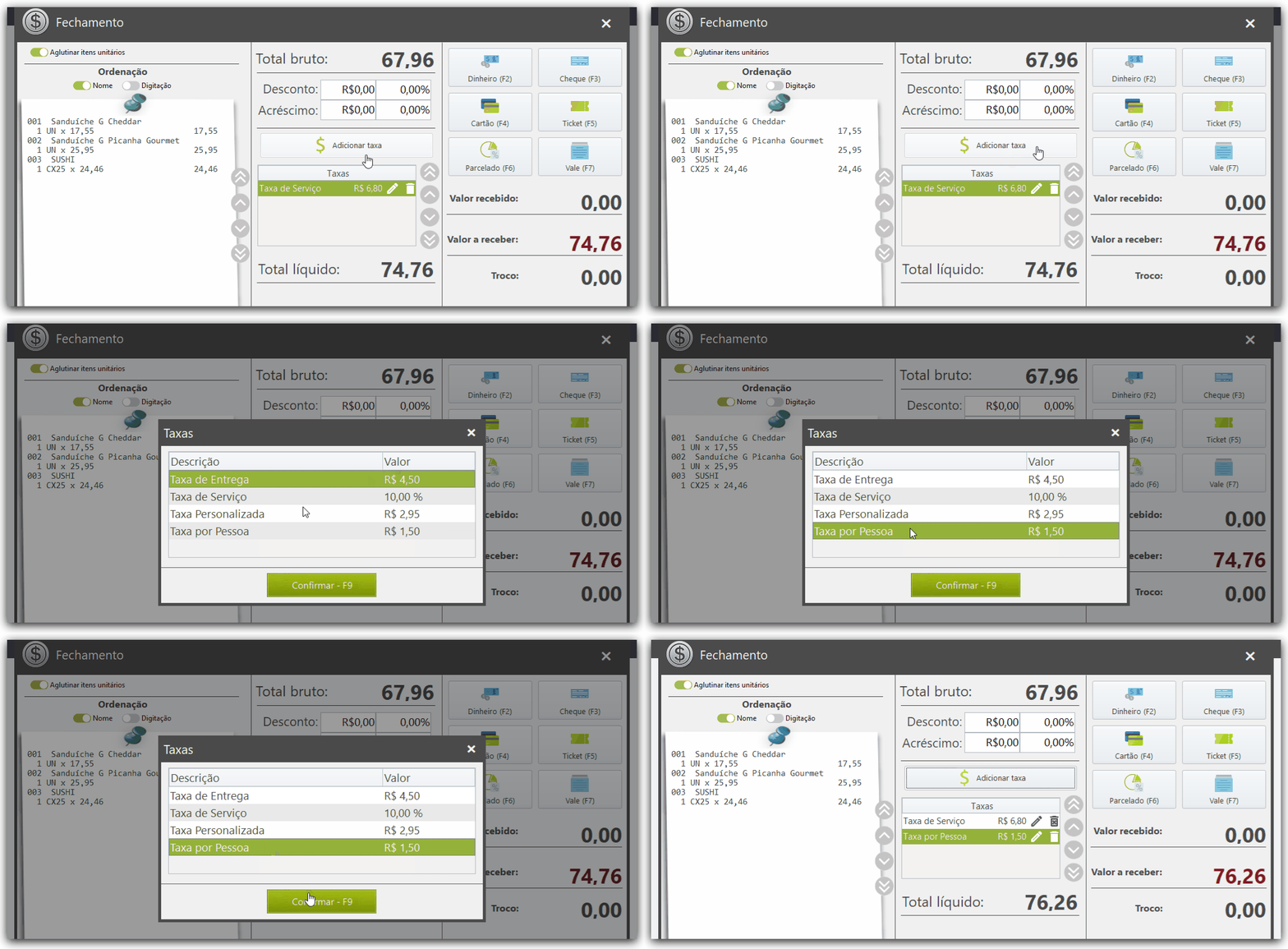
    As taxas cadastradas podem ser incluídas no fechamento da venda.   
    Incluir Taxa.gif


Voltar ao topo da página


Editar Taxa


  1. Dê duplo clique no ícone Spice Simples, na área de trabalho do Windows®.

  2. Clique em Cadastros /

    Taxas.

  3. Selecione a taxa que você precisa alterar.

    Informação! Se desejar, utilize os botões de navegação localizados no canto direito da tela do cadastro das taxas.


  4. Clique em Editar.

  5. Altere as informações necessárias.
    (Opcional) No campo Ativo, clique em  Spice_Cursor_3.png para inativar Spice_Cursor_4.png o cadastro.
    check mark Para visualizar apenas taxas com cadastro inativo, no campo Exibir apenas inativos, localizado na tela principal do cadastro, clique em  Spice_Cursor_4.png .

  6. Clique em Salvar ou pressione F9.


Voltar ao topo da página

Excluir Taxa


  1. Dê duplo clique no ícone Spice Simples, na área de trabalho do Windows®.

  2. Clique em Cadastros /

    Taxas.

  3. Selecione a taxa que você precisa excluir.

    Informação! Se desejar, utilize os botões de navegação localizados no canto direito da tela do cadastro das taxas.


  4. Clique em Excluir.

  5. Confirme a exclusão do cadastro.


Voltar ao topo da página

Teclado Virtual


Para utilizar o teclado virtual do Windows, siga os passos:

  1. Dê duplo clique no ícone Spice Simples, na área de trabalho do Windows®.

  2. Clique em Cadastros /

    Pagamentos.

  3. Clique em Spice_Teclado Virtual_30x30.png para abrir o teclado virtual do Windows.


  Voltar ao topo da página