
Configuração de Envio Automático de Documentos via WhatsApp
Com essa configuração, você fará com que o seu eContador, envie documentos automaticamente para o WhatsApp dos seus clientes.
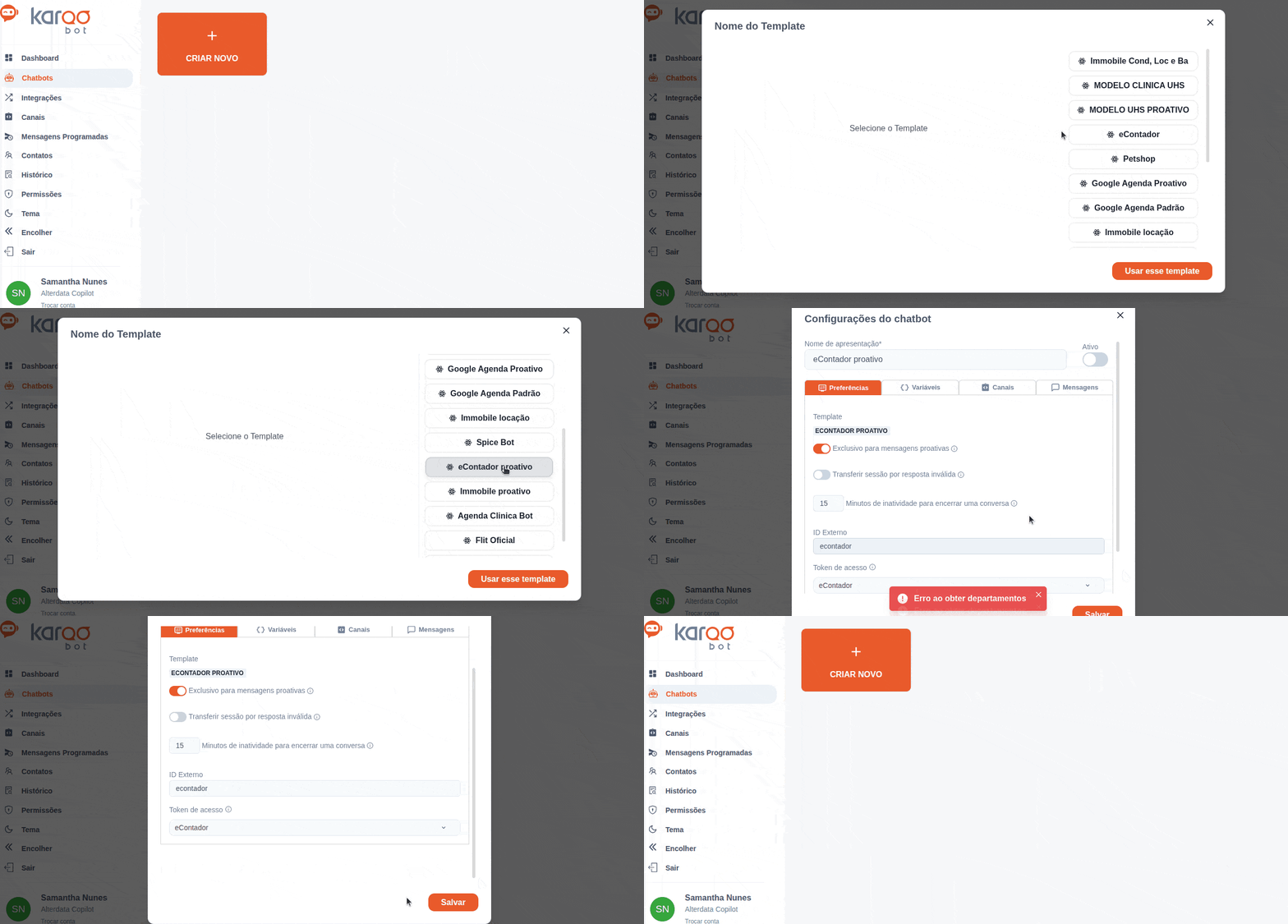
Passo 1: Criando o robô para trabalhar integrado ao WhatsApp
-
Acesse o link: https://bot.karoo.com.br
-
Acessar a área de 'Chatbots'

-
Clicar em 'Criar Novo'
-
Escolher 'Começar com Template'
-
Selecionar o template 'eContador Proativo'
-
Clicar em 'Usar esse template'
Passo 2: Como cadastrar um número de envio automático
(Caso já tenha um número cadastrado, vá ao Passo 3)
-
No menu lateral clique em 'Canais'
-
No canto direito da tela clique no botão com o símbolo +
-
Selecione o 'Whatsapp Web'
-
Informe o número que será do atendimento automático
-
Marque a opção 'Exclusivo para mensagens proativas'
-
Clique em Salvar.
-
Leia o 'QRcode' com o aplicativo
.gif?cb=33b62aeb9b86daca1cdc5c0a0644a9fd)
Recomendamos o uso de um número exclusivo para o Envio Automático.
Passo 3: Vinculando um número ao robô
-
Acessar a área de 'Chatbots'
-
Clique nos '3 pontinhos'

-
Escolha 'Editar'
-
Vá na aba 'Canais'
-
Escolha o número que será responsável pelo disparo de documentos via WhatsApp.
-
Clique em 'Salvar'
.gif?cb=7fb3162c31f65372a00485108a3b0d11)
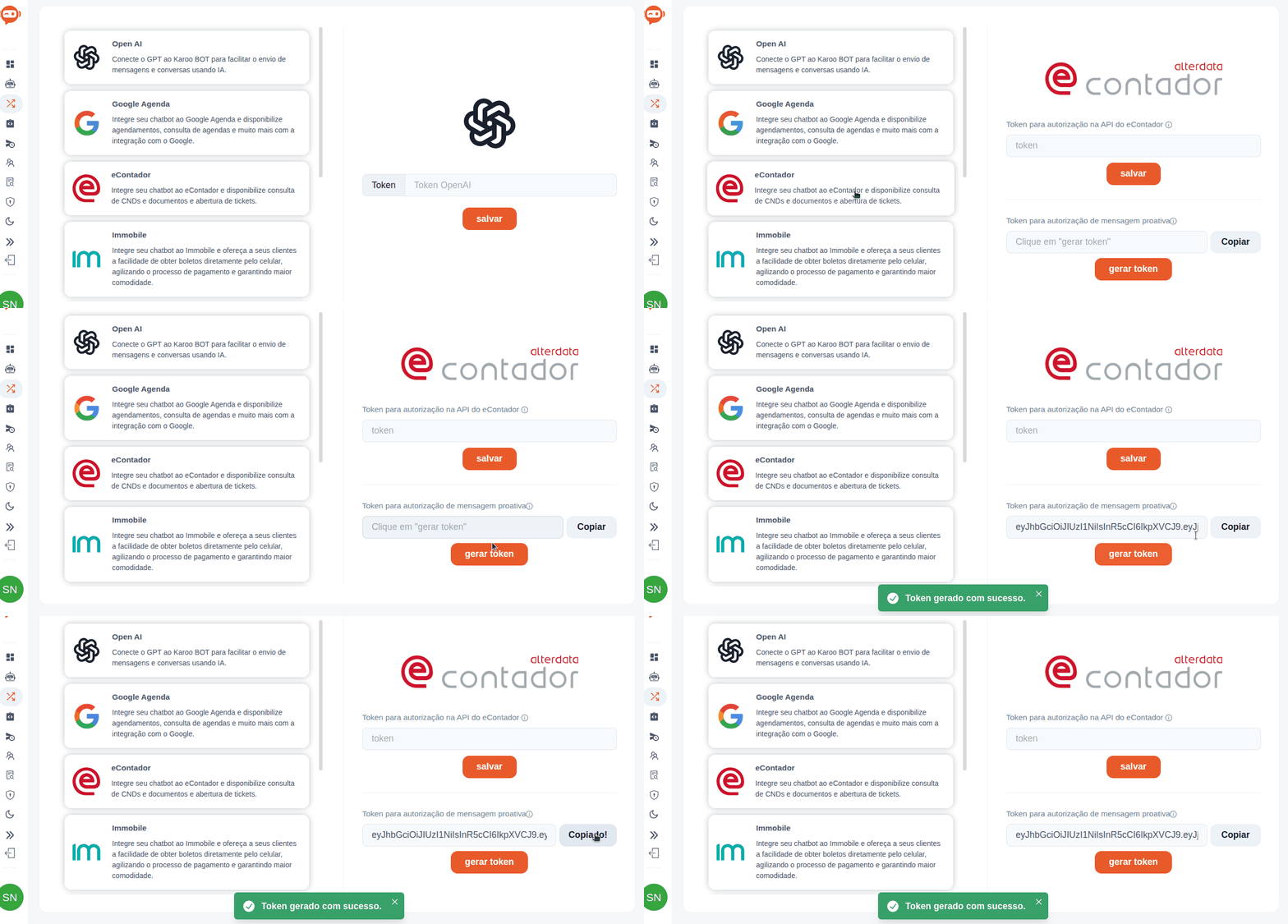
Passo 4: Gerar a chave de acesso para o eContador
-
No menu lateral acesse 'Integrações'

-
Após, selecione a opção 'eContador'
-
Do lado direito da tela, no campo 'Token para autorização de mensagem proativa', clique em 'Gerar token'
-
Feito isso, clique em 'Copiar'
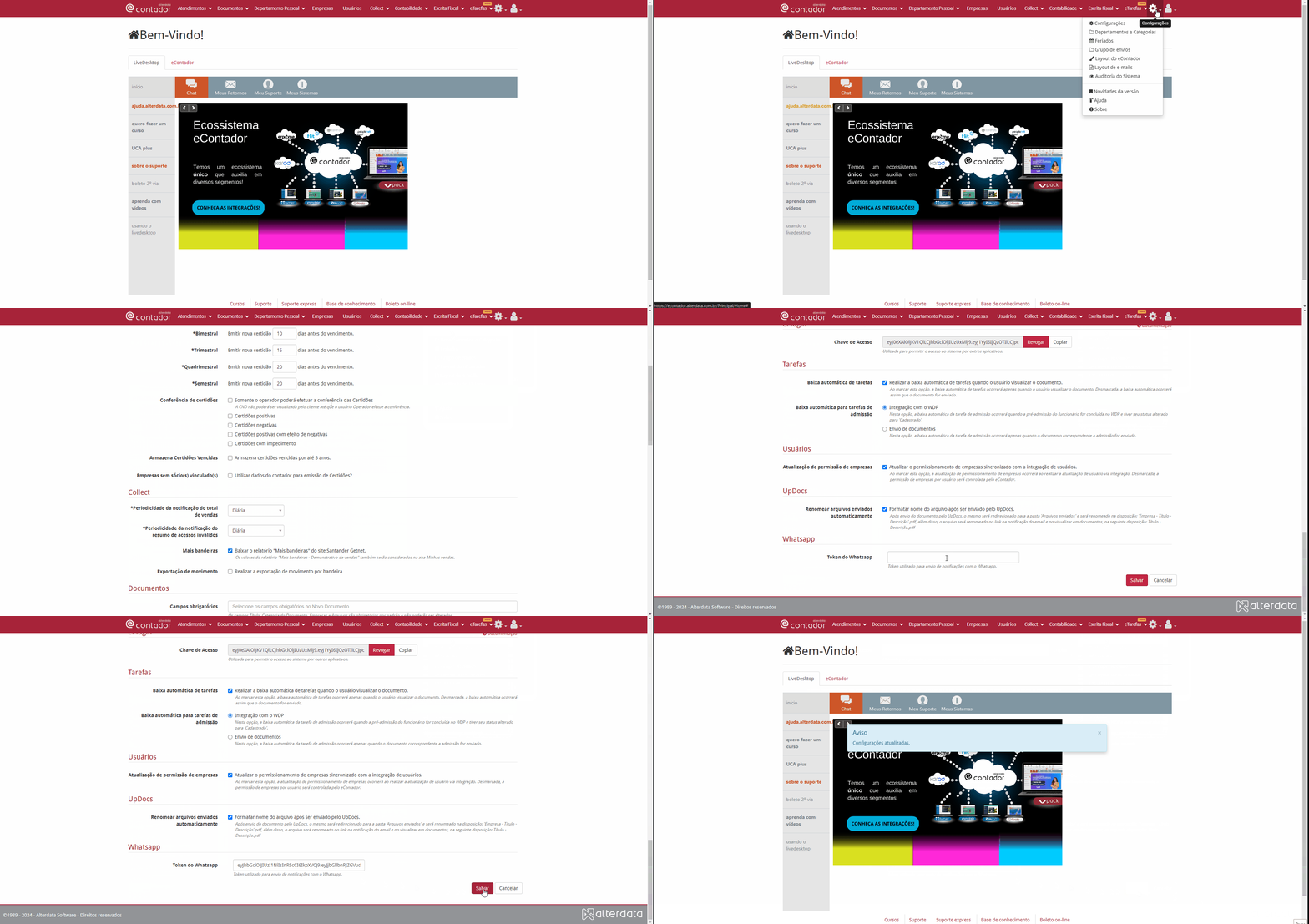
Passo 5: Informando a chave no eContador
-
Acesse o link: https://econtador.alterdata.com.br/
-
Clique em Configurações no menu superior e na opção 'Configurações'

-
Na aba clique novamente em 'Configurações'
-
Vá até a última opção 'Token do Whatsapp'
-
Cole a chave que copiou no Bot
-
Para colar pode utilizar o atalho no teclado 'Control + V' no campo 'Token do WhatsApp'
-
Outra forma é clicar com o botão direito do mouse no campo 'Token do WhatsApp' e 'colar'.
-
-
Clique em 'Salvar'
Seguindo todos esses passos, o pró-ativo o bot estará preparada para enviar os arquivos para os clientes.