Como cadastrar um novo usuário no sistema PHD
Para cadastrar um novo usuário no sistema WPHD,veja o passo a passo abaixo:
-
Acesse o sistema WPHD com um usuário que tenha permissão para criar um novo usuário;
-
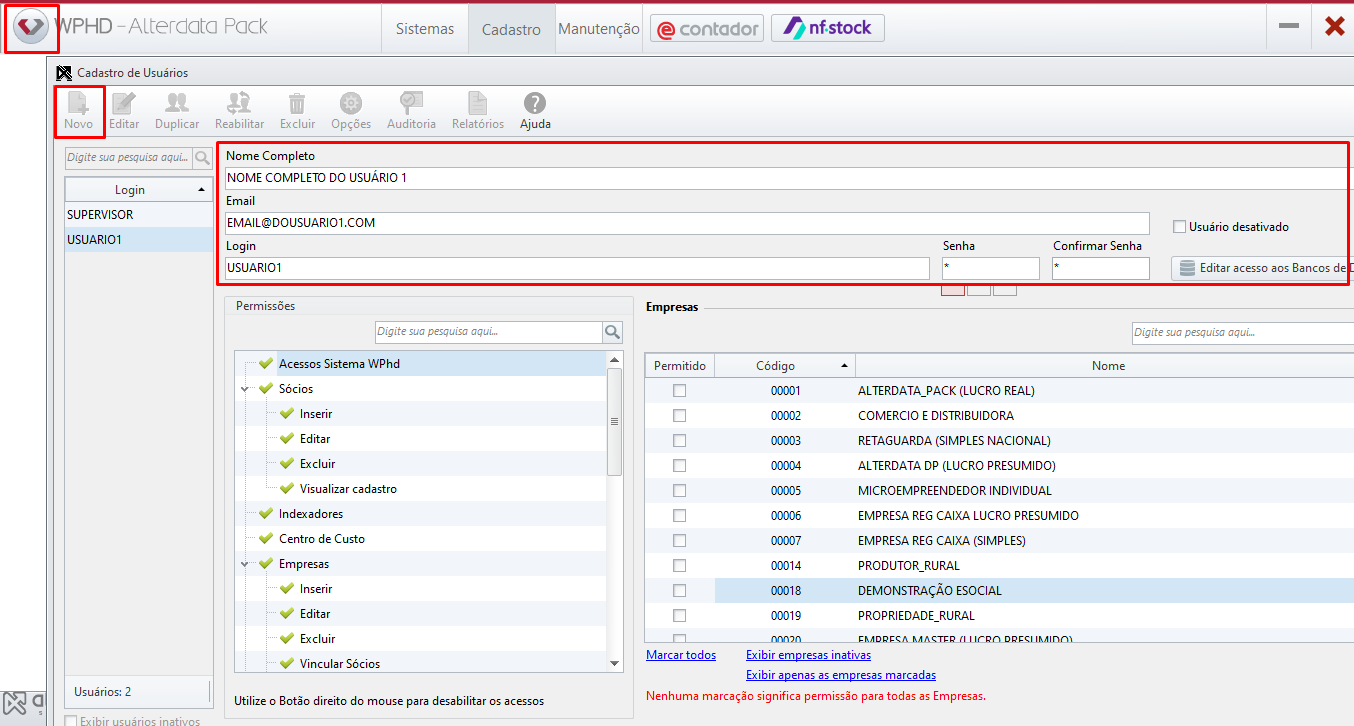
Clique no botão do sistema WPHD;
-
Selecione a opção Cadastro de Usuários;
-
Clique em Novo - Preencha as informações do Usuário;
-
Insira a senha que será usada por esse Usuário;
-
Clique em Gravar.
Como excluir usuário
-
Acesse o sistema WPHD com um usuário que tenha permissão para editar os usuários;
-
Clique no botão

-
Selecione a opção Cadastro de Usuários;
-
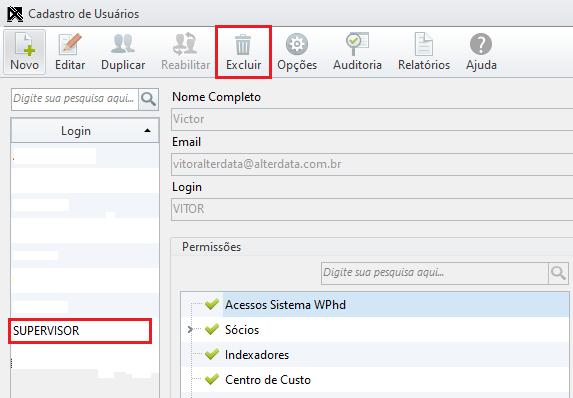
Selecione o usuário que deseja excluir;
-
Clique no ícone superior Excluir.
Como alterar as permissões do Usuário cadastrado
Caso você tenha cadastrado um usuário, mas ele não possa ter permissão para cadastrar ou ter acesso a algum módulo do sistema, saiba como editar as permissões:
-
Acesse o sistema WPHD com um usuário que tenha permissão para criar um novo usuário;
-
Clique no botão do sistema WPHD;
-
Selecione a opção Cadastro de Usuários;
-
Clique no Usuário que deseja editar as permissões e clique no botão de Editar na parte superior da tela;
-
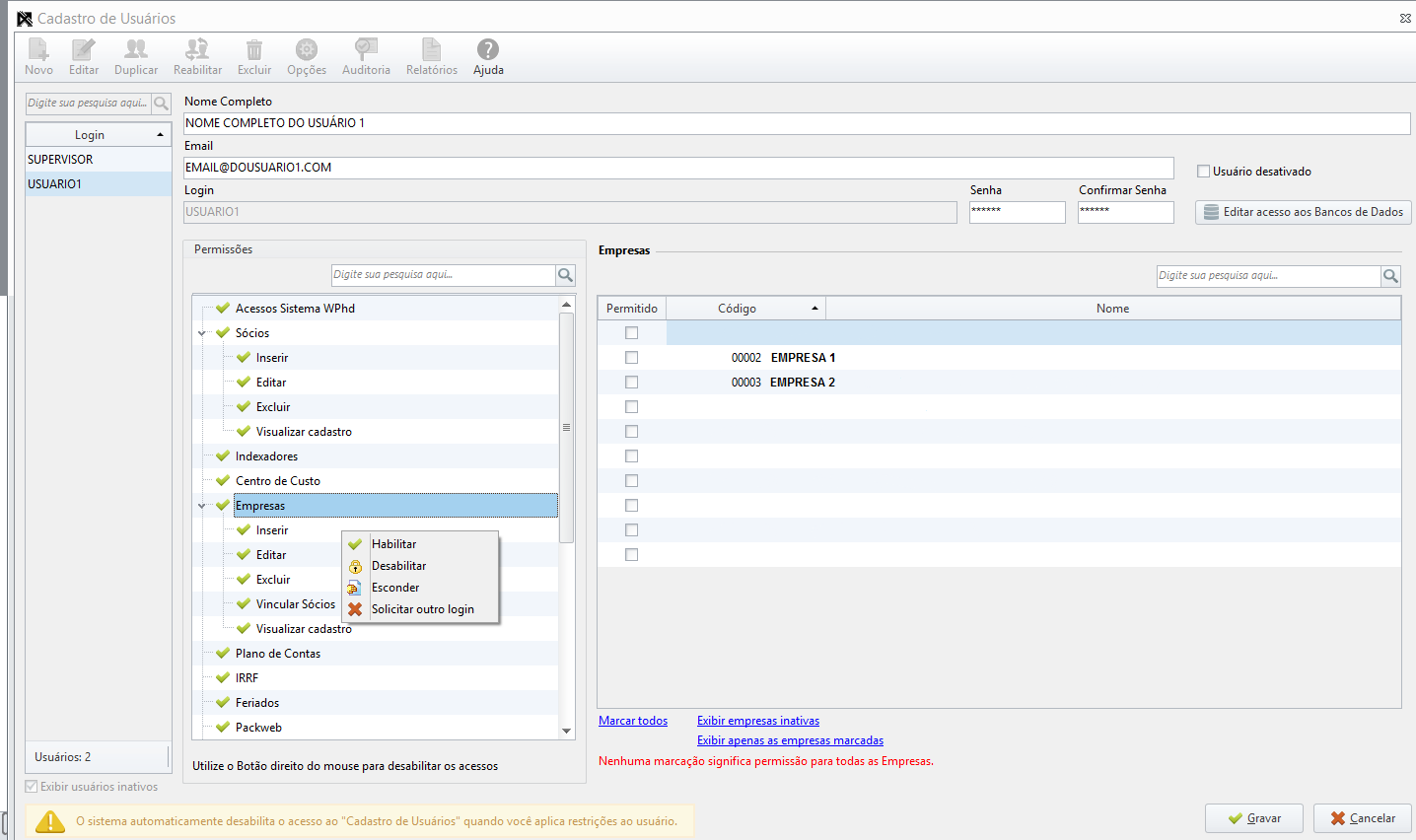
Na sub-aba de Permissões, clique com o botão direito sobre a permissão e clique em uma das opções que se refere ao usuário selecionado:




-
Após clique em Gravar.