
Como criar uma conta
-
Acesse o sistema PHD e clique na aba Cadastros;
-
Selecione a opção Plano de Contas e localize o plano que deseja incluir a conta;
-
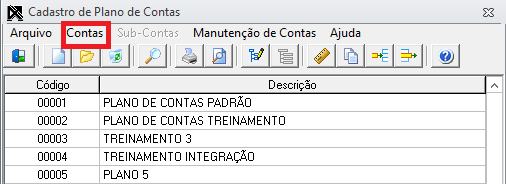
Clique em Contas e após em Novo Cadastro

-
Preencha as informações de cada aba conforme especificado abaixo:
Aba Principal
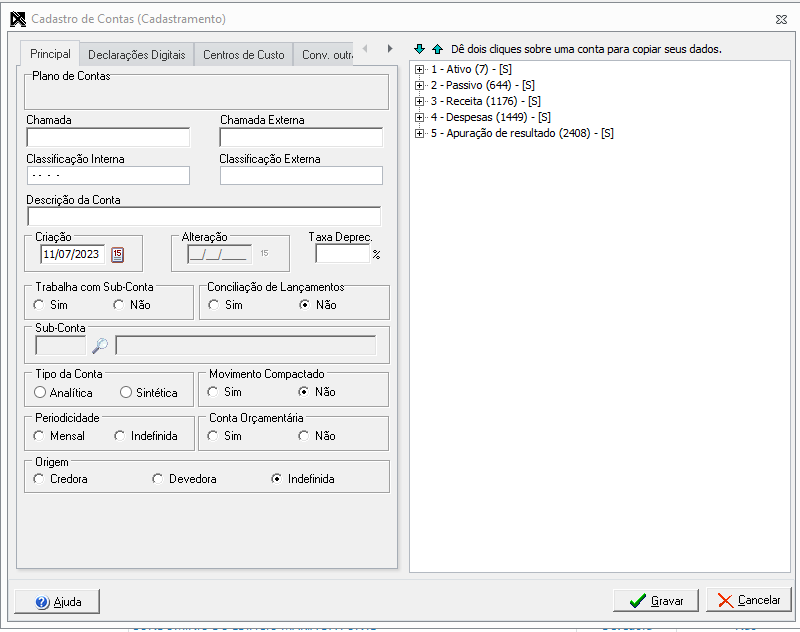
Na aba Principal, no cadastro de contas do Plano de Contas, será cadastrado as informações mais fundamentais e indispensável, como o código de Chamada das contas, Descrição e Classificação Interna.
Sendo assim, abaixo está listado cada opção e suas funções:
Aba Declarações Digitais
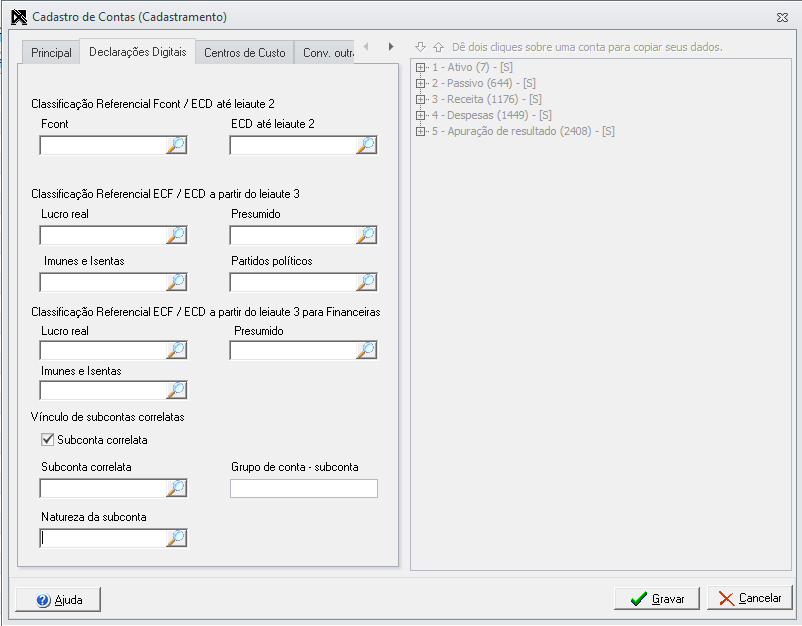
Na aba Declarações Digitais serão feitos alguns cadastros e configurações para a correta entrega do SPED ECD e/ou ECF.
Sendo assim, nos campos de Classificação Referencial realize as vinculações referenciais das contas do Plano de Contas da empresa com as contas do Plano de Contas da Receita Federal para a entrega do ECD e/ou ECF.
Caso tenha dúvidas sobre a vinculação do plano de contas ao referencial da Receita, clique aqui.
Além dos campos das Classificações Referenciais, temos as configurações para a Subconta Correlata. Sendo elas:
-
Conta Referenciada - Selecione a conta a que esta subconta correlata se refere;
-
Grupo da Conta - Selecione o código que identifique o conjunto formado pelas contas e subcontas correlatas. Este código de identificação não poderá ser alterado até o encerramento contábil das subcontas correlatas;
-
Natureza da Subconta - Selecione a natureza conforme manual de orientação do SPED;
-
Subconta Correlata - Marque esta opção para que os demais campos desse grupo sejam habilitados e sejam obrigatórios.
Aba Centros de Custo
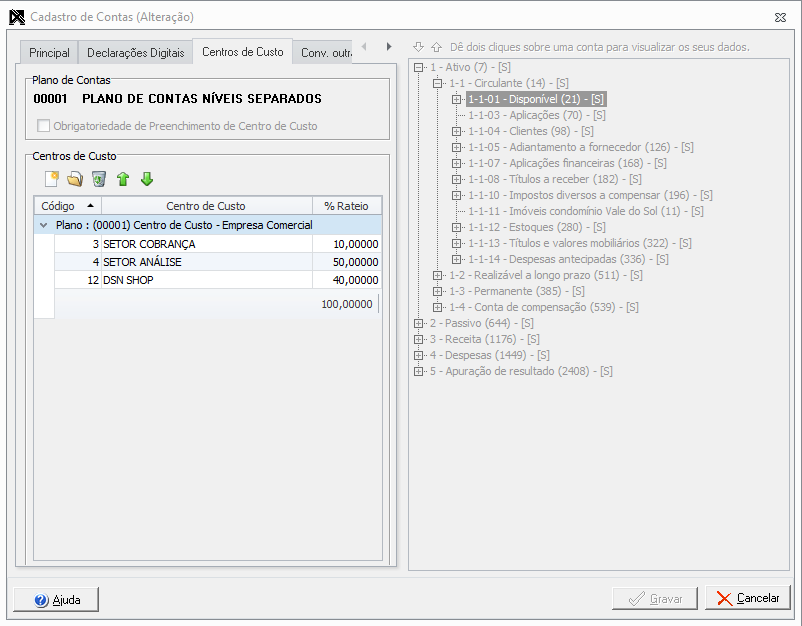
Na aba Centros de Custo será possível configurar o Plano de Contas e as contas contábeis para trabalhar com centro de custo nos demais sistemas, como o Pack Contábil.
Sendo assim, abaixo está listado cada opção e suas funções:
-
Obrigatoriedade de Preenchimento de Centro de Custo - Marcando esta opção, ao realizar um lançamento no sistema Pack Contábil, será obrigatório o preenchimento do centro de custo junto às contas contábeis;
-
Cadastrar Rateio

-
Editar Rateio

-
Excluir Rateio

Aba Conv. outras Moedas
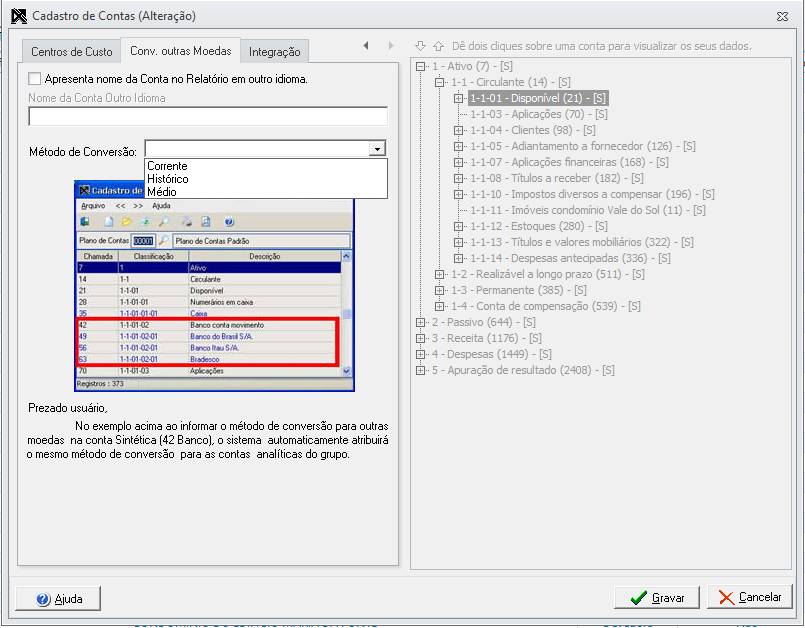
Na aba Conv. outras Moedas será possível configurar as contas do Plano de Contas para serem geradas em outras moedas. A partir desta informação, o sistema Pack Contábil poderá realizar a conversão do Balancete de acordo com as normas utilizadas mundialmente para qualquer moeda, atendendo aos três métodos de conversão existentes.
Sendo assim, abaixo está listado cada opção e suas funções:
-
Apresenta nome da Conta no Relatório em outro idioma - Essa opção será marcada quando desejar outro nome no relatório Balancete em Outras Moedas;
-
Nome da Conta Outro Idioma - Preencha a descrição da conta em outro idioma;
-
Método de Conversão - Existem os seguintes métodos de conversão:
Aba Integração
-
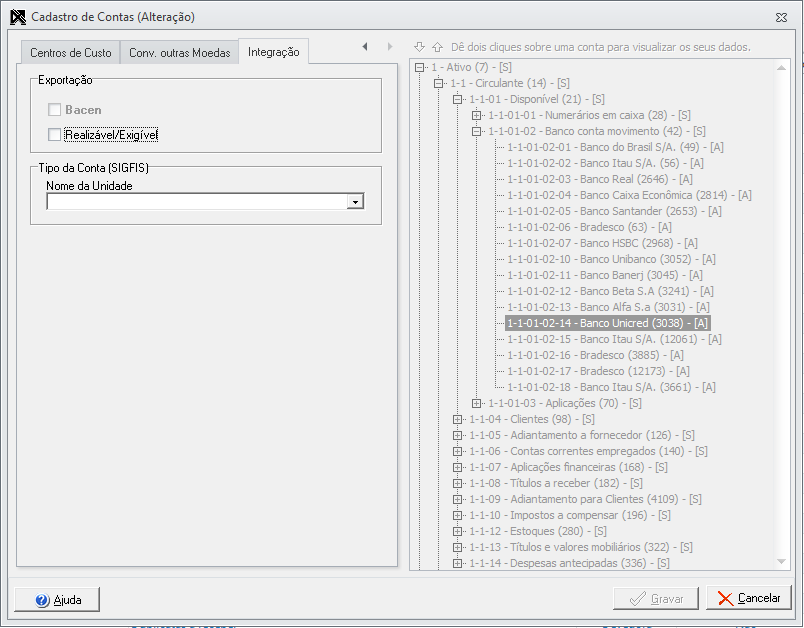
Realizável/Elegível - Marcando este campo, o sistema que a conta analítica terá o rateio de Realizável/Exigível até 90 dias;
-
Tipo da Conta (SIGFIS) - Informe o unidade da conta;
-
Bacen - Marcando esta opção, o sistema entenderá que esta conta deverá entrar no arquivo gerado pelo módulo Bacen 4010, que exporta informações para o Banco Central de acordo com o layout COS 4010 especificado no site da receita federal;
A opção Bacen será habilitada somente na conta principal de cada nível.
Exemplo:
1 - Ativo, 2 - Passivo