
Dica criada por Yago.sup.pack com a colaboração da Rodolpho.sup.pack
Plano de Contas em Excel
Na Importação do Plano de Contas no sistema Alterdata Pack (PHD), é possível importar arquivos em Excel configurando o Layout de Importação. Verificaremos a seguir como realizar a configuração e importação do Plano de Contas no formato Excel.

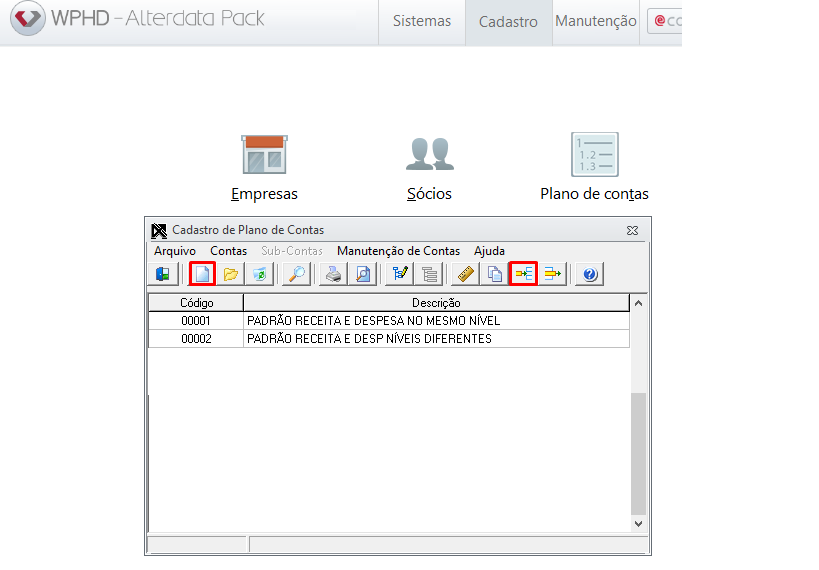
Cadastro do Plano de Contas
Realizaremos o cadastro do Plano de Contas conforme passo a passo:
-
Acesse o sistema PHD;
-
Clique na Aba Cadastro;
-
Clique na opção Plano de Contas;
-
Depois, clique no botão Novo Cadastro

-
Preencha os campos disponíveis e clique em Gravar;
-
Após gravação, clique no botão Importação do Plano de Contas

-
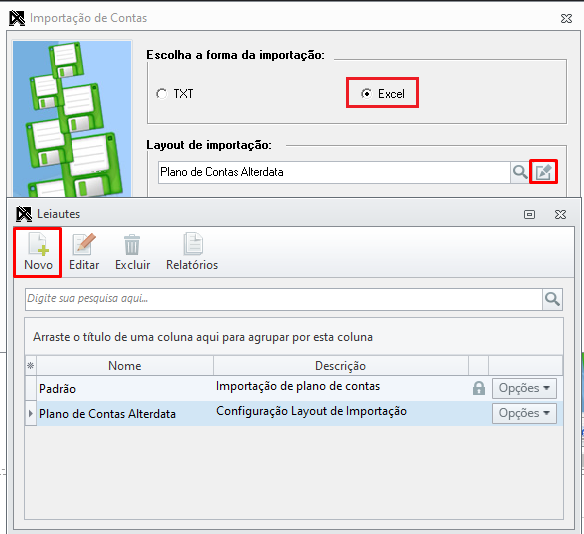
Após confirmar os termos de importação, escolha a opção Excel na tela seguinte.
Em caso de dúvidas de como realizar o cadastro do Plano de Contas, clique aqui.
Cadastro do Layout de Importação
Após selecionar a opção Excel,faremos o cadastro do Layout conforme passo a passo:
-
Clique no botão de edição do layout de importação

-
Depois clique no botão Novo

-
Preencha os campos Nome e Descrição (Opcional);
-
Clique em Gravar.
Configuração do Layout de Importação
Após realizar o cadastro do Layout de importação, precisamos configurá-lo para realizar a importação. Para isso, siga o passo a passo:
-
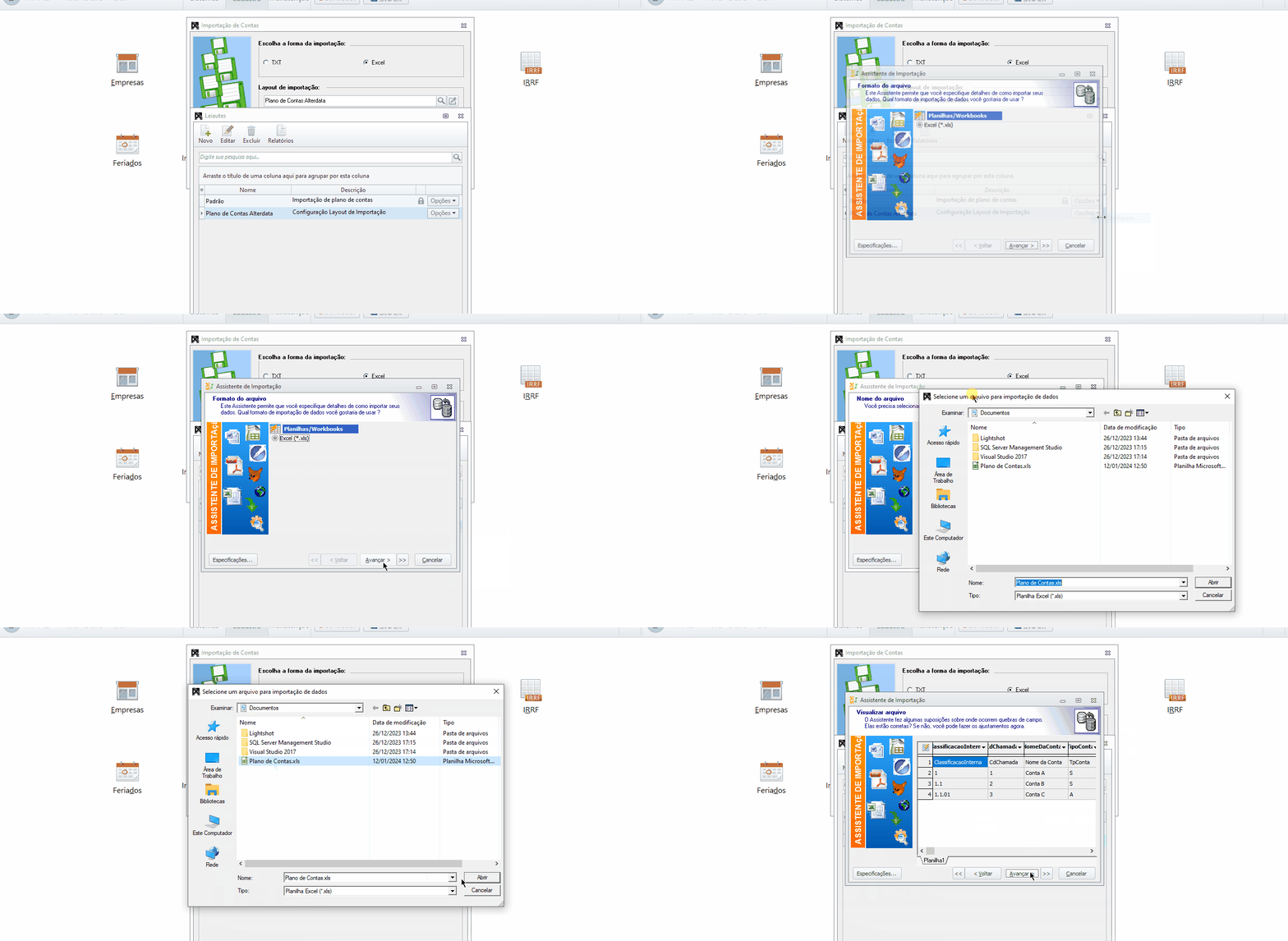
Clique no botão Opções;
-
Depois clique na opção Configurar;
-
Marque a opção Excel (*.xls);
-
Após marcar a opção, no campo Importar Arquivo selecione o arquivo Excel;
-
Nas telas seguintes, marque as opções desejadas e clique em Avançar.
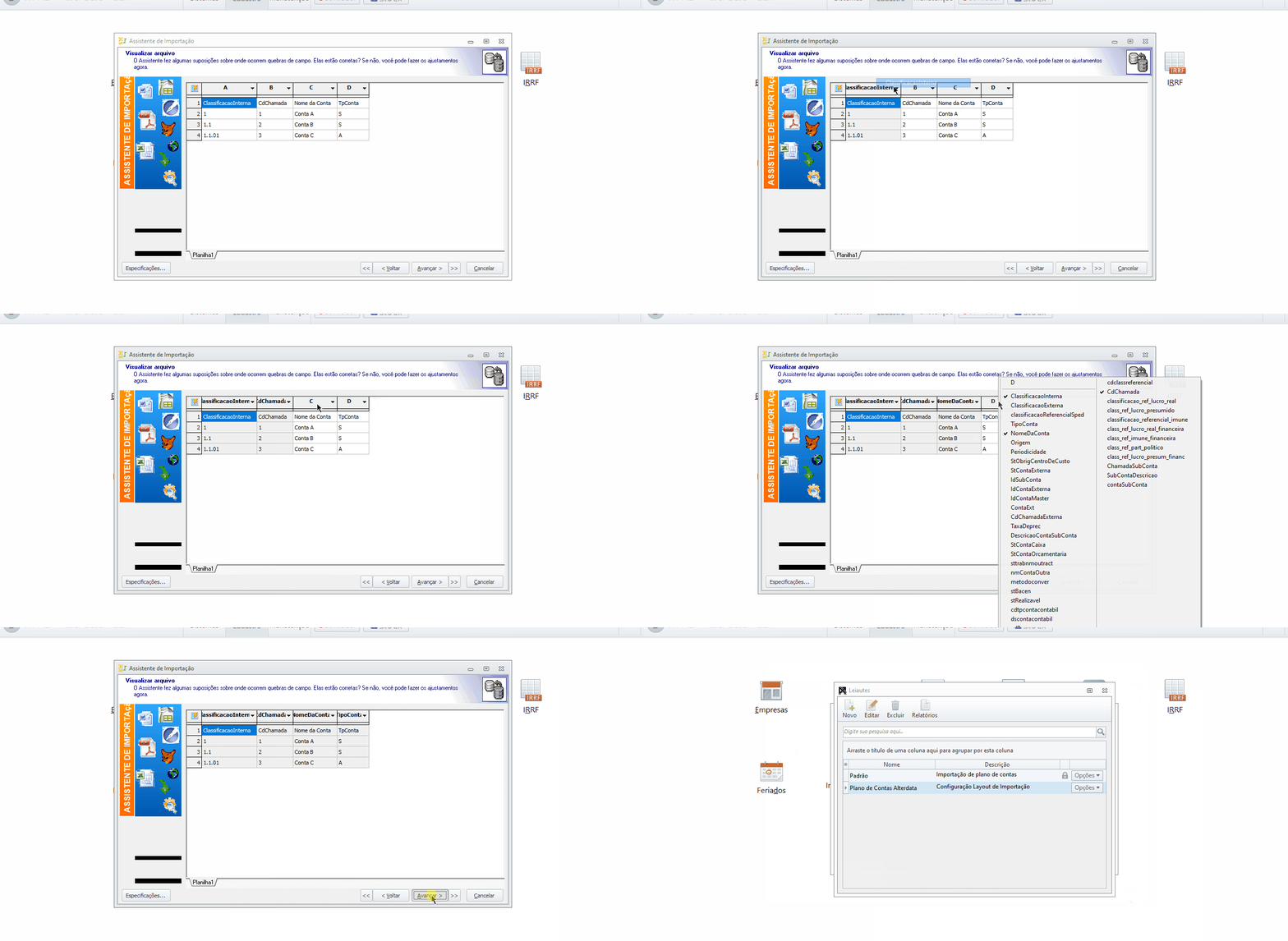
Cada informação do Plano de Contas ficará em uma coluna do arquivo Excel, conforme modelo abaixo. Na tela de visualização do arquivo no sistema será necessário selecionar as opções disponíveis para indicar o que representa cada coluna. Para isso, siga o passo a passo:
-
Na tela de visualização do arquivo no sistema, clique nas setas das Colunas;
-
Depois, selecione a opção desejada. Repita o procedimento para todas as colunas do arquivo;
-
Avance as próximas telas e clique em OK.
Para importação do Plano de Contas a Classificação Interna, Tipo de Conta, Nome da Conta e Código de Chamada são obrigatórios. Existem outras informações opcionais que podem ser incluídas no arquivo de importação, clique aqui para verificar.
Baixe aqui o Modelo Padrão de Importação - PlanodeContas.XLS
Importação do Plano de Contas
Após finalizar a configuração do Layout, iniciaremos a importação do Plano de Contas conforme passo a passo:
-
Acesse o sistema PHD;
-
Clique na Aba Cadastro;
-
Clique na opção Plano de Contas;
-
Clique no botão Importação do Plano de Contas
-
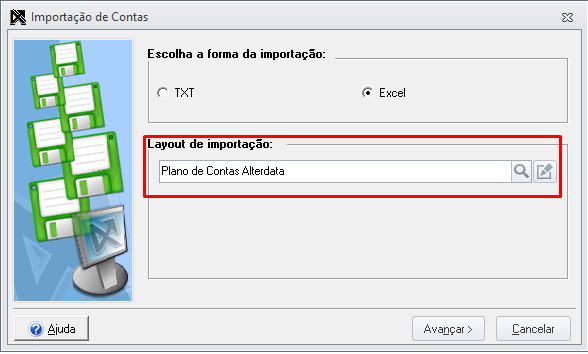
Após confirmar os termos de importação, escolha a opção Excel na tela seguinte;
-
Em Layout de Importação selecione o Layout criado no passo a passo anterior e clique em Avançar;
-
Selecione o cadastro do Plano de Contas e o arquivo de importação e clique em Avançar e depois, em Concluir.