Dica criada por Yago.sup.pack com a colaboração de Rodolpho.sup.pack
Plano de Contas com Receita e Despesa no mesmo nível
Nos Plano de Contas mais comuns, as contas de Receitas e Despesas são geralmente organizadas em níveis diferentes. No entanto, existem situações em elas são colocadas no mesmo nível. Então, verificaremos a seguir como configurar esses níveis no sistema AlterdataPack (PHD).

Acessando o cadastro do Plano de Contas
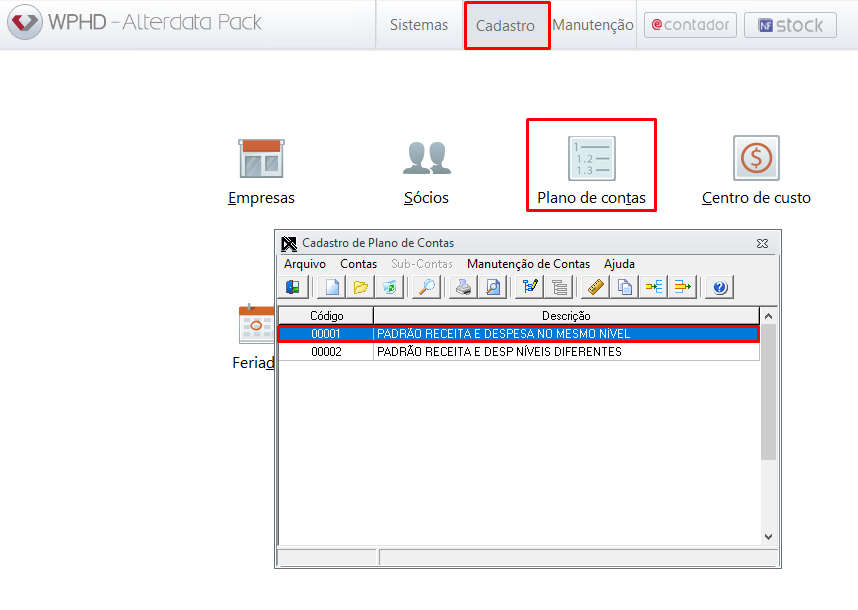
Para realizar a configuração dos níveis é necessário acessar o cadastro do Plano de Contas, conforme passo a passo abaixo:
-
Acesse o sistema PHD;
-
Clique na aba Cadastros;
-
Acesse a opção Plano de contas;
-
Selecione o cadastro do Plano de Contas desejado e dê um clique duplo sobre ele.
Em caso de dúvidas de como realizar o cadastro do Plano de contas, clique aqui.
Configuração dos níveis de Receita e Despesa
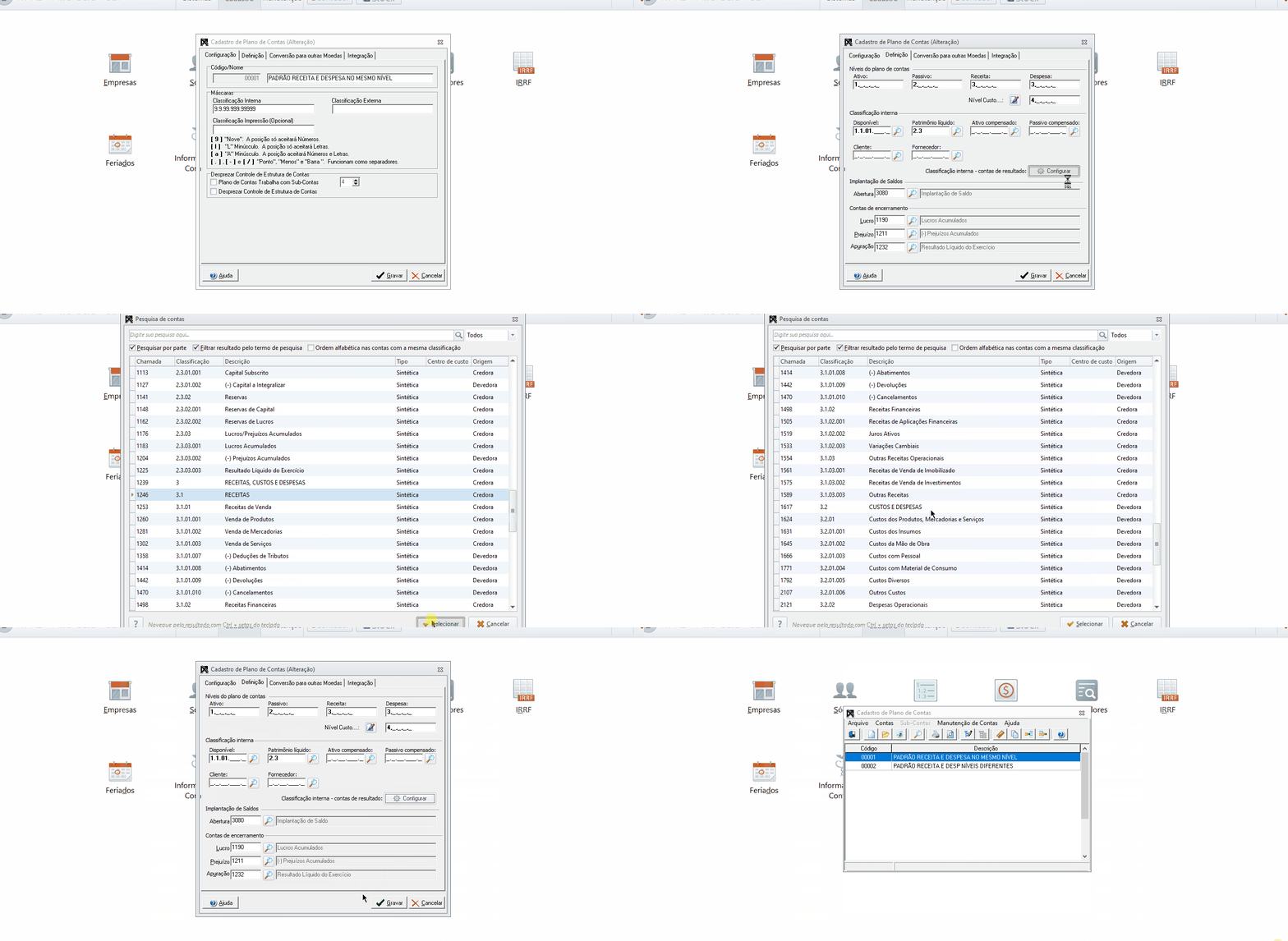
Ao entrar no cadastro do Plano de Contas, acessaremos as configurações dos níveis como demonstrado a seguir:
-
Na tela de cadastro clique na aba Definição;
-
Nos campos Receita e Despesa informe o mesmo nível;
-
Localize a opção Classificação interna - contas de resultado e clique no botão Configurar;
-
Depois, clique na Aba Receita e informe as contas sintéticas desejadas;
-
Repita o processo anterior na Aba Despesa;
-
Clique em Gravar.
Os níveis que devem ser informados na etapa 2 devem ser validados na estrutura do Plano de Contas, acessando a opção Contas disponível na tela de cadastro do mesmo. O botão Configurar na etapa 3 só habilita ao especificar o mesmo nível de Receita e Despesa nas configurações do Plano de Contas.