
Dica criada por Yago.sup.pack com a colaboração da LucasBorel.sup.pack
Centro de Custo no sistema PHD
O sistema PHD permite a importação e exportação do Centro de Custo, conforme verificaremos abaixo.

Como cadastrar o Centro de Custo
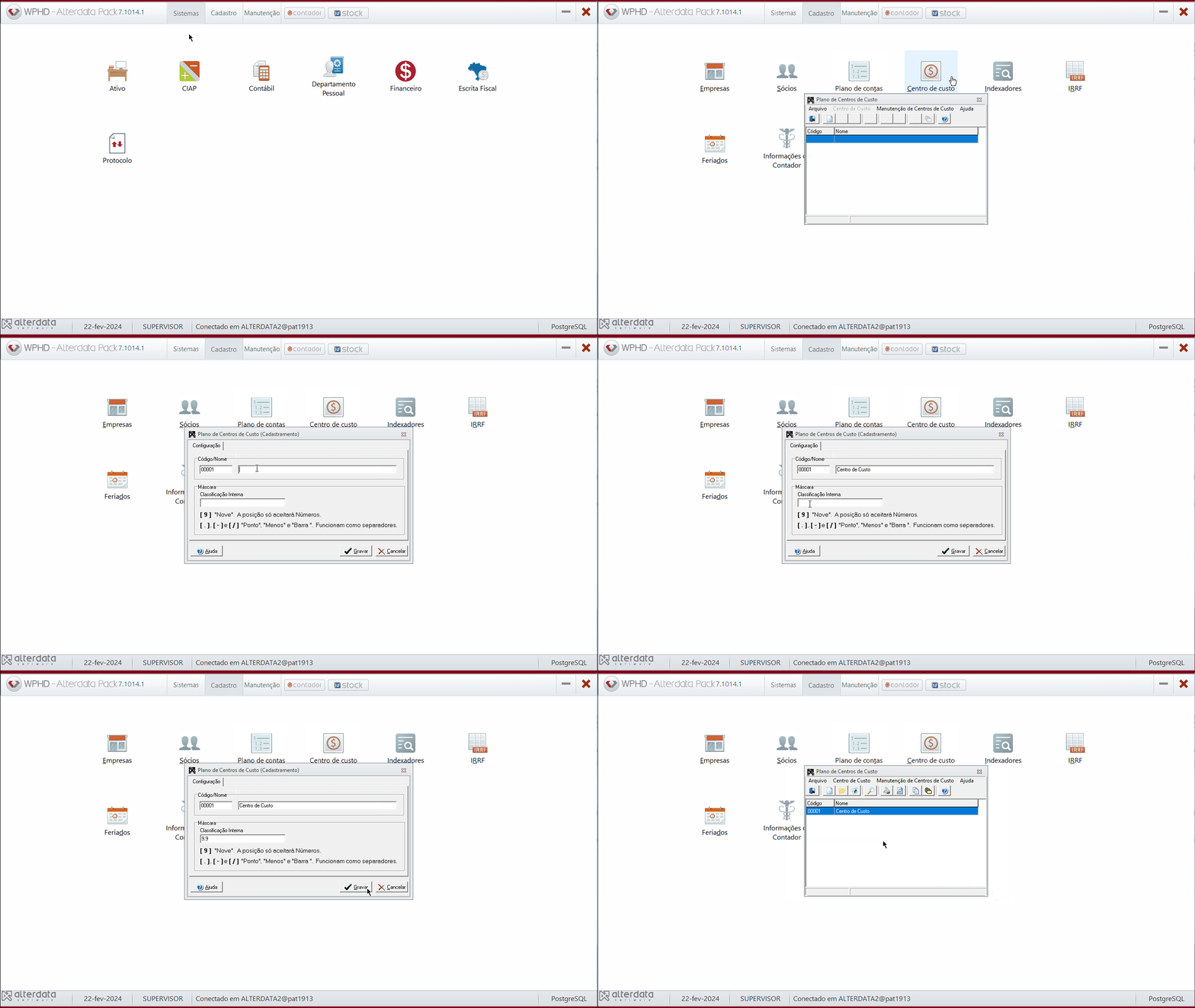
Antes de realizar a importação do Centro de Custo é necessário realizar o cadastro, conforme passo a passo a seguir:
-
Acesse o sistema PHD:
-
Clique na aba Cadastro;
-
Selecione a opção Centro de Custo;
-
Clique no botão Novo

-
No campo Código/Nome, informe o nome do Centro de Custo;
-
No campo Classificação Interna, informe a classificação que será usada no arquivo texto de importação;
-
Clique em Gravar.
Como importar o Centro de Custo
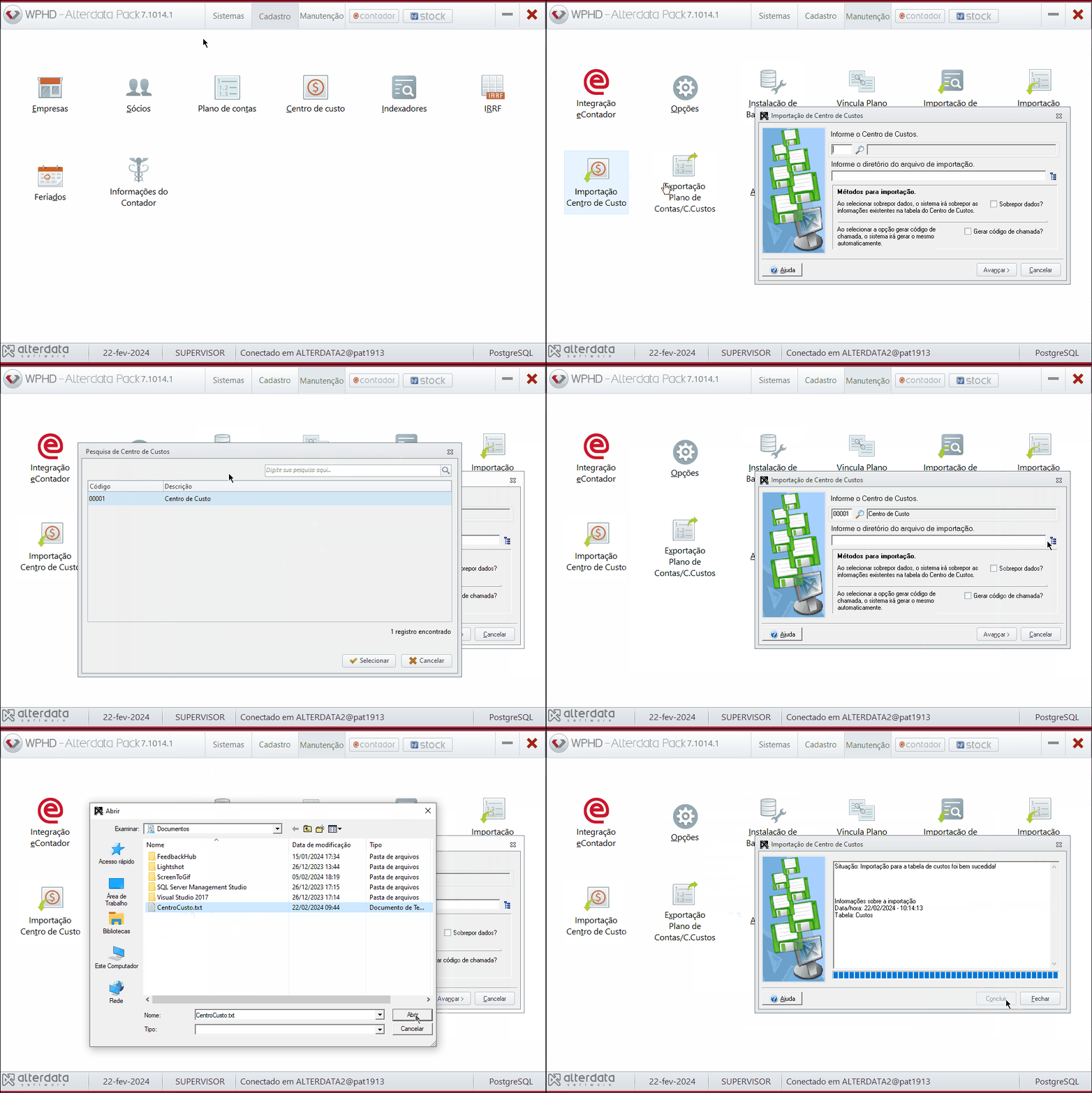
Veja a seguir como realizar a importação do Centro de Custo:
-
Acesse o sistema PHD:
-
Clique na aba Cadastro;
-
Selecione a opção Centro de Custo;
-
Clique na aba Manutenção;
-
Acesse a opção Importação Centro de Custo;
-
Clique na lupa

-
Clique no ícone de Seleção do Diretório

-
Em seguida, clique em Avançar e depois em Concluir.
Para ter acesso ao modelo de importação do Centro de Custo, clique aqui.
O sistema PHD não realiza importação de Centro de Custo em Excel (xls), somente arquivos no formato de texto (txt).
Como exportar o Centro de Custo
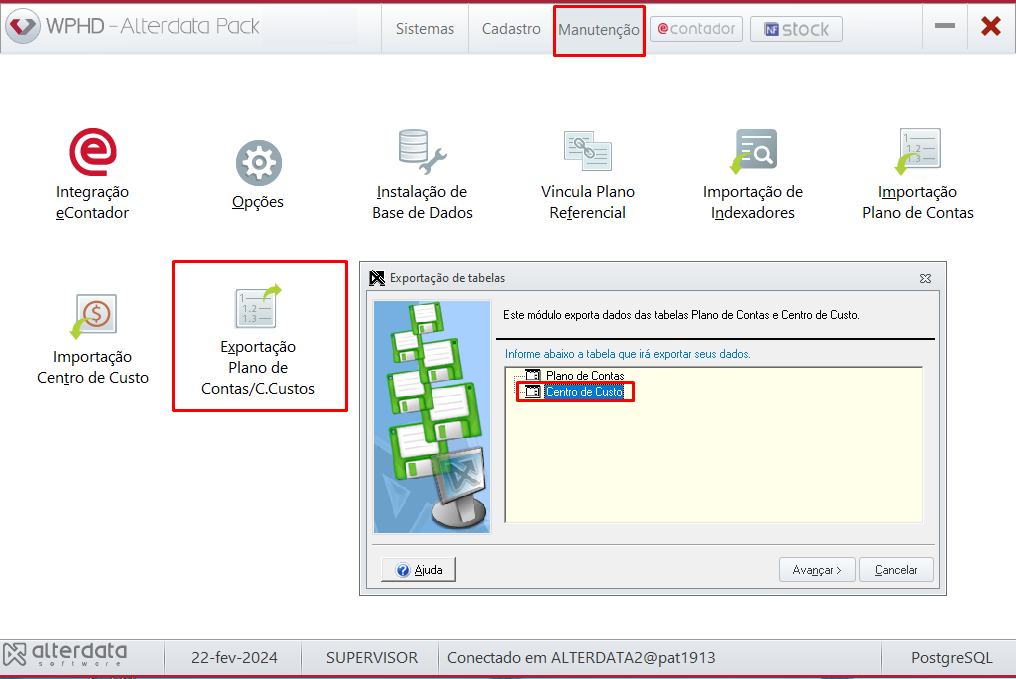
Após o cadastro do Centro de Custo é possível realizar a exportação, conforme verificaremos a seguir:
-
Acesse o sistema PHD:
-
Clique na aba Manutenção;
-
Clique no botão Exportação Plano de Contas/C.Custos;
-
Escolha a opção Centro de Custo e clique em Avançar;
-
Informe o cadastro do Centro de Custo e o diretório do arquivo;
-
Clique em Concluir.