#Pack

Como gerar relatório de plano de contas - PHD


Como gerar relatório


Para realizar a geração do Relatório de Plano de Contas, siga o passo a passo:


  1. No PHD, acesse a aba Cadastro;

  2. Clique na opção Plano de Contas - Imprime ;

  3. Será exibida uma tela de confirmação. Clique em Sim;

  4. Selecione as opções necessárias em tela e clique em Imprimir.


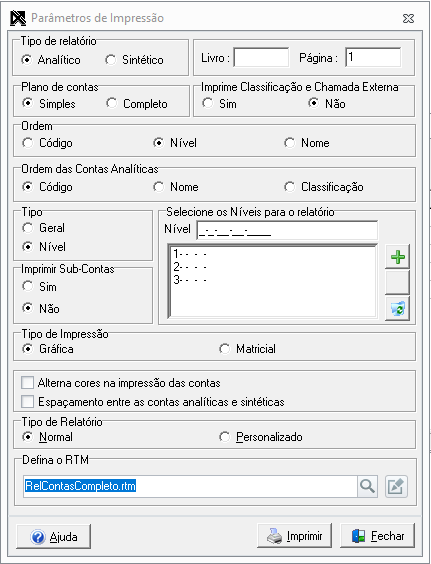
Na tela Parâmetros de Impressão, temos as seguintes opções:

Opções do Relatório
  • Tipo de relatório: Selecione o tipo de relatório que será gerado;

  • Livro: Informe o nº do Livro;

  • Página: Informe o nº da Página;

  • Plano de contas: Marcando a opção Simples, será levada a classificação, o nome da conta e o código de chamada. Marcando a opção Completo, serão levados todos os dados do Plano de Contas;

  • Imprime Classificação e Chamada Externa: Marcando Sim,  serão visualizados a Classificação e a Chamada Externa;

  • Ordem: Selecionar ordem por Código, Nível e Nome;

  • Ordem das Contas Analíticas: Selecionar ordem por Código, Nível e Classificação;

  • Imprimir Sub Contas: Marcando Sim, as sub-contas serão exibidas no relatório;

  • Tipo de Impressão: Selecionar tipo de impressora;

  • Alterna cores na impressão de contas: Opção é habilitada quando o tipo da impressora é Gráfica;

  • Espaçamento entre as contas analíticas e sintéticas: Se desejar um espaço entre as contas analíticas e sintéticas, marque essa opção;

  • Tipo: Marcando a opção Geral, todas as contas serão levadas. Marcando a opção Nível, serão levadas apenas as contas informadas no campo Níveis para o Relatório;

  • Níveis para o Relatório: Este campo é habilitado quando na opção acima é selecionado o tipo Nível. É possível adicionar níveis, remover um ou todos os níveis;

  • Defina o RTM: Este campo é habilitado quando a opção Personalizado é selecionada;

  • Tipo de Relatório: Marcando a opção Normal, será gerado um relatório que não poderá ser ajustado. Selecionando a opção Personalizado, será possível escolher qual modelo será gerado e editar o mesmo.


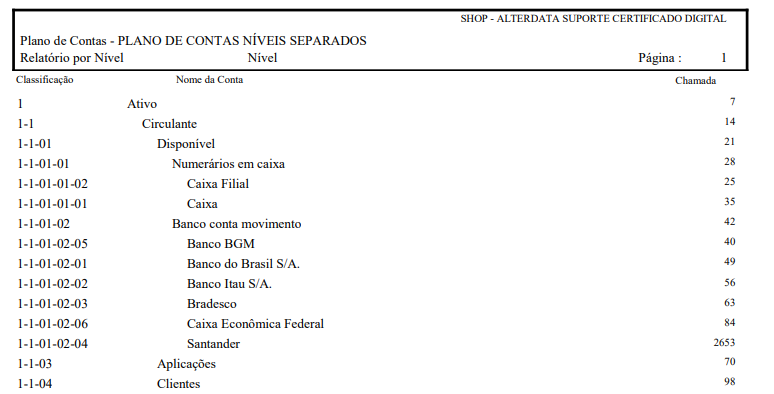
image-2023-7-10_17-43-18.png


Screenshot_1.png

Geração selecionando a opção Normal


Selecionando a opção Normal no campo Tipo de Relatório, o mesmo será gerado conforme imagem ao lado.


Geração selecionando a opção Personalizado


Selecionando a opção Personalizado no campo Tipo de Relatório, será possível selecionar o modelo que melhor atende a sua necessidade. 

Gerando o modelo RelContasCompleto.rtm, por exemplo, o relatório será gerado conforme imagem ao lado.
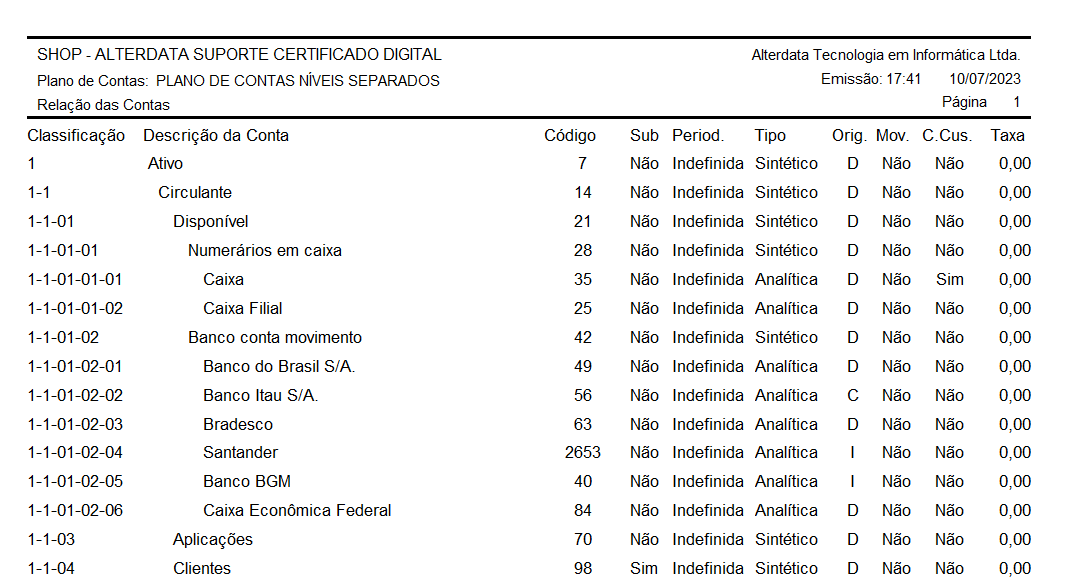

image-2023-7-10_17-42-14.png