Quando ocorre o erro
A mensagem de erro de validação no evento S-2306 (Trabalhador Sem Vínculo de Emprego/Estatutário - Alteração Contratual) ocorre quando o Tipo de salário contratual for por Tarefa ou Não aplicável e o campo Descrição do Salário Variável não está preenchido no cadastro do estagiário/sócio/autônomo e com isso a tag referente a essa informação é criada em branco.
De acordo com o Manual, o campo 'Descrição do Salário Variável' deve ser preenchido quando o 'Tipo de salário contratual' for por Tarefa ou Não aplicável. Sendo assim, deve ser preenchido o campo ou deve ser verificado se terá necessidade de ajustar o tipo de salário contratual.
Validação: Preenchimento obrigatório se {undSalFixo} for igual a [6, 7].
undSalFixo:
6 - Por Tarefa;
7 - Não aplicável - salário exclusivamente variável
Caso tenha dúvidas sobre qual descrição preencher, sugerimos que seja visto com a sua consultoria contábil. O suporte Alterdata não orienta qual vinculação deverá ser realizada.
Para conferir o manual na íntegra Clique aqui.

Como efetuar o ajuste caso seja um estagiário
-
Acesse o cadastro do funcionário no sistema Departamento Pessoal, na aba Funcionário - Funcionário;
-
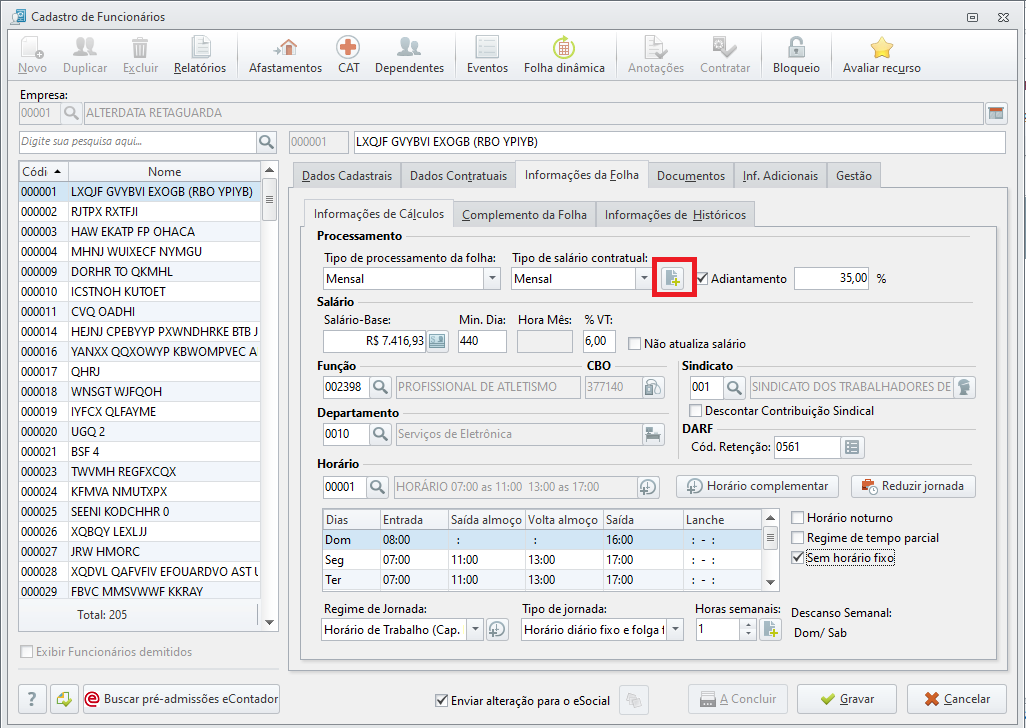
Selecione a aba Informações da folha - Informações de cálculos,
-
Clique sobre o ícone de uma folha com um sinal de mais, para abrir o Campo Descrição do salário variável;
-
Após preencher o campo, clique em Gravar;
-
Acesse a Central eSocial - Andamento dos envios;
-
Para que o eSocial faça uma nova validação, clique em Detalhes - Reprocessar.
-
Será apresentado um evento que será reenviado ao eSocial.
Como efetuar o ajuste caso seja sócio ou autônomo
-
Acesse o sistema WDP;
-
Acesse a aba Contribuinte - Vínculo Empresarial;
-
Selecione a empresa e o contribuinte com a mensagem de erro no evento, após clique no ícone Editar;
-
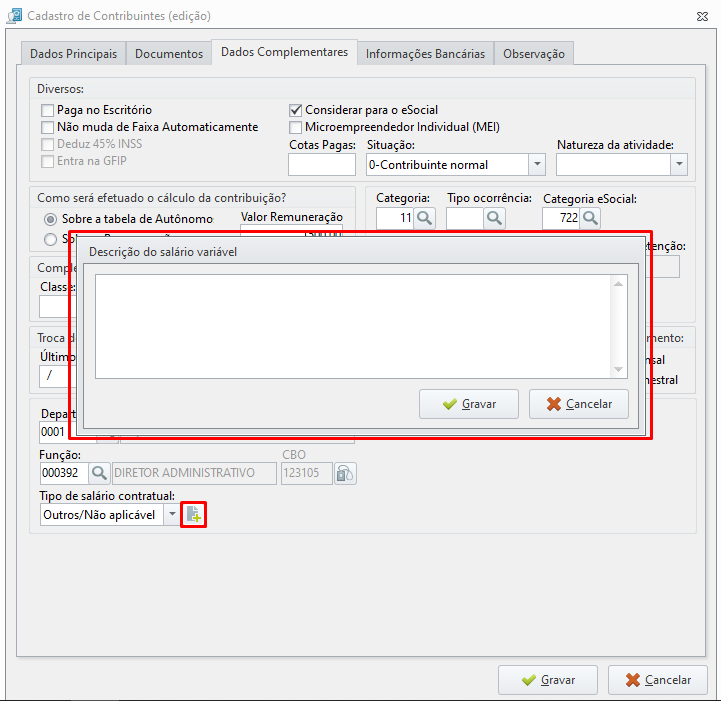
No cadastro desse contribuinte acesse a aba Dados Complementares;
-
Clique sobre o ícone de uma folha com um sinal de mais, para abrir o Campo Descrição do salário variável;
-
Após preencher o campo, clique em Gravar;
-
Acesse a Aba Central eSocial - Andamento dos envios;
-
Localize o evento com o erro e clique em Detalhes - Reprocessar;
-
Será apresentado um novo evento que será enviado ao eSocial.