
Quando ocorre o erro
Essa mensagem de erro de validação no retorno do evento S-2306 (Trabalhador Sem Vínculo de Emprego/Estatutário - Alteração Contratual) ocorre quando as informações relativas ao PIS, CPF ou data de nascimento do trabalhador está com alguma divergência.
Atenção!

JUSTIFICATIVA: A decisão de não mais validar o NIS na versão S1.0 foi estendida à versão 2.5 durante o período de convivência.
Caso queira conferir na íntegra o documento do eSocial sobre o assunto, você pode Clicar Aqui e conferir o Manual de Orientações do eSocial (MOS).
Como conferir os dados no Sócio e no Autônomo
Para conferir e alterar o NIS dos Sócios e Autônomos, você pode seguir os seguintes passos:
-
Acesse o sistema Departamento Pessoal (WDP) > aba Contribuinte > ícone Vínculo Empresarial;
-
Selecione o Tipo Contribuinte > selecione o nome do Contribuinte em questão e clique no ícone

-
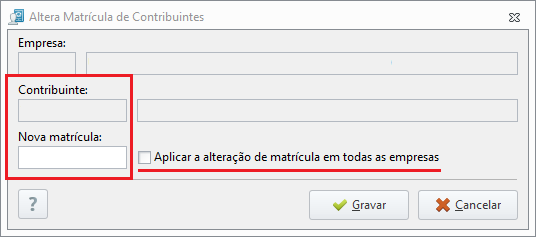
Nesta nova tela, confira o NIS atualmente cadastrado no sistema no campo com a numeração ao lado do nome do mesmo;
-
Após conferir, caso necessário, informe o número no campo Nova matrícula,
-
Caso o contribuinte tenha mais de um vínculo empresarial cadastrado no sistema e queira alterar para as demais empresa, você pode marcar a opção "Aplicar a alteração de matrícula em todas as empresas", assim em todas as demais empresas que este tenha vínculo cadastrado no sistema será alterado o NIS;
-
-
Em seguida clique em Gravar;
Conferir Data de Nascimento e CPF do Sócio
-
Acesse o sistema Alterdata Pack (WPHD) > aba Cadastro > ícone Sócios;
-
Selecione o sócio e clique 2 vezes sobre o nome dele ou clique no ícone

-
Na aba Complementar confira o campo CPF e o campo Data no agrupamento Dados do nascimento;
-
Após as verificações, clique em Gravar;
-
-
Realizadas as conferência dos dados e devidos ajustes, volte para a "Central eSocial" > "Andamento dos envios", identifique o evento com erro e clique em "Detalhes";
-
Dentro dos detalhes do evento, clique no ícone "Reprocessar";
-
Agora é só acompanha o envio ao Portal eSocial

Como conferir os dados no Estagiário
-
Acesse sistema Departamento Pessoal (WDP) > aba Funcionário > ícone Funcionário;
-
Informe a empresa e selecione o estagiário;
-
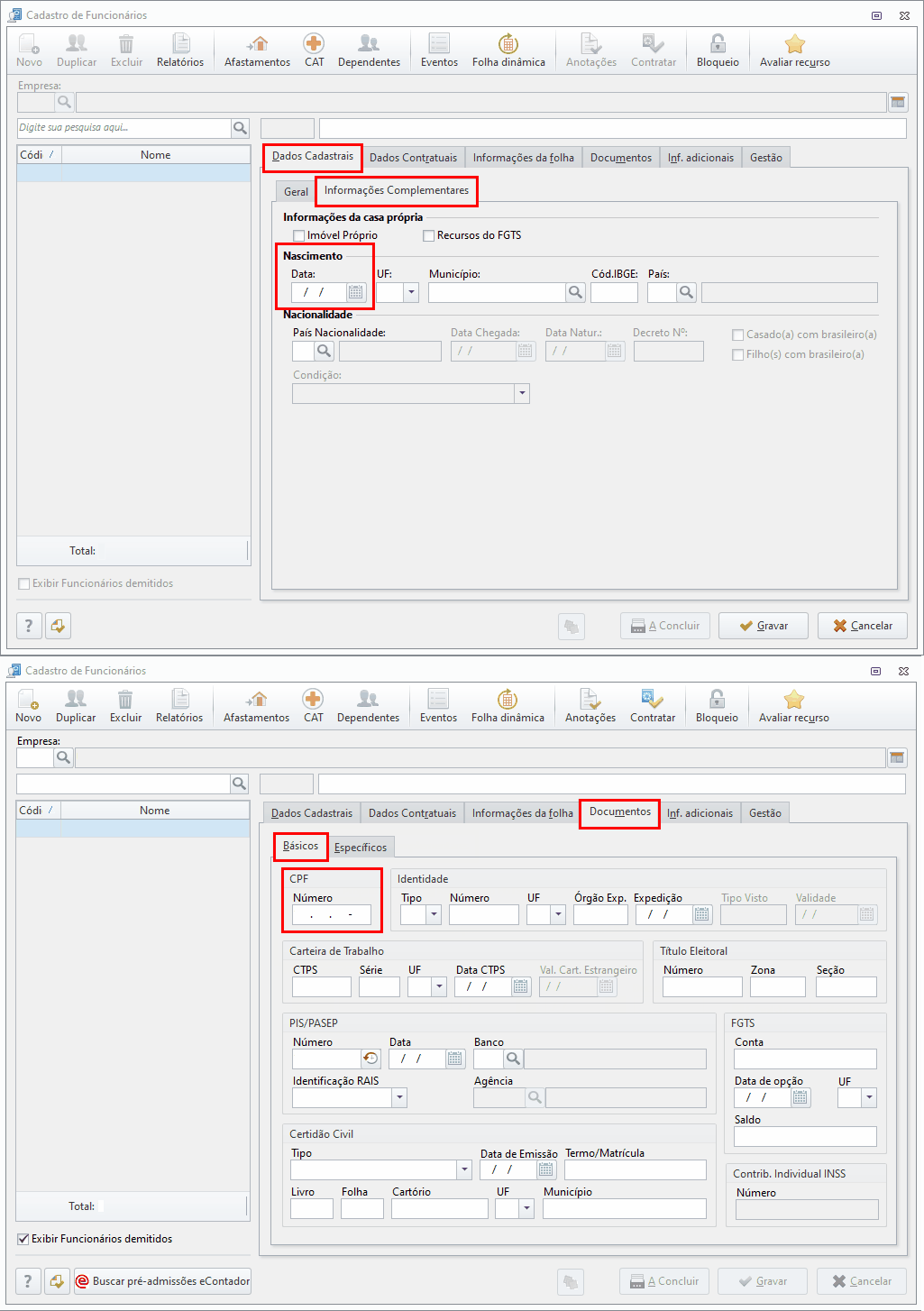
Na aba Dados Cadastrais > Informações Complementares, verifique o campo Data no agrupamento Nascimento;
-
Em seguida, acesse a aba Documentos > Básico, verifique ocampo CPF e o quadro PIS/PASEP;
-
Após ajustar clique em Gravar;
-
Volte a Central eSocial > Andamento dos envios, identifique o evento S-2306 com erro, clique em "Detalhes" e em seguida no ícoje "Reprocessar";
-
Agora acompanhe o envio deste evento ao eSocial.
Como efetuar a qualificação.
-
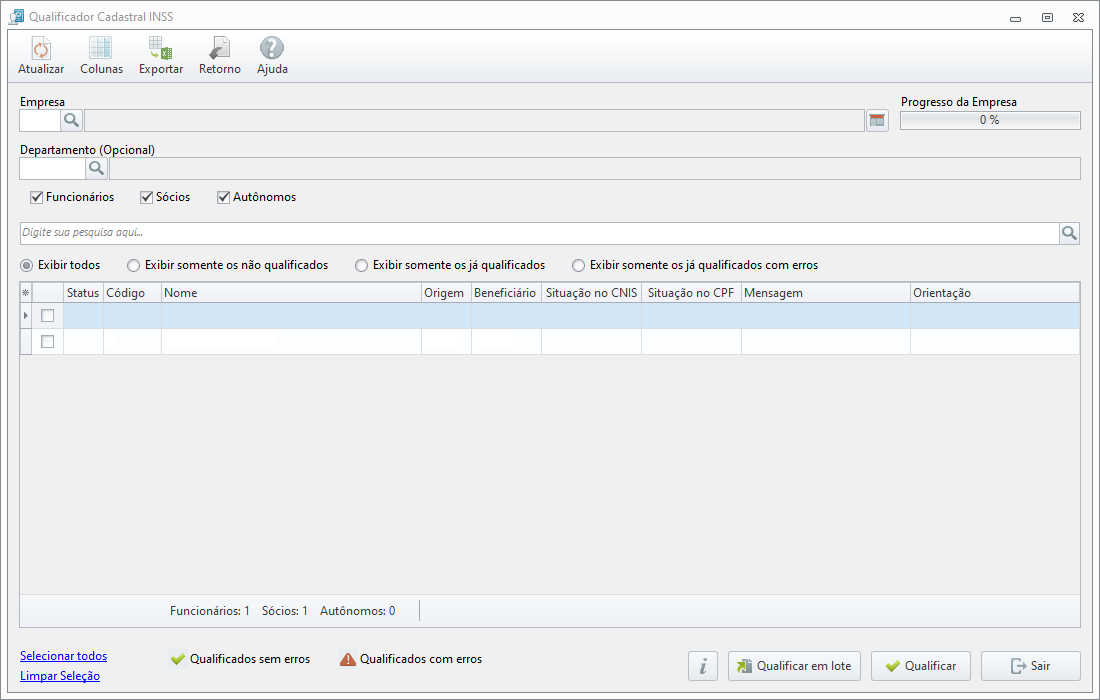
Acesse o sistema Departamento Pessoal > aba Funcionário > ícone Qualificação Cadastral;
-
Selecione a Empresa e caso desejar, poderá informar o Departamento;
-
Selecione os que deseja efetuar a Qualificação, após os checkboxes marcados, clique em "Qualificar";
-
Aguarde o progresso da qualificação e informe o código solicitado, em seguida clique em "Confirmar";
-
Na aba Resultado da Última Consulta serão apresentados os resultados;
-
Caso ocorram pendências, basta corrigir no cadastro do contribuinte;
-
Após realizar a(s) correção(ões) realize uma nova Qualificação.