
Ao configurar certificado digital A1 o mesmo não salva e volta para a tela de configuração
Para que a situação seja corrigida deveremos desinstalar o certificado da máquina, reinstalar e configurar novamente no WDP.
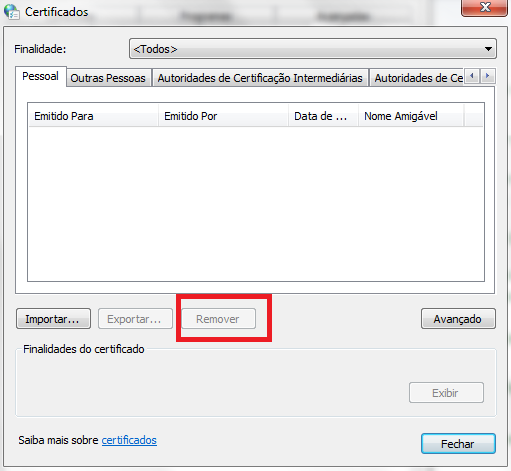
Desinstalando o certificado digital A1 da máquina
-
Acesse o Painel de Controle;
-
Clique em Opções da internet;
-
Clique na aba Conteúdo;
-
Clique em Certificados;
-
Selecione o certificado em questão e clique em Remover;
-
Após remover clique em Fechar.
O sistema deverá estar fechado ao desinstalar o certificado digital da máquina.
Reinstalando o certificado digital A1 na máquina
Você receberá da sua certificadora o arquivo para instalação na máquina junto da senha. O arquivo tem como padrão a extensão .pfx, para abrir o módulo de instalação de um clique nesse arquivo.
-
Será apresentada a primeira tela de instalação, clique em Avançar;
-
O nome do arquivo virá preenchido, apenas clique em Avançar;
-
Informe a senha no campo Senha e clique em Avançar;
-
Por padrão virá marcado a opção Selecionar automaticamente o repositório de certificados conforme o tipo de certificado, deixe essa marcada e clique em Avançar;
-
Basta clicar em Concluir e seu certificado estará instalado.
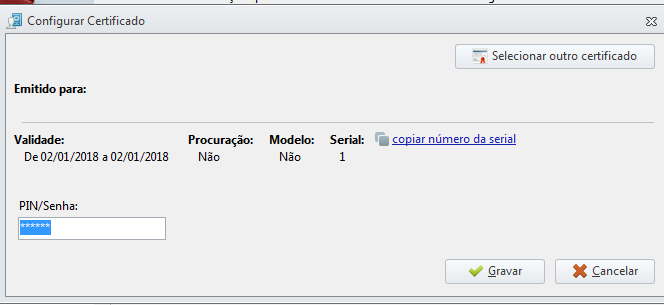
Configurando o Certificado digital A1 para a geração do eSocial
-
Acesse a aba Obrigações acessórias, clique na opção Eventos iniciais;
-
Selecione a opção de Primeira fase - Eventos iniciais e tabelas, avance e selecione a empresa;
-
Clique em "Configurar" para adicionar o certificado;
-
Selecione o Tipo de certificado;
A opção Certificado é procuração digital deve ser marcada caso a certificação for realizada através de procurador.
-
Informe o PIN/Senha;
Se o certificado estiver em um diretório que preferir selecionar, por exemplo, na rede, selecione o caminho clicando em
Se o certificado estiver instalado na máquina, marque a opção Selecionar um certificado instalado na máquina; -
Após configurar, clique em Importar para selecionar o certificado;
-
O sistema buscará os certificados existentes. Selecione o certificado desejado e clique em Ok;
-
-
Verifique que o certificado ficará como Configurado.