Localização: /eSocial/evtTabHorTur/infoHorContratual/inclusao/ideHorContratual/codHorContrat
Quando ocorre o erro
Esta mensagem de erro na validação ocorre no retorno do evento S-1050 - (Tabela de Horários/Turnos de Trabalho) quando o horário foi cadastrado com o código incorreto.
Exemplo: Horário cadastrado com espaços ao lado.

Como efetuar o ajuste
Para o ajuste desse erro será necessário cadastrar um novo horário e vincular este ao funcionário.
-
Acesse Tabelas - Horários - Padrões ou Complementares (caso seja o S-1050 de um horário complementar);
-
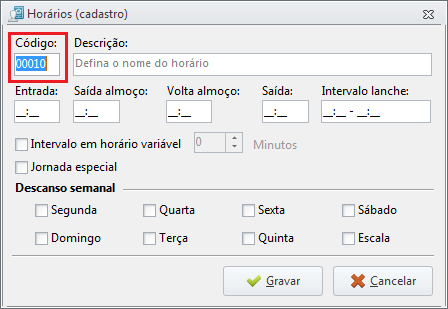
Após clique no ícone Editar e cadastre o horário sem alterar o código padrão que o sistema trouxe;
-
Informe a Descrição do horário, os horários de entrada, saída almoço, volta almoço, saída e intervalo lanche.
-
Caso o intervalo do funcionário seja em um horário variável, selecione a opção Intervalo em horário variável e informe o tempo do intervalo (em minutos).
-
-
Se o funcionário trabalhar em Jornada Especial marque a opção.
-
Selecione os Dias de Descanso Semanal do funcionário.
-
Então clique em Gravar.
Marcando a opção Jornada Especial não será gerado o evento S-1050 do eSocial, pois caracterizará que o horário refere-se a turno ininterrupto de revezamento, professores e motoristas com jornadas especiais, aeronautas.
No S-2200 será levado o tipo de jornada igual a 9
Como efetuar o ajuste no cadastro do funcionário
-
Então acesse a aba Funcionário, ícone Cadastro de Funcionários;
-
Selecione a empresa e localize o cadastro do funcionário que está vinculado à este horário;
-
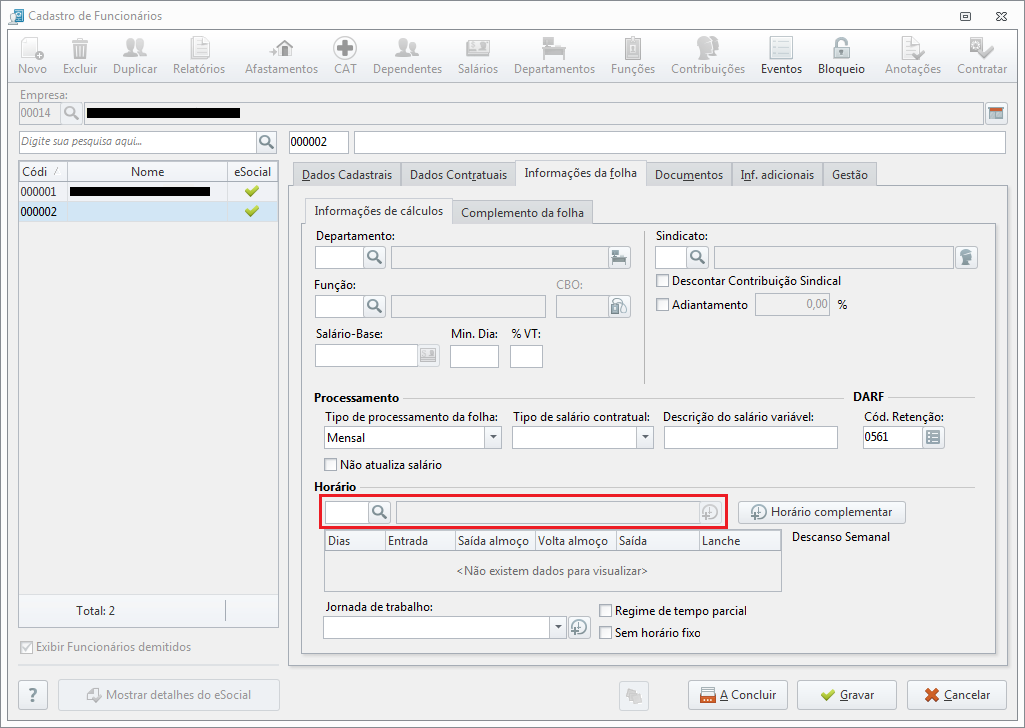
Acesse a aba Informações da Folha, campo Horário, clique na lupa e selecione o horário criado;
-
Ao clicar em outro campo aparecerá uma tela para informar a data de alteração, preencha a data e clique em Confirmar;
-
Clique em Gravar;
-
Após, retorne na Central eSocial - clique sobre o registro S-1050 com erros - e em seguida clique em Detalhes - Reprocessar;
-
Feito isso, será criado um novo registro S-1050 com o ajuste do horário e enviado ao eSocial.