
campo Data não foi preenchido. Verifique em Empresa - Empresa - Aba Configurações - Sub-aba Informações Judiciais e Administrativas - Campo data de decisão
Quando ocorre o erro
Essa mensagem de erro de estrutura ocorre no Evento S-1070 quando a Data da Decisão do processo não foi preenchida ou está inválida

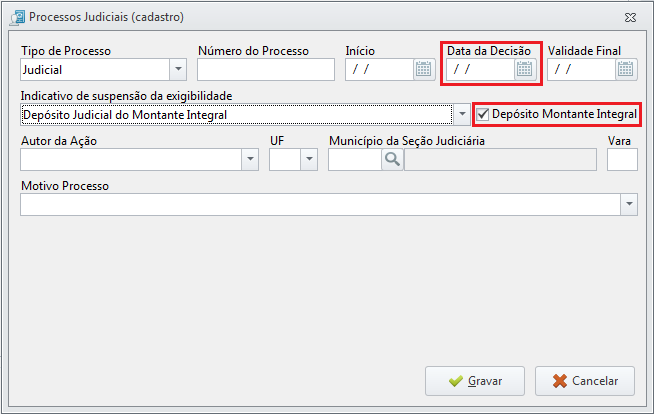
Como efetuar o ajuste caso o processo esteja no cadastro da Empresa
-
Acesse o cadastro da empresa na aba Empresa - Empresa
-
Clique na aba Configurações - sub aba Informações Judiciais e Administrativas
-
Localize o processo com erro e clique no botão de editar

-
Preencha o campo Data da Decisão com a informação correta
-
Clique em Gravar para salvar a alteração.
-
Clique novamente em Gravar.
-
Acesse a Central eSocial, clique na aba "Andamento dos envios", localize o evento com o erro
-
Após localizar o evento clique em "Detalhes-Reprocessar"
Como efetuar o ajuste caso o processo esteja no cadastro do Departamento
-
Acesse o cadastro do departamento na aba Empresa - Departamento
-
Selecione a empresa e abra o cadastro do departamento que tenha o processo
-
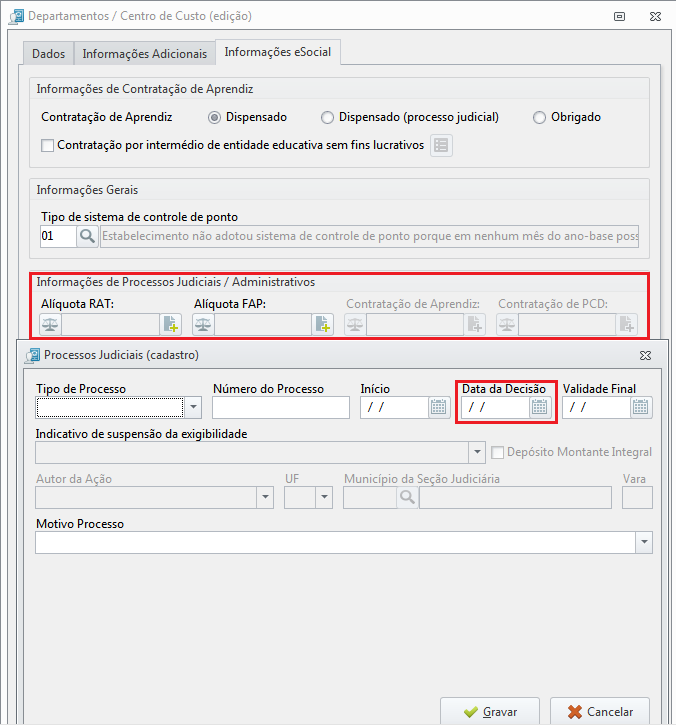
Na aba "Informações eSocial" acesse o campo "Informações de processos Judiciais/Administrativos"
-
Selecione o processo e clique no ícone

-
Verifique o preenchimento do campo "Data da Decisão", ajuste e clique em "Gravar"
-
Clique novamente em Gravar
-
Acesse a Central eSocial, clique na aba "Andamento dos envios", localize o evento com o erro
-
Após localizar o evento clique em "Detalhes-Reprocessar"
Como efetuar o ajuste caso o processo esteja no cadastro do Sindicato
-
Acesse o cadastro do sindicato na aba Empresa - Sindicato
-
Selecione o sindicato e clique em Editar
-
Acesse a aba "Informações Judiciais e Administrativas"
-
Localize o processo com erro e clique no botão de editar
-
Preencha o campo Data da Decisão com a informação correta
-
Clique em Gravar para salvar a alteração.
-
Clique novamente em Gravar
-
Acesse a Central eSocial, clique na aba "Andamento dos envios", localize o evento com o erro
-
Após localizar o evento clique em "Detalhes-Reprocessar"
Como efetuar o ajuste caso o processo esteja no cadastro do Funcionário
-
Acesse o cadastro do funcionário na aba Empresa - Funcionário
-
Selecione a empresa e o funcionário
-
Acesse a aba Gestão - Processos Judiciais e Administrativos
-
Localize o processo com erro e clique no botão de editar
-
Preencha o campo Data da Decisão com a informação correta
-
Clique em Gravar para salvar a alteração.
-
Clique novamente em Gravar
-
Acesse a Central eSocial, clique na aba "Andamento dos envios", localize o evento com o erro
-
Após localizar o evento clique em "Detalhes-Reprocessar"