
721 - Não foi possível registrar o evento atual pois existe(m) evento(s) cadastrado(s) com data de ocorrência posterior para esse trabalhador. Para que seja possível esse registro, executar os seguintes passos:
a) Excluir todos os eventos ocorridos com data posterior ao evento que se pretende informar;
b) Fazer o registro do evento conforme pretendido;
c) Informar novamente em ordem cronológica os eventos excluídos, se continuarem válidos.
Consultar o Manual para obter orientações sobre consulta e exclusão de eventos.
Quando ocorre o erro
O erro de validação 721 acontece no evento S-2260 - (Convocação para Trabalho Intermitente) quando existe algum evento de alteração (S-2206 ou S-2205) com data igual ou posterior à convocação do funcionário. Ou seja, ao enviar o evento S-2260 o eSocial identifica que tem um evento processado no qual a data está depois deste.


Como efetuar o ajuste
Para realizar o ajuste no evento será preciso identificar os eventos com data posterior à convocação do funcionário e ajustar a data de alteração ou, em alguns casos, excluir o evento posterior (quando este for indevido). Após esse procedimento basta reprocessar o evento S-2260. Para isso, realize o procedimento abaixo:
Antes de realizar o ajuste verifique com sua consultoria contábil qual o procedimento indicado para a situação da sua empresa.
Como verificar qual evento está com data posterior
-
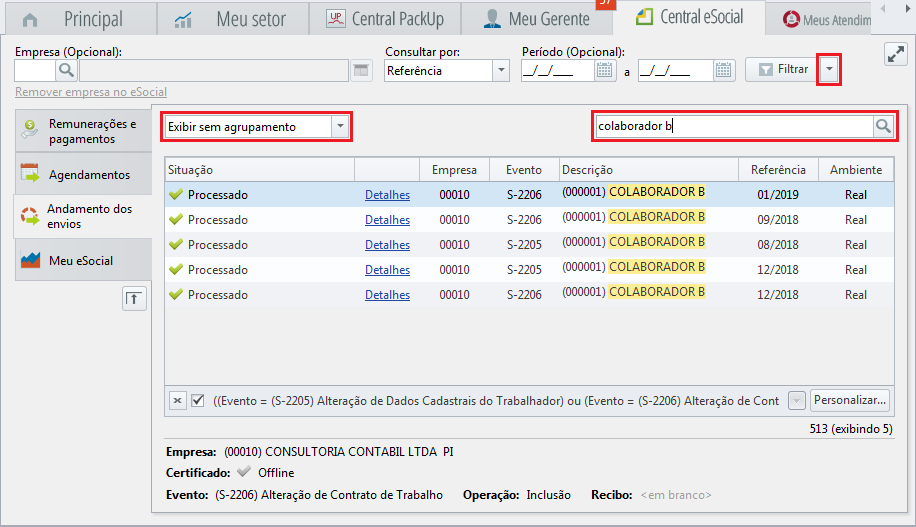
Acesse a Central eSocial - Andamento dos envios;
-
Informe a empresa e clique em Filtrar;
-
Na seta ao lado do ícone Filtrar, selecione Exibir eventos processados e Exibir eventos ajustados;
-
Também selecione o modo de visualização Exibir sem agrupamento, conforme imagem ao lado;
-
No campo de pesquisa da tela Central eSocial (canto superior direito), digite o nome do funcionário;
-
Serão apresentados todos os eventos enviados para o funcionário.
-
-
Verifique na coluna Período, o mês e o ano de envio dos eventos;
Após identificar o evento, clique em Detalhes e analise se o evento é devido ou não para o funcionário;
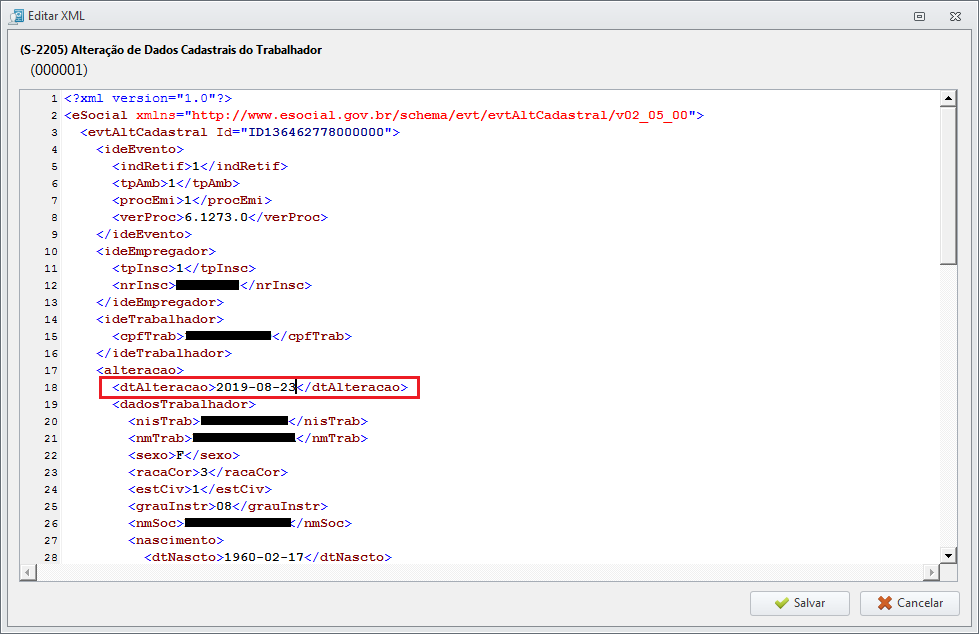
Nos casos onde está correto, basta ajustar a data de alteração
-
Selecione o evento com o clique em Detalhes;
-
Clique em Retificar;
-
Altere a TAG <dtAlteracao>AAAA-MM-DD</dtAlteracao>;
-
A alteração deverá ser feita incluindo a data anterior a demissão do funcionário no formato ANO-MÊS-DIA;
-
-
Clique em Salvar e acompanhe o envio e retorno do evento ao eSocial
Nos casos onde está incorreto, basta realizar a exclusão
-
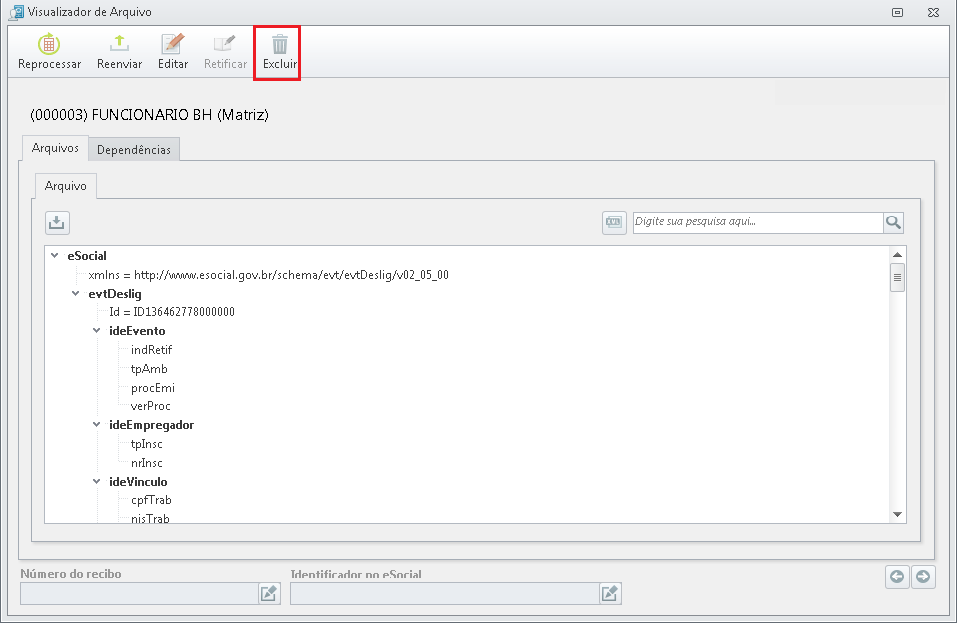
Selecione o evento com o clique em Detalhes;
-
Clique em Excluir e confirme a exclusão;
-
Será gerado o evento S-3000 para excluir o evento do eSocial;
-
-
Acompanhe o envio da exclusão retornar como Processado.

Como Ajustar o evento S-2260
Após realizar os procedimentos acima, basta reprocessar o evento S-2260
-
Acesse a Central eSocial - Andamento dos envios;
-
Selecione o evento S-2260 com o clique em Detalhes;
-
Clique na opção Reprocessar;
-
Será gerado um S-2260 na aba Andamento dos envios com o status Pronto para envio.;
-
-
Acompanhe o envio e retorno do evento S-2260 ao eSocial.