
Descubra a praticidade do módulo Folha Dinâmica, uma ferramenta essencial para consultar, recalcular e emitir folhas de pagamento.
Com foco na visualização clara dos valores recebidos pelos funcionários, sócios e autônomos, esta funcionalidade simplifica conferências e ajustes cadastrais, proporcionando controle preciso sobre a remuneração.
Este guia irá orientá-lo através das funcionalidades cruciais, oferecendo uma visão rápida e direta para otimizar sua experiência no Departamento Pessoal. Explore a agilidade em conferir informações, calcular eventos e anular folhas, tornando a gestão da folha de pagamento eficiente e livre de complicações.

(light bulb) Dica: Confira o tópico desejado abaixo para um guia passo a passo de cada funcionalidade!

Consultar Eventos
- Na tela principal do DP, acesse a aba Folha.
- Clique em Folha Dinâmica.
- Selecione a Empresa.
- Tecle ENTER.
- Filtre as informações a serem visualizadas.
- Selecione o funcionário para consulta.
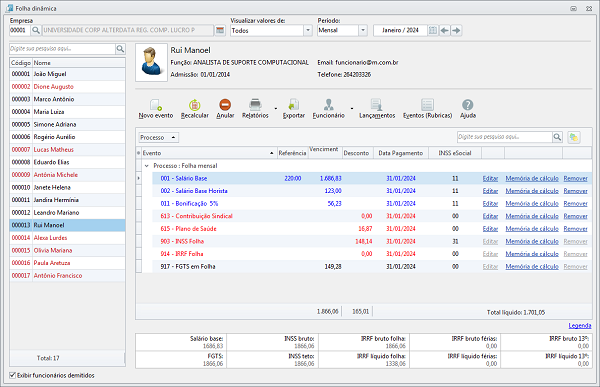
Informação: na consulta dos eventos do funcionário, você consegue realizar as seguintes ações:
- Editar o evento.
- Remover o evento.
- Verificar a Memória de cálculo.
- Alterar a visualização das Colunas da tabela.
Novo Evento
Registre os eventos dos funcionários que pretende incluir no processamento de suas folhas de pagamento.
-
Na tela principal do DP, acesse a aba Folha.
-
Clique em Folha Dinâmica.
-
Selecione a Empresa.
-
Tecle Enter .
-
Filtre as informações para o cadastro.
-
Selecione o funcionário que deseja lançar o evento.
-
Clique em

-
Preencha as informações do evento, incluindo os campos:
Campo
Descrição
Evento
Selecione o evento.
Tipo
Marque o tipo de evento.
Quantidade / Valor
Informe a quantidade ou o valor correspondente ao evento.
Alternar lançamento de horas para minutos
Clique caso queira alterar a configuração de lançamento de horas para minutos.
Complemento
Descreva uma observação complementar sobre o evento.
-
Clique em Gravar.
 Importante: após concluir o cadastro, clique em
  Recalcular para que o evento seja efetivamente incluído na folha.
Calcular Processo
Calcule a Folha, Adiantamento, Férias, entre outros processos direto da Folha Dinâmica.
-
Na tela principal do DP, acesse a aba Folha.
-
Clique em Folha Dinâmica.
-
Selecione a Empresa.
-
Tecle Enter .
-
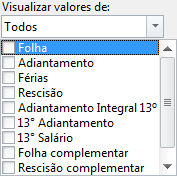
Filtre as informações para o cálculo.
Observação: os cálculos variam conforme a opção selecionada no filtro Visualizar valores de.
-
Selecione o funcionário que deseja calcular o processo.
-
Clique em
Calcular.
Recalcular Processo
É crucial compreender que as alterações só serão aplicadas de forma definitiva após a execução do recálculo.
Para isso, siga os passos abaixo:
-
Na tela principal do DP, acesse a aba Folha.
-
Clique em Folha Dinâmica.
-
Selecione a Empresa.
-
Tecle Enter .
-
Filtre as informações para o recálculo.
Observação: os recálculos variam conforme a opção selecionada no filtro Visualizar valores de.
-
Selecione o funcionário que possui algum ajuste ou evento.
-
Clique em
Recalcular.
Caso esteja recalculando um processo do tipo Folha Mensal, é necessário preencher campos adicionais:
Anular Processo
Siga estes passos para filtrar e confirmar a anulação do processo calculado.
-
Na tela principal do DP, acesse a aba Folha.
-
Clique em Folha Dinâmica.
-
Selecione a Empresa.
-
Tecle Enter .
-
Filtre as informações a serem anuladas.
-
Selecione o funcionário que possui o processo.
-
Clique em
 Anular.
 -
Confirme a anulação do processo.
Emitir Relatórios
Emita relatórios dos processos calculados.
-
Na tela principal do DP, acesse a aba Folha.
-
Clique em Folha Dinâmica.
-
Selecione a Empresa.
-
Tecle Enter .
-
Filtre as informações a serem geradas no relatório.
-
Clique em
 Relatórios.
 -
Selecione o relatório a ser emitido:
-
 Acumulados: lista os eventos do funcionário agrupados por tipo de processo. Se estiver selecionado o período de visualização personalizado (superior a um mês), semestral ou anual, o relatório emitido terá quebra mensal e com colunas mês a mês.
-
Memória de Cálculo: exibe a lista de cálculos de eventos nos processos existentes, mas não está disponível para visualização em períodos personalizados. Para acessar a memória de cálculo de um evento específico, clique em "Memória de Cálculo" ao lado dele.
-
Folha: emite a folha de pagamento do funcionário referente ao período selecionado.
-
Afastamento: gera a relação de todos os afastamentos do funcionário selecionado (férias, licença maternidade, etc.)
-
Recibo: emite o recibo de pagamento do colaborador referente ao processo e período selecionado.
-
Exportar Processo
Exporte os processos calculados para uma planilha no formato .xls.
-
Na tela principal do DP, acesse a aba Folha.
-
Clique em Folha Dinâmica.
-
Selecione a Empresa.
-
Tecle Enter .
-
Filtre as informações a serem exportadas.
-
Clique em
 Exportar.
 -
Informe o diretório onde deseja salvar o arquivo.
-
Descreva o nome do arquivo.
-
Clique em Salvar.
Ações do Funcionário
Execute uma variedade de ações relacionadas ao funcionário diretamente da folha dinâmica.
-
Na tela principal do DP, acesse a aba Folha.
-
Clique em Folha Dinâmica.
-
Selecione a Empresa.
-
Tecle Enter .
-
Filtre as informações do colaborador.
-
No canto esquerdo, selecione o funcionário.
-
No menu

Funcionário, realize a ação desejada:
-
 Editar Funcionário: possibilita acessar e editar o cadastro do funcionário, proporcionando uma visão abrangente das informações registradas.
-
 Afastamento: exibe de forma detalhada todos os afastamentos registrados para o funcionário, oferecendo a possibilidade de editar qualquer lançamento, caso seja necessário ajustar informações específicas.
-
 Eventos Vinculados: apresenta os eventos diretamente associados ao funcionário, permitindo a visualização e edição das fórmulas correspondentes.
-
Realizar Lançamentos
Tenha a facilidade de explorar o recurso de movimento individual do funcionário sem interromper sua conferência.
-
Na tela principal do DP, acesse a aba Folha.
-
Clique em Folha Dinâmica.
-
Selecione a Empresa.
-
Tecle Enter .
-
Filtre as informações do colaborador.
-
No canto esquerdo, selecione o funcionário.
-
Clique em
 Lançamentos.
Dica: consulte a página Lançamento por Funcionário para mais informações.
Criar Eventos (Rubricas)
Crie e edite novas rubricas de maneira eficiente, sem a necessidade de sair da folha dinâmica.
-
Na tela principal do DP, acesse a aba Folha.
-
Clique em Folha Dinâmica.
-
Clique em
.png?cb=6ec5d4c05edf8affdd7eb48c98c3662c) Eventos (Rubricas).
Eventos (Rubricas).
Dica: consulte a página Eventos (Rubricas) - Férias para mais informações.