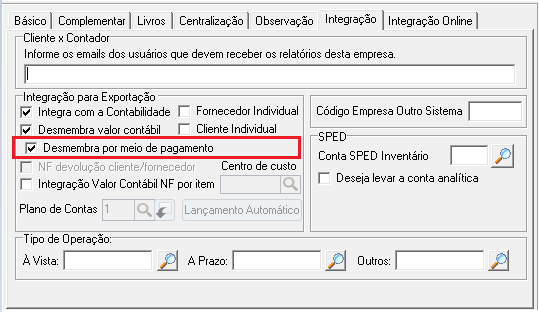
1° Passo: Cadastro da empresa
-
No módulo Fiscal, acesse o caminho: Cadastros > Empresas.
-
Selecione e abra o cadastro da empresa na qual deseja configurar a integração.
-
Na aba Geral, clique na sub-aba Integração.
-
Marque a opção Desmembra por meio de pagamento.
-
Clique em Gravar para salvar a alteração.
Ao marcar a opção "Desmembra por meio de pagamento", a opção "Desmembra valor contábil" será marcada de forma automática.
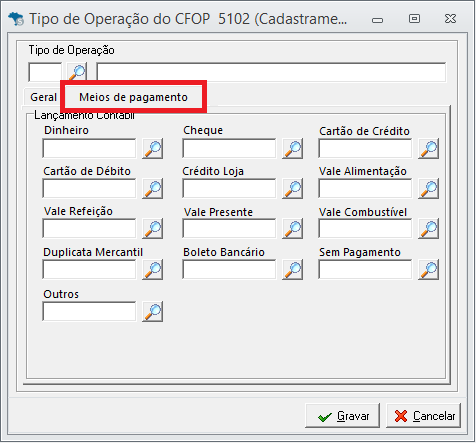
2° Passo: Cadastro do CFOP
-
Acesse a aba Cadastros > CFOP.
-
Selecione o CFOP desejado e acesse o caminho: Opções > Lanc. Contábil.
-
Clique em Incluir para adicionar uma nova configuração. Uma nova tela será exibida.
-
Defina o tipo de operação e, em seguida, acesse a aba Meio de pagamento para configurar os lançamentos automáticos.
Após configurar o CFOP, o sistema importará os lançamentos contábeis automaticamente, de acordo com o meio de pagamento informado na nota fiscal.
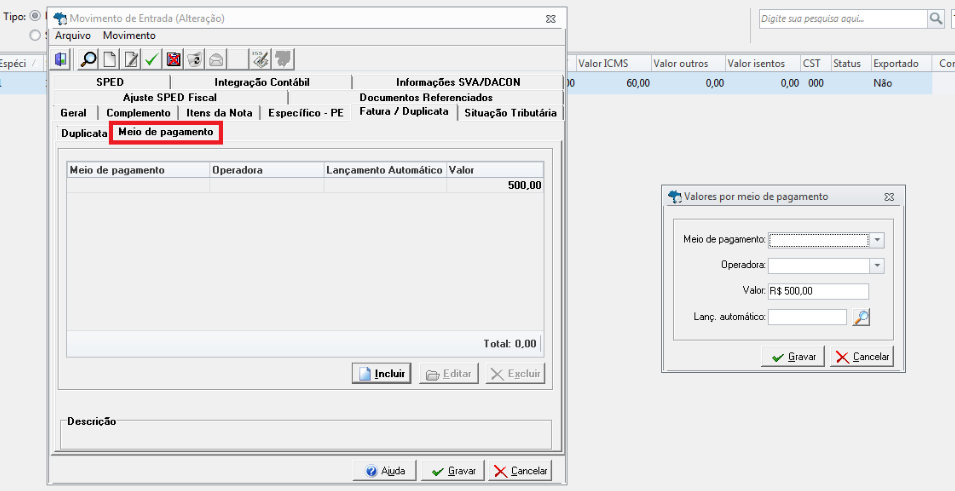
3° Passo: Lançamento da nota
-
Acesse o caminho: Lançamentos > Nota Fiscal > Nota Fiscal.
-
Abra a nota fiscal desejada e acesse a aba Fatura / Duplicata.
-
Clique na sub-aba Meio de Pagamento e, em seguida, em Incluir.
-
Com as configurações finalizadas, acesse o caminho no módulo Fiscal: Contábil > Exportar para contábil.
-
Selecione o período e as demais opções desejadas para realizar a exportação dos dados para a Contabilidade.
Na importação de notas via XML, basta ter os meios de pagamento informados no XML que serão importados de forma automática.