#Pack

Integração Fiscal x Contábil: Configurações necessárias no cadastro da empresa no Fiscal para realizar a integração - Fiscal


Configuração geral


Vamos configurar o sistema Fiscal para que os lançamentos automáticos sejam incorporados às notas fiscais e, assim, integrados com a contabilidade

  • Acesse Fiscal - aba Cadastro - Empresas;

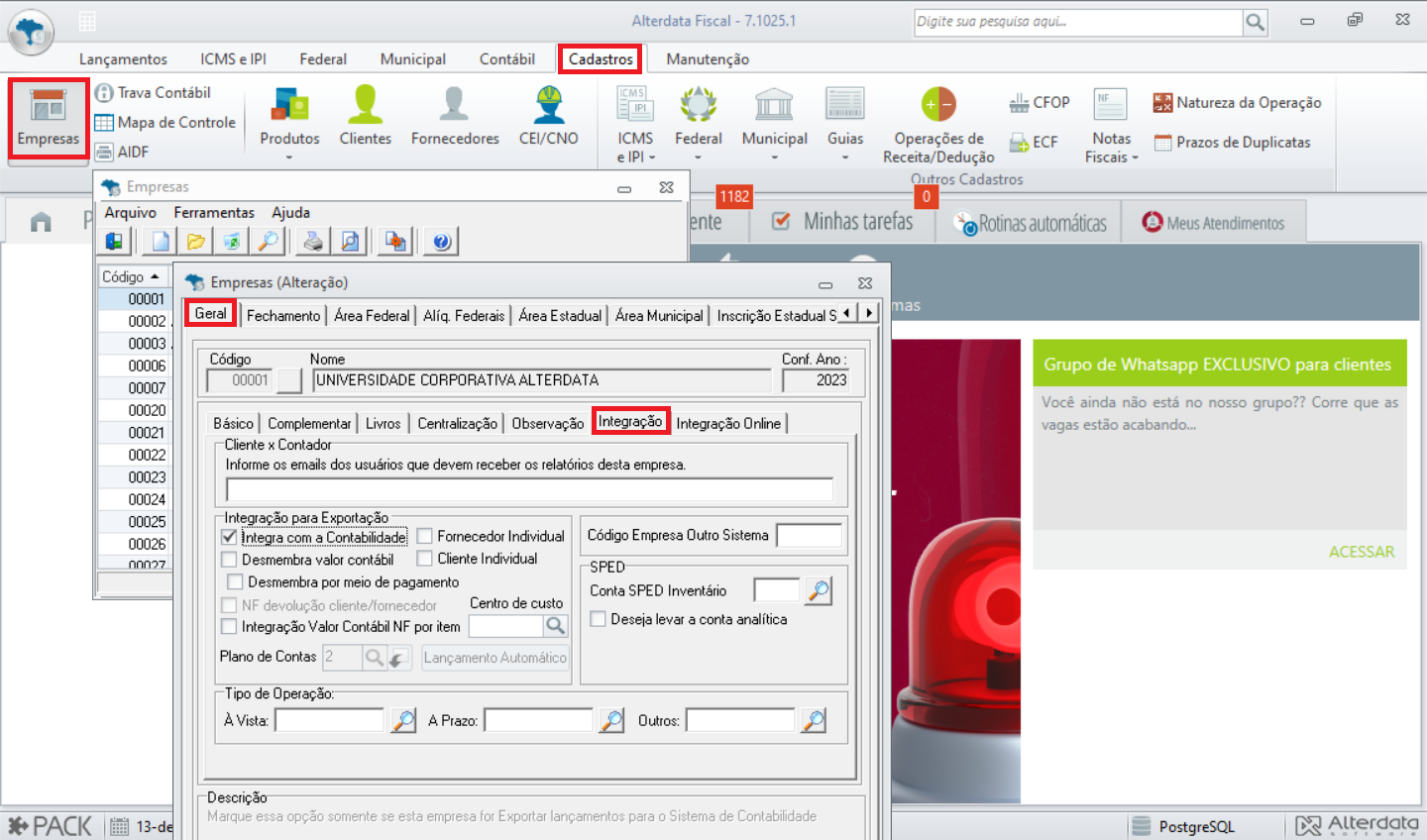
  • Abra o cadastro da empresa - acesse a aba Geral - sub aba Integração;

  • Marque a opção Integra com a Contabilidade;

  • Após isto, preencha os campos para a correta Integração Fiscal x Contábil;

  • Salve o cadastro clicando em Gravar.

Veremos neste artigo estas configurações mais detalhadamente. 

dicas3.PNG


3.3.png

Configurações específicas no cadastro da empresa


  • Desmembra valor Contábil

    Marcando essa opção o valor contábil pode ser desmembrado para a integração com o WCONT, ou seja, informar mais de um lançamento automático para o valor contábil

  • Desmembra por meio de pagamento

    Marcando essa opção é possível realizar a integração do movimento considerando o meio de pagamento. Para verificar as configurações, clique aqui.

  • NF devolução cliente/fornecedor

    Marcando essa opção para as notas fiscais de entrada e saída de devolução será feito o lançamento nas contas existentes cliente/fornecedor no momento da integração. 

  • Integração Valor Contábil por item

    Marcando essa opção, as notas fiscais de entrada e saída serão integradas por itens, caso tenha o lançamento automático informado no cadastro do item. Para verificar esta parametrização, clique aqui.

  • Fornecedor Individual/Cliente Individual

    Marcando essas opções, será permitido que seja criada uma conta individual para cada cliente ou para cada fornecedor receberem os lançamentos individualmente. Para isso, siga o passo clicando aqui

  • Plano de Contas

    Marcando a opção de 'Integra com a Contabilidade', a empresa que já estiver cadastrada com o plano de contas no Contábil, irá puxar automaticamente o plano para este campo. Para importar o plano de contas, clique aqui. E após, vincule-o na empresa no Contábil.

    A opção de Lançamento Automático neste campo só será necessário para os clientes que não possuam o Contábil da Alterdata, para isso, deverá seguir o passo a passo, clicando aqui. 

  • Centro de Custo

    Marcando a opção de 'Integra com a Contabilidade', a empresa que já estiver configurada para trabalhar com Centro de custo, irá puxar a informação automaticamente para este campo.

    Para verificar como utilizar o Centro de Custo, clique aqui.

  • Código Empresa Outro Sistema

    Informe o código da Empresa em Outro Sistema para a Importação e Exportação. Exemplo: Importação SACA ou quando deseja que o movimento desta empresa seja integrado para o Contábil para outro código de empresa.

  • Conta SPED Inventário

    Informe o código de conta analítica debitada/creditada do movimento de Inventário utilizada na geração do registro de inventário do SPED. Se preferir, também tem a opção para marcar se deseja levar a conta analítica, neste caso.

  • Tipo de Operação
    • Selecione o tipo de operação contábil para operações à vista/a prazo/outros. Acesse Fiscal - aba Contábil - Tipos de Operações Contábeis;

    • Clique em Novo e configure um código para cada operação;

    • Salve o cadastro clicando em Gravar.


Configurações específicas no cadastro da empresa


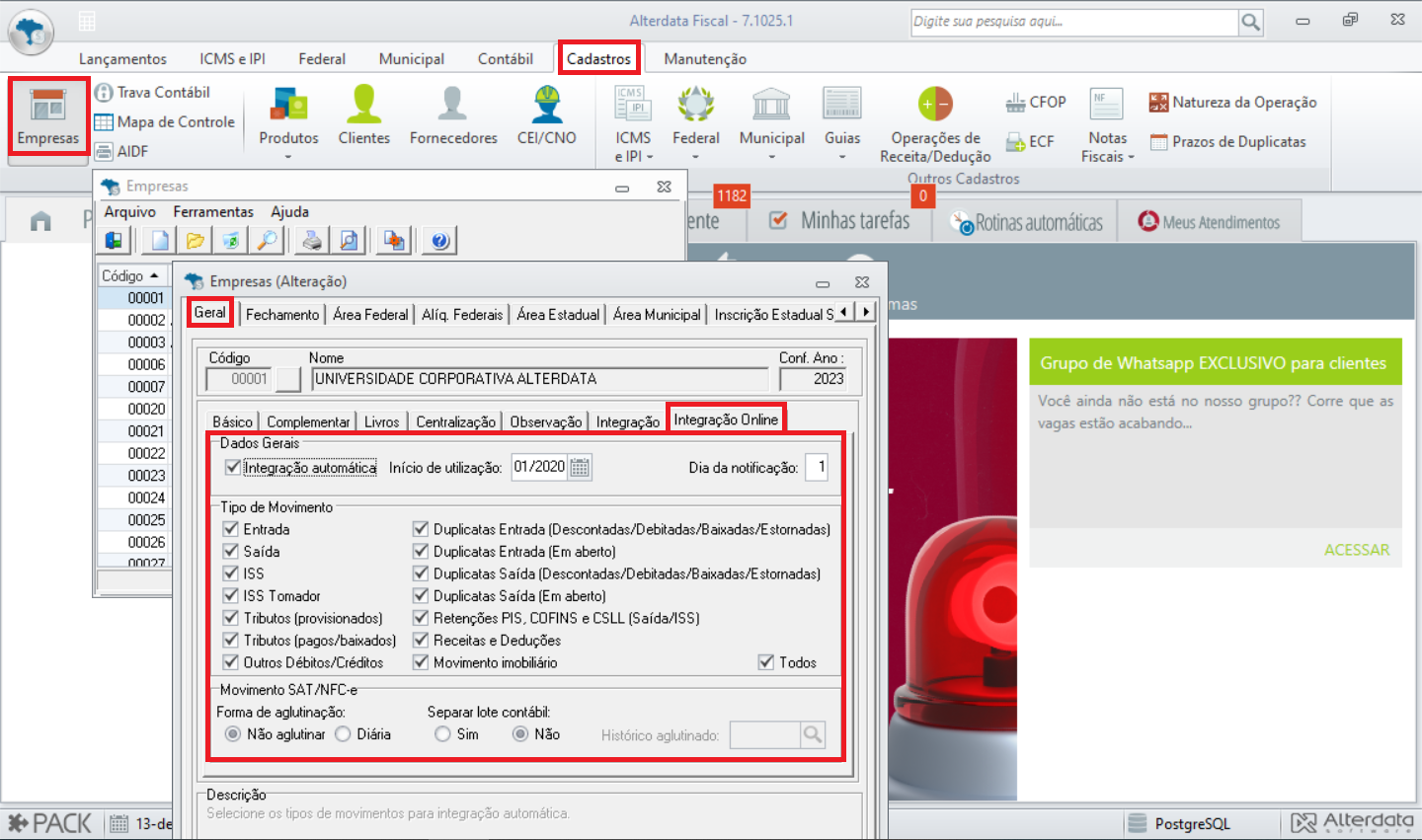
A integração online refere-se à conexão e interação entre o Fiscal e o Contábil automaticamente. Esta integração permite a troca de dados e informações de forma automática e eficiente, sem necessidade de intervenção manual constante. É essencial para otimizar processos, melhorar a colaboração entre sistemas e criar uma experiência mais tranquila para os usuários. 

Para mais informações sobre a Integração online, clique aqui.
dicas 3.2.PNG