
Clqie
Informações
O lote da integração Fiscal x Contábil pode não ser gerado devido a falta de algumas configurações. Abaixo teremos algumas situações e a explicação de como elas poderão ser resolvidas.


Lote não foi gerado devido a falta de lançamento automático
Para conferir se no movimento existe lançamento automático informado no movimento de comércio, siga as orientações abaixo:
-
Vá na aba Lançamentos > Selecione a opção Notas Fiscais e Produtos. Informe a empresa, período e clique na opção Personalizar colunas;
-
Selecione a coluna Lanc. Cont. Vl. Contábil, arraste-a até o grid e clique em Filtrar;
-
Confira se existem notas com a coluna Lanc. Cont. Vl. Contábil vázia e clique no check box para selecioná-las;
-
Clique em Editar, selecione no campo, a coluna Lanc. Cont. Vl. Contábil e informe o lançamento correspondente;
-
Clique no + e em Aplicar.
Para conferir se no movimento existe lançamento automático informado no movimento de serviço, siga as orientações abaixo:
-
Vá na aba Lançamentos > Selecione a opção ISS, Receitas e Deduções. Informe a empresa, período e clique na opção Personalizar colunas;
-
Selecione a coluna Lanc. Cont. Valor Contábil, arraste-a até o grid e clique em Filtrar;
-
Confira se existem notas com a coluna Lanc. Cont. Valor. Contábil vázia e clique no check box para selecioná-las;
-
Clique em Editar em bloco, selecione no campo, a coluna Lanc. Cont. Valor Contábil e informe o lançamento correspondente;
-
Clique no + e em Aplicar.
Número de caracteres no histórico superior a 25 caracteres
Quando o lote não for criado e não apresentar mensagem específica ao final da integração, siga as orientações abaixo:
-
No sistema Fiscal, aba Contábil > Exportar para o contábil, opte por gerar o arquivo txt da integração;
-
Vá no sistema Contábil e na aba Lançamentos, selecione a opção Importar lançamentos. Selecione a opção Escrita Fiscal, informe onde o arquivo txt foi gerado e realize a integração;
-
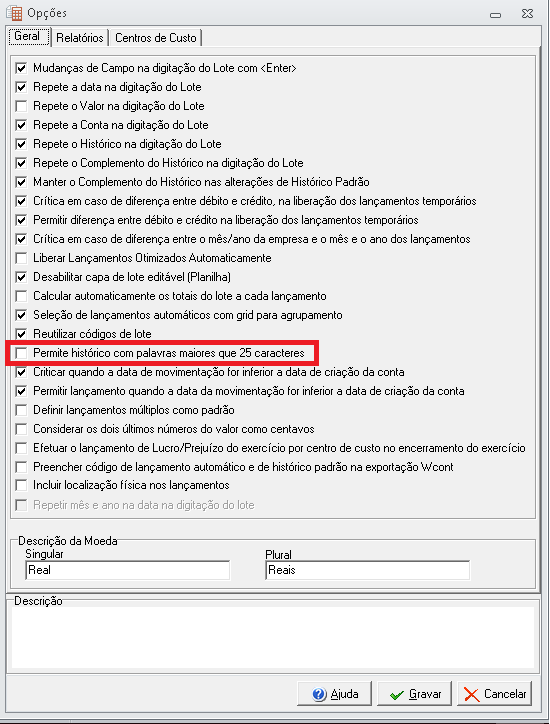
Ao final, apresentando a mensagem "Número de caracteres no histórico superior a 25 carácteres", basta ir no menu de aplicação do contábil;
-
Selecionar a opção Configurações Opções e marcar "Permite histórico com palavras maiores que 25 caracteres";
-
Após só realizar novamente a integração.

O movimento já foi exportado
Quando apresentar a mensagem de que a exportação já foi realizada, siga as orientações abaixo para o movimento de comércio:
-
Vá na aba Lançamentos > Selecione a opção Notas Fiscais e Produtos. Informe a empresa, período e clique na opção Personalizar colunas;
-
Selecione a coluna Exportado e confira se está como Sim. Caso esteja como Sim, vá na aba Contábil, selecione a opção Desmarcar movimento;
-
Informe a empresa e o período e marque o movimento correspondente.
-
Após, só realizar a integração normalmente.
Quando apresentar a mensagem de que a exportação já foi realizada, siga as orientações abaixo para o movimento de serviço:
-
Vá na aba Lançamentos > Selecione a opção ISS, Receitas e Deduções. Informe a empresa, período e clique na opção Personalizar colunas;
-
Selecione a coluna Exp. WCont. e confira se está como Sim. Caso esteja como Sim, vá na aba Contábil, selecione a opção Desmarcar movimento;
-
Informe a empresa e o período e marque o movimento correspondente.
-
Após, só realizar a integração normalmente.