
Nesse artigo veremos as principais configurações no Fiscal para que seja realizada a Integração com o sistema Contábil. Caso seja necessário algo mais detalhado, clique aqui.
Configurações no cadastro da empresa no Fiscal
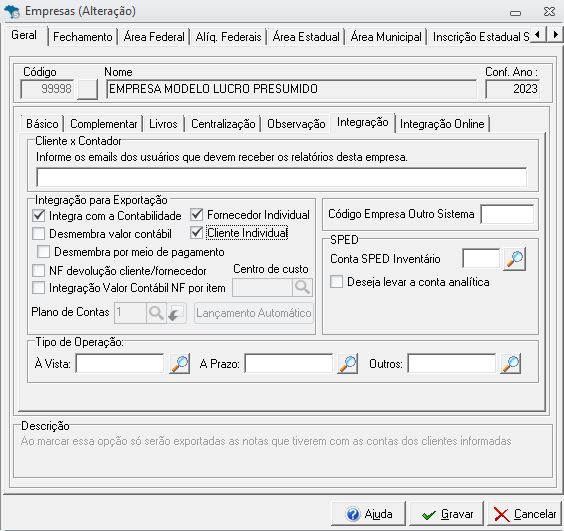
Configurações para empresas que trabalham com comércio:
Configuração do CFOP
Caso você movimente notas de comércio, podemos realizar a configuração dos CFOPs que você vai movimentar na entrada/saída para que, na hora da importação ou lançamento das notas, o lançamento automático seja vinculado automaticamente.
-
Acesse Fiscal - aba Cadastro - CFOP;
-
Selecione o CFOP desejado e clique em "Abrir"

-
Clique na aba Opções - sub aba Lanc. Contábil. Clique em

-
Clique em Gravar.
Configurações para empresas que trabalham com serviço
Configuração do Código de Operação
Caso você movimente notas de serviço ou de receitas e deduções (lançamentos avulsos), é possível a configuração do código de operação que você vai usar para que, na hora da importação ou lançamento das notas, o lançamento automático seja vinculado automaticamente.
-
Acesse aba Cadastro → Operações de Receita/Dedução
-
Selecione na lista o código usado pela empresa e clique em "Abrir"
-
Vá na aba "Lançamentos Automáticos" e preencha os dados em tela;
-
Salve o cadastro clicando em Gravar.
Configurando em Iss, Receitas e Deduções
Caso existe movimento já lançado no sistema, e no Código de Operação não tenha Lançamento Automático informado, poderá ser vinculado por dentro das notas já lançadas no sistema.
Para vincular, acesse:
-
Lançamentos > Iss, Receitas e Deduções
-
Informe empresa, período e o movimento - Iss Saída ou Iss Tomador
-
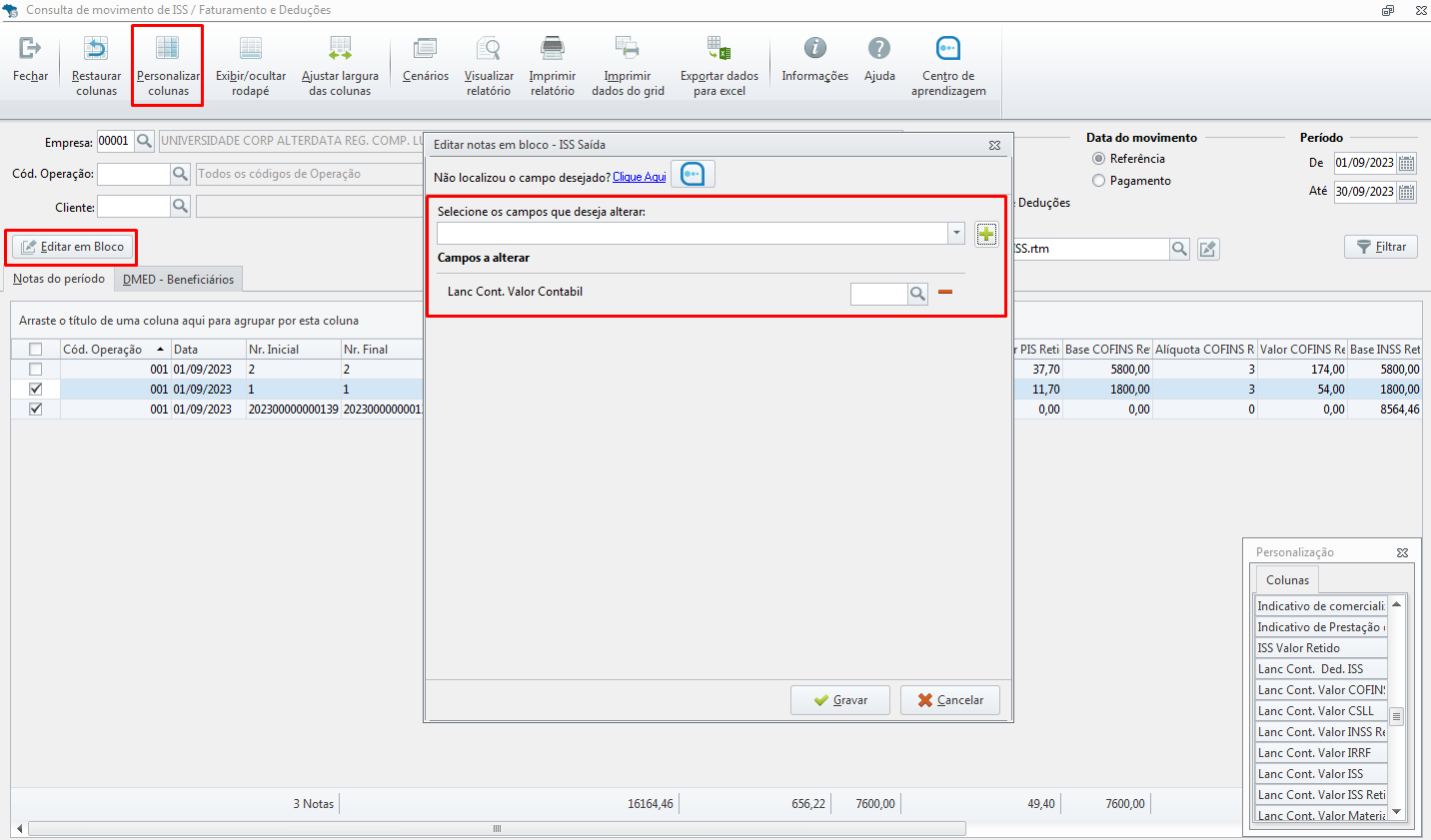
Clique em Personalizar Colunas para selecionar as colunas que serão editadas
-
Após, selecionar as colunas e incluir no grid, filtre
-
Selecione as notas que serão editadas e clique em Editar em Bloco
-
Informe o campo que será alterado e clique

-
Clique em Gravar.
Configurar Lançamento em Receitas e Deduções
Caso realize lançamentos manuais em Receitas e Deduções, poderá configurar o código de lançamento automático.
-
Acesse aba Lançamentos > Receitas e Deduções
-
Clique em novo
-
Preencha os campos necessários
-
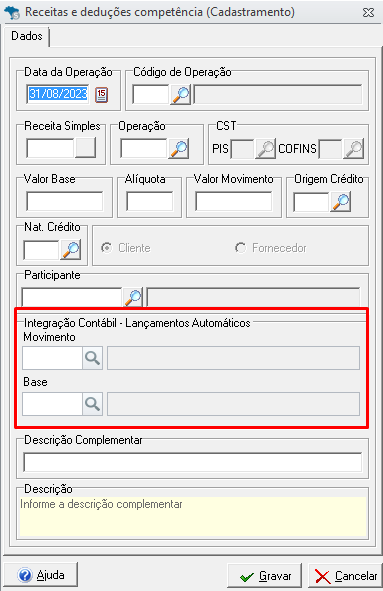
No campo Integração Contábil - Lançamentos Automáticos, informe o lançamento referente ao Código
-
Após, grave.
O campo Base só será habilitado, caso o Código de operação seja uma Dedução/ Crédito.
Para integração, será necessário preencher esse campo, caso o Código de Operação não tenha o Lançamento Automático vinculado.
Realizar a exportação Fiscal × Contábil
-
Acesse a aba Contábil - Exportar para o Contábil;
-
Selecione a empresa, período e tipo de movimentação que deseja integrar com o sistema Contábil;
Marcando "Gerar Lote no Sistema Contábil Alterdata" o sistema criará o lote automaticamente no sistema Contábil. Sendo assim, caso essa opção fique desmarcada será habilitada uma tela seguinte aonde será necessário seleciona o diretório para salvar o arquivo .TXT contendo os dados a serem importados no Contábil seguindo o passo a passo:
-
Acesse o sistema Contábil na aba Lançamentos - Importar Lançamentos;
-
Selecione a opção "Escrita Fiscal" e avance até a conclusão da importação.
-