Sumário
Sistema: Analir 25
Contexto: A nova forma de Licenciamento do Analir em seu computador está rápida e descomplicada.
Informações Adicionais: O Login de usuário e senha para acessar o Analir é o mesmo que o utilizado para acessar o Portal de Soluções (Portal Analir) https://portal.prosoft.com.br
Requisitos:
-
A máquina em que o Analir está instalado deve ter com conexão de internet.
-
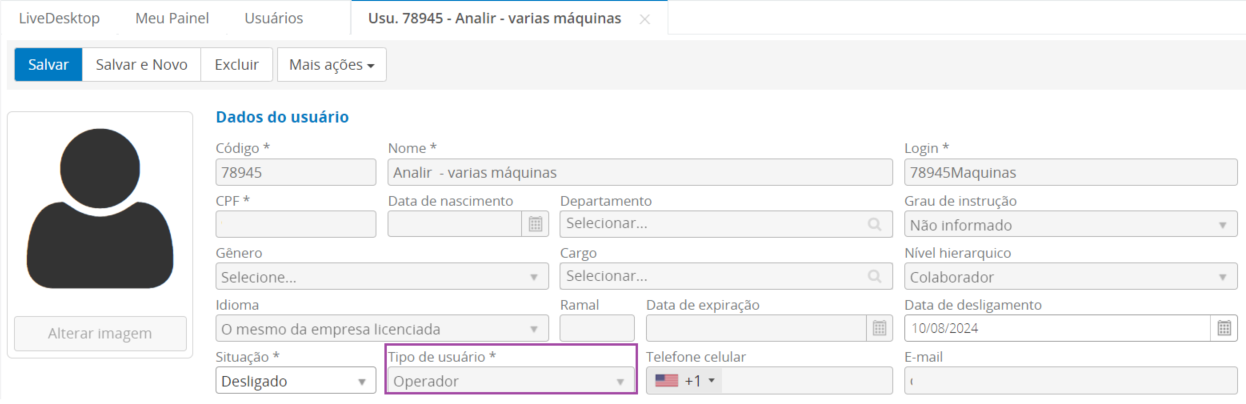
No Portal de Soluções (Portal Analir) o Login do Tipo de Usuário cadastrado deve ser tipo Operador, ter Módulo Analir ativo e Proemp ativa.
IMPORTANTE:
Inicialmente o usuário terá um cadastro já fornecido pela área comercial como "adminxxxx", não efetue o login do Analir com este cadastro, é apenas para criar/ gerenciar demais usuários do Portal, não é possível utilizar outras funcionalidades do Analir. Utilize apenas em casos onde os demais usuários perderam acesso.
Como primeiro passo, caso não tenha um usuário cadastrado, efetue o cadastro de um usuário no portal como OPERADOR, conforme o artigo: C1123 - Analir - Como Configurar o Portal e Adicionar Usuários
O Login inicial para utilização geralmente é “contadoranalirxxxxx” (xxxxx é um exemplo), no e-mail de recuperação será possível identificar o login completo.
Se o usuário já possuir cadastro como Operador no Portal, pode seguir com o procedimento de Login no Analir.
Resolução
-
Login no Analir em seu computador
Assista uma aula rápida clicando neste link: https://ucaplus.alterdata.com.br/course/view.php?id=342
-
Acesse o ícone do Analir que está instalado no computador
-
Será apresentada a tela de Login Analir
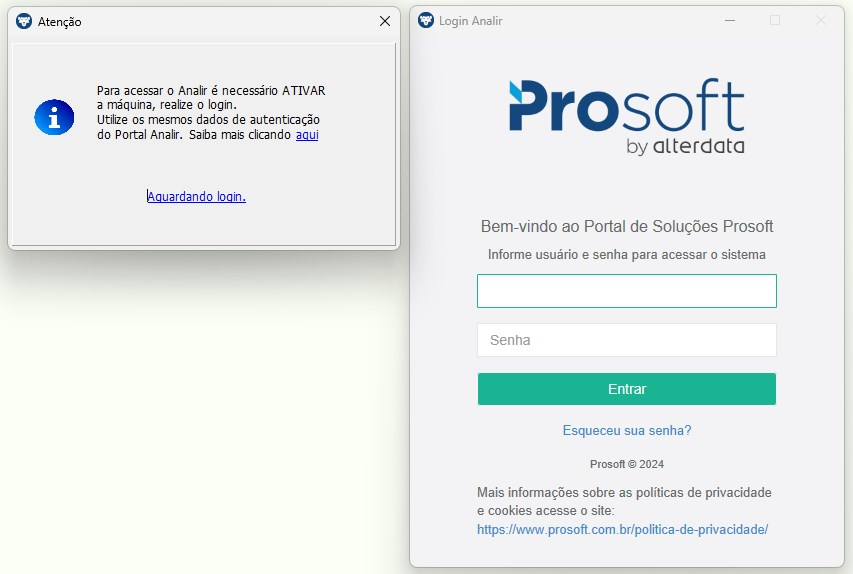
3. Informe o usuário e senha (Mesmo Usuário do Portal de Soluções (Portal ANalir)
4. Clique em Entrar
Para cancelar o Login do Analir em seu computador:
-
Para cancelar o login, clique no X da mensagem Atenção:
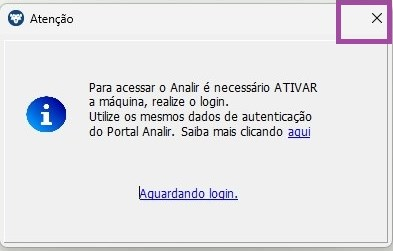
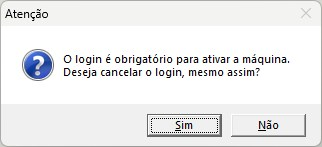
2. Será apresentada a mensagem abaixo: Clique no botão Sim.
SITUAÇÕES COM AS SENHAS:
-
Usuário com cadastro no Portal e Esqueceu a senha.
-
Ao clicar em Analir será apresentada a tela de login, clique em “Esqueceu sua senha?”
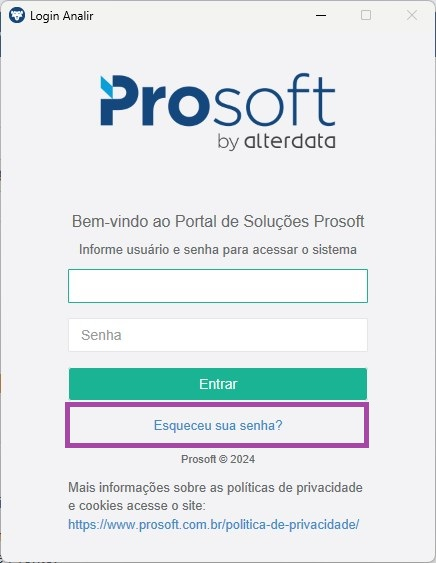
-
Informe o e-mail de contato
Observação: o e-mail deverá ter sido previamente cadastrado no Portal de Soluções (Portal Analir) ou utilizar o e-mail do Administrador (e-mail de aquisição do sistema).
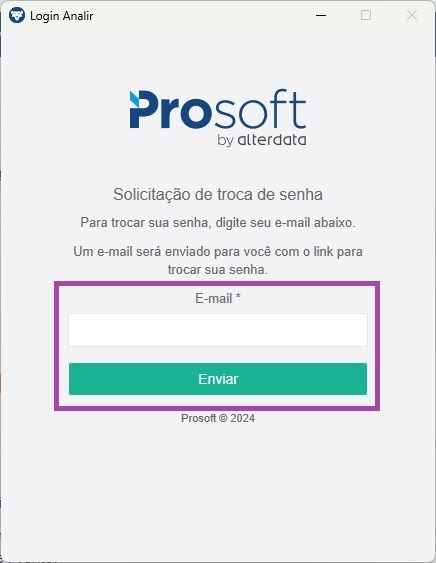
-
Através do e-mail recebido, selecione o usuário, que será feita a troca de senha.
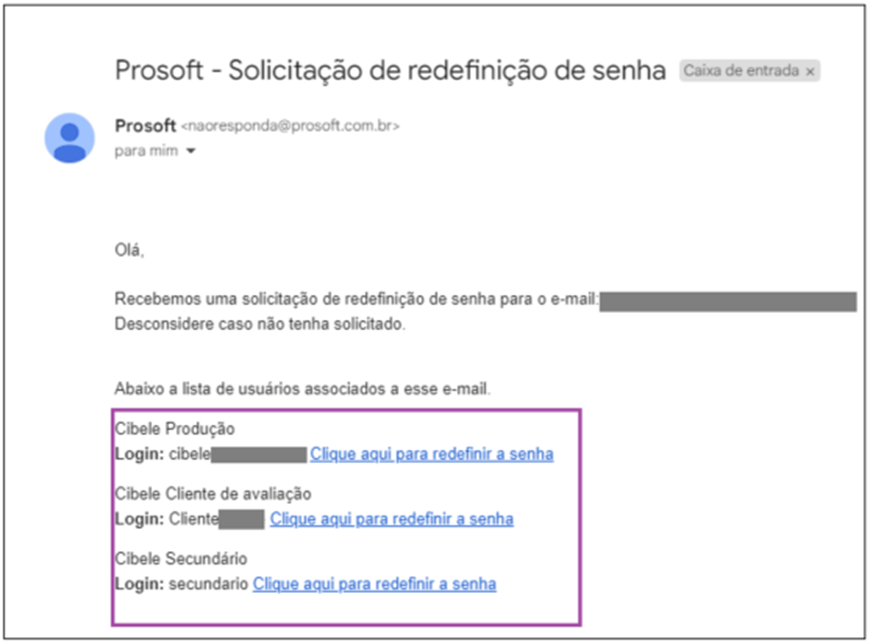
-
Crie a nova senha conforme o padrão estabelecido.
-
Clique em “Alterar Senha”
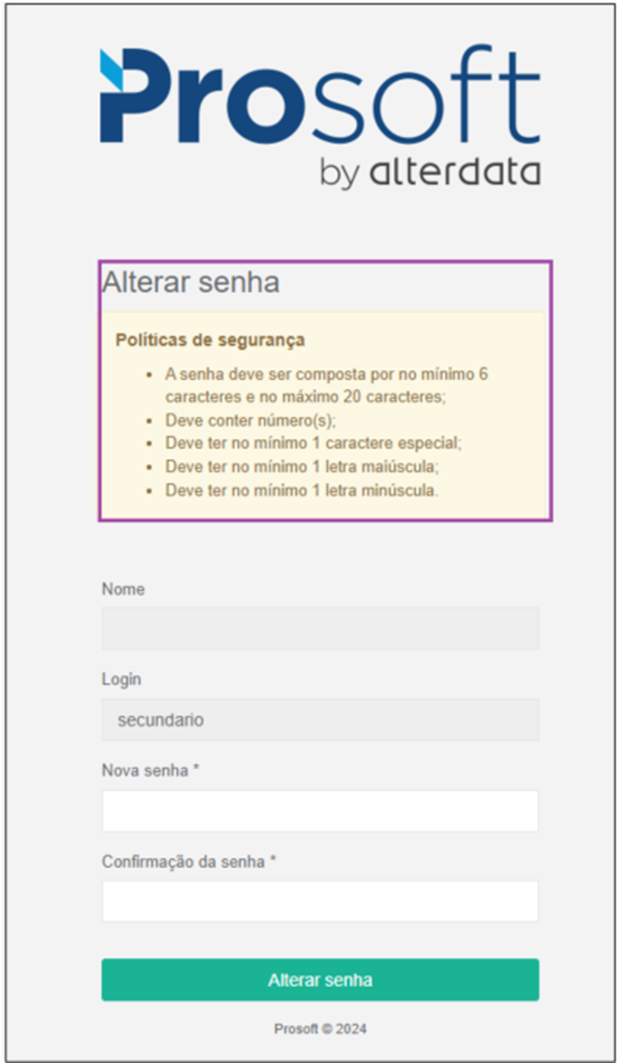
2.Alteração de senha através do Portal de Soluções:
Para a alteração da senha, poderão ser utilizados os seguintes usuários:
-
Usuário do ContadorAnalir + código cliente
-
Usuário Admin que é enviado ao administrador do sistema no momento da aquisição do software
-
Usuário com permissão de Administrador no Portal.
-
Acesse o Portal Analir https://portal.prosoft.com.br/portalcom usuário ContadorAnalir + código cliente que foi encaminhado no e-mail de contato do Administrador.
-
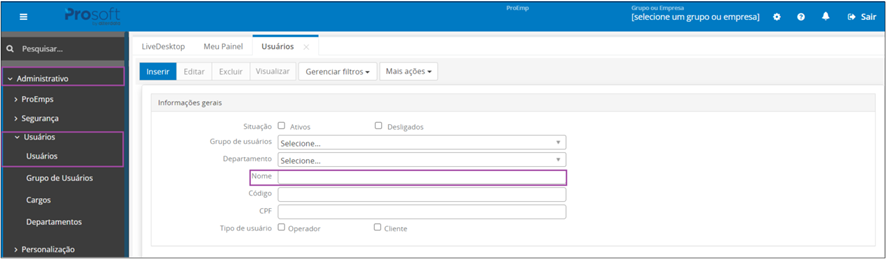
Acesse o menu: Administrativo > Usuários > Usuários
-
Informe o usuário que deseja redefinir a senha e aplique o filtro
Importante: É necessário que o usuário tenha a permissão nas rotinas do Analir e esteja como operador.
-
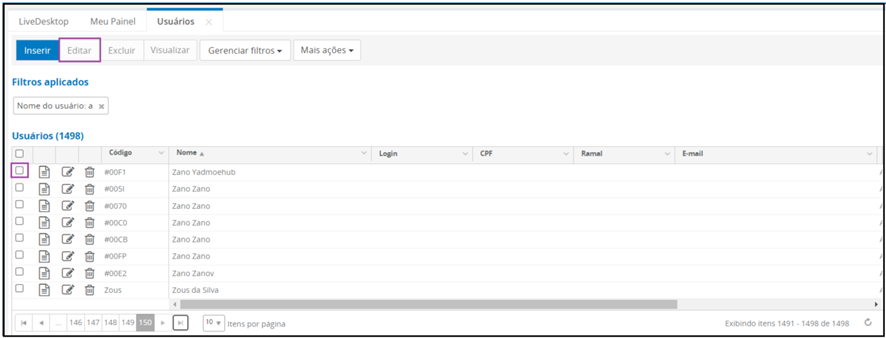
Marque o usuário.
-
Clique em Editar.
-
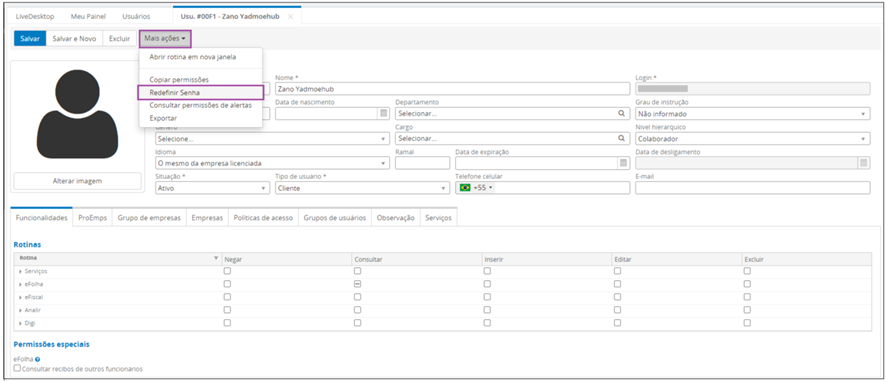
Clique em Mais Ações > Redefinir Senha
-
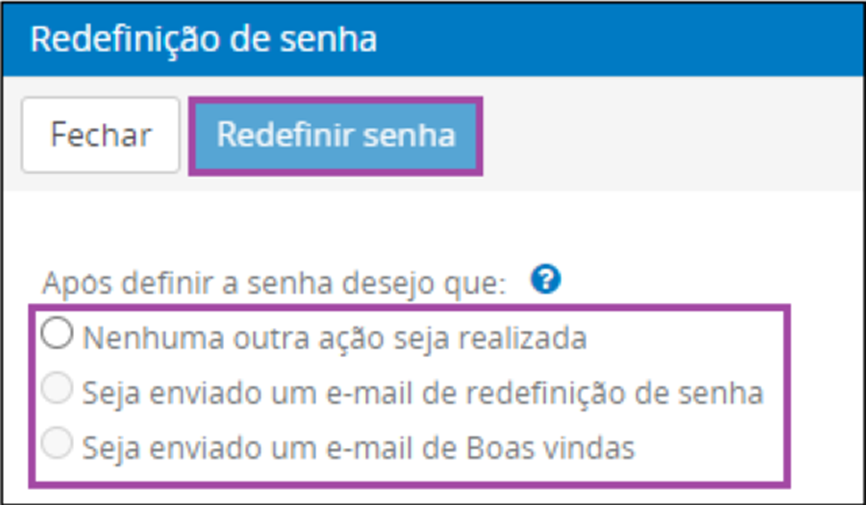
Selecione uma ação e clique em Redefinir
3. Usuário sem cadastro
Utilize os procedimentos do artigo:
SITUAÇÕES NO LICENCIAMENTO:
-
Módulo Analir estiver inativo
No momento do licenciamento, se o Módulo Analir ainda não estiver ativo, ou seja, ainda não foi habilitado pela área comercial, será apresentada a mensagem:
"Não foi encontrado licença válida para o Analir, entre em contato com o setor administrativo para renovação", o sistema não será aberto.
Importante: Caso o módulo seja desativado após o processo de licenciamento o sistema será desconectado.
2. Módulo Analir ativo e a situação do usuário inativo
No momento do licenciamento o usuário que está fazendo o login esteja inativo ou a empresa licenciada não tenha o módulo Analir contratado, será apresentada a mensagem:
"Usuário inativo no Portal Analir, entre em contato com o administrador responsável para a ativação" e o sistema não será aberto.
a-) O administrador ou um usuário com permissão de administrador no portal, poderá ativar o usuário
b-) ou um usuário Operador com permissão no módulo Analir poderá realizar o login na máquina.
-
Acesse o portal: https://portal.prosoft.com.br/com um usuário que tenha a permissão de Administrador
-
Acesse o menu: Administrativo > Usuários > Usuários
-
Informe o usuário que deseja alterar o status
-
Altere o status para Ativo
-
Clique em salvar
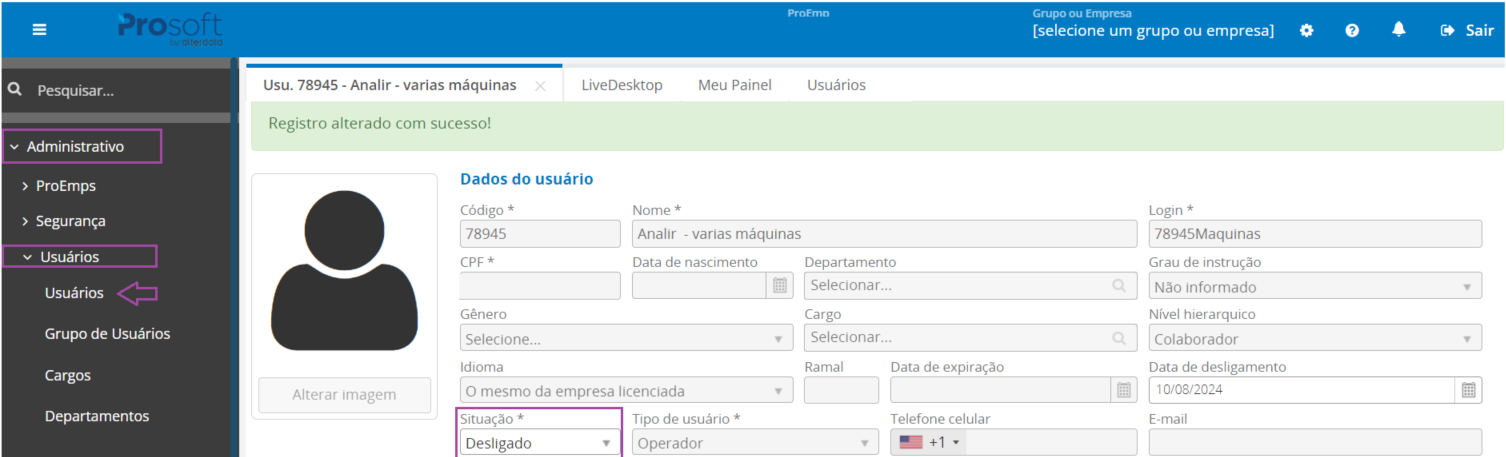
2.3 Módulo Analir ativo, situação do usuário ativo e o tipo do usuário for Cliente.
No momento do licenciamento o usuário que está fazendo o login esteja no portal como tipo Cliente o sistema irá exibir a mensagem:
"Usuário está cadastrado com o Tipo Cliente no Portal Analir, entre em contato com o administrador responsável. Para prosseguir é necessário um usuário do tipo operador "
E não abrirá o sistema.
*Somente usuários do tipo OPERADOR poderão realizar o acesso ao sistema Analir.
a-) O administrador, poderá alterar o usuário pelo portal Analir.
Importante: somente usuários diretos do Analir como escritórios devem ser cadastrados como operador.
b-) Ou um usuário Operador com permissão no módulo Analir poderá realizar o login na máquina.
-
Acesse o portal: https://portal.prosoft.com.br/com um usuário que tenha a permissão de Administrador
-
Acesse o menu: Administrativo > Usuários > Usuários
-
Informe o usuário que deseja alterar o status
-
Altere o Tipo de usuário para Operador
-
Clique em salvar
Caso o usuário tenha sido cadastrado como Cliente, este não fará o login no Analir, então pelo portal será necessário alterar o tipo de Usuário para OPERADOR.
2.4 Primeiro acesso sem conexão com a internet
Será exibida a mensagem: "O login é obrigatório para ativar a máquina. Deseja cancelar o login, mesmo assim?"
Ao realizar o primeiro acesso sem conexão com internet, o sistema não fará a abertura, é necessário o acesso com internet para ativação da máquina no portal.
Observação:
Caso já tenha realizado o primeiro acesso na máquina e esteja sem internet, será apresentado:
(será exibido um aviso de limitação do acesso por X dias, informando para o usuário a necessidade de ativação e caso não realize a ativação o acesso será suspenso após o prazo determinado.
O sistema será aberto normalmente, mas processos como ativação de CPF serão desabilitados até a realização do login novamente.