Este artigo tem como objetivo orientar o usuário a cadastrar um novo sócio.
Resolução
Cadastro de Sócios
1- Acesse: Social > Controle de Sócios > Manutenção de Arquivos de Sócios> Cadastro de Sócios
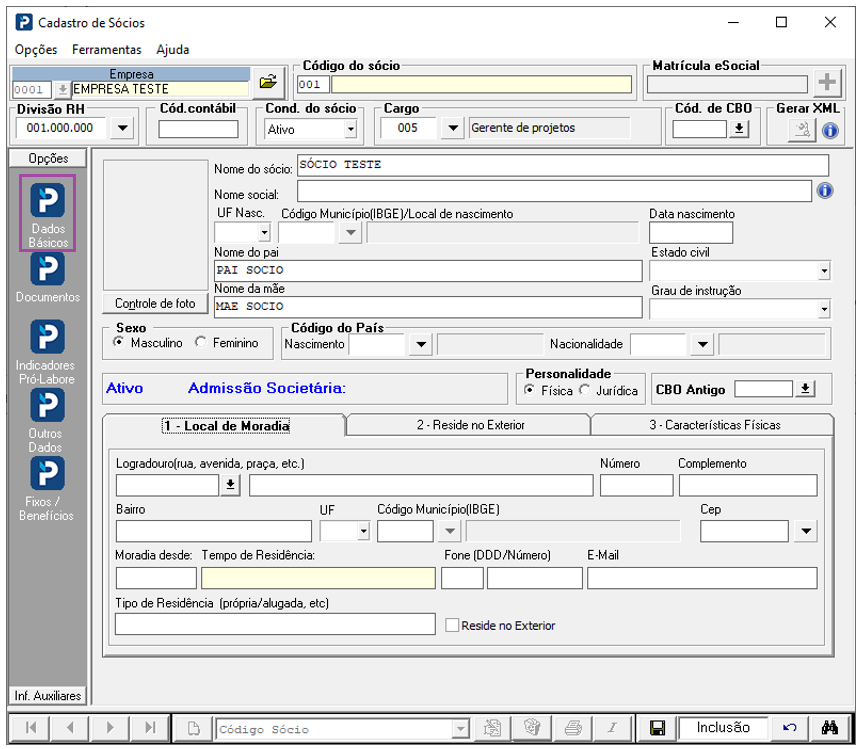
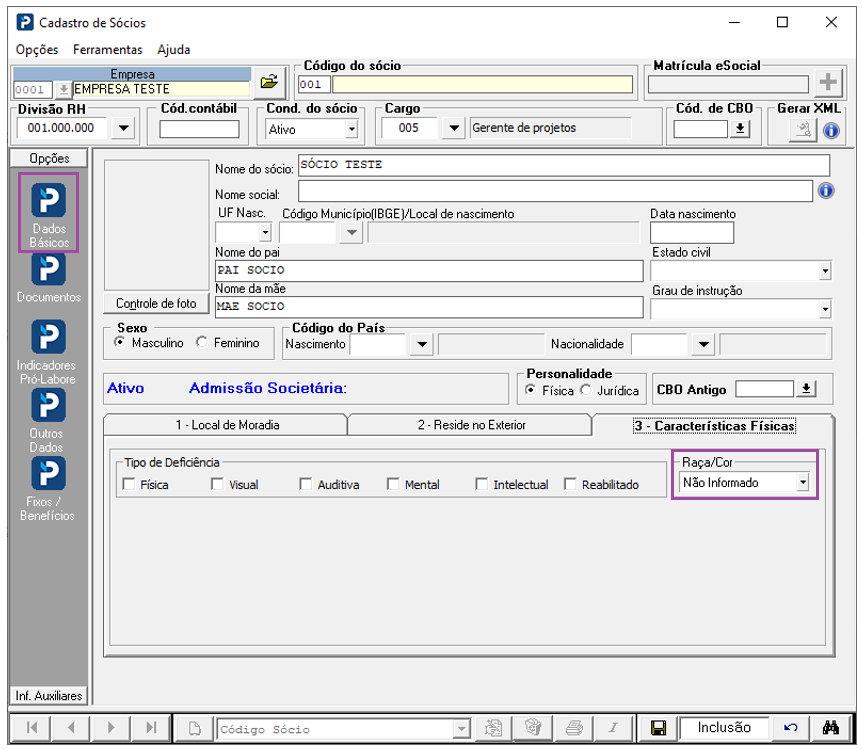
2- Na aba Dados Básicos preencha as informações Básicas para cadastro, como por exemplo: Nome do Sócio, Nome do Pai, Nome da Mãe, Endereço, Estado Civil, Grau de Instrução, raça e Nacionalidade.
Deve ser preenchido também a divisão de RH e cargo para que não haja conflitos no momento do envio do evento de admissão.
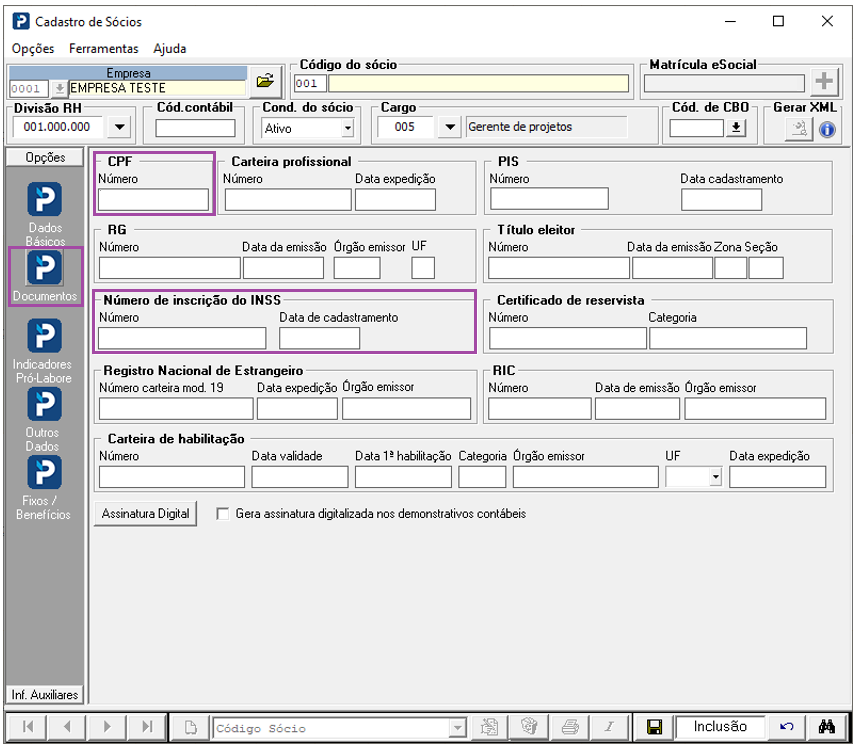
3- Na aba Documentos preencha os campos CPF, PIS ou Número de inscrição do INSS pois são fundamentais para a geração de Arquivos Oficiais e Obrigações da Empresa.
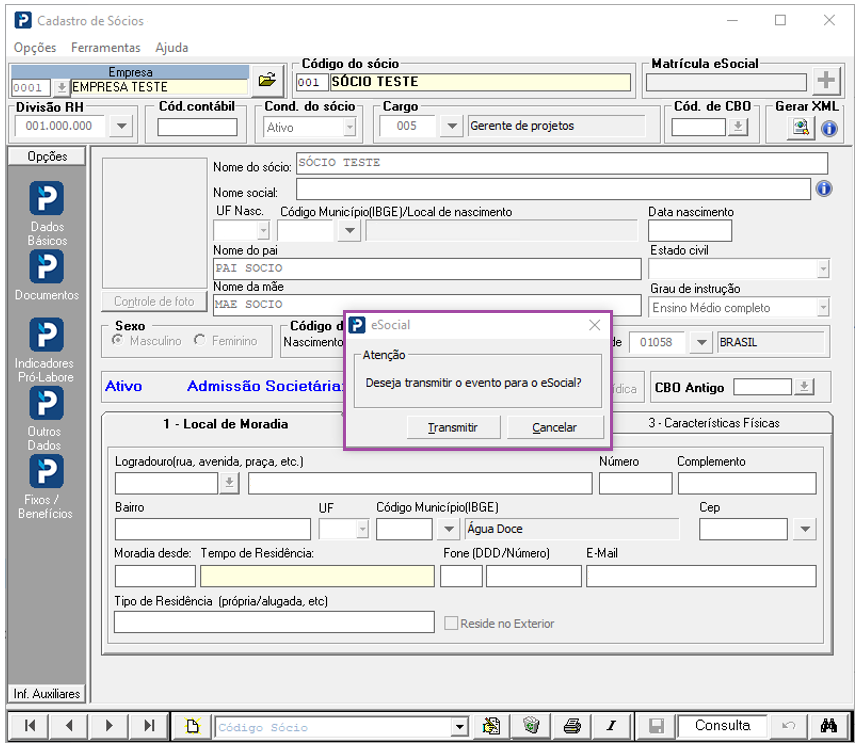
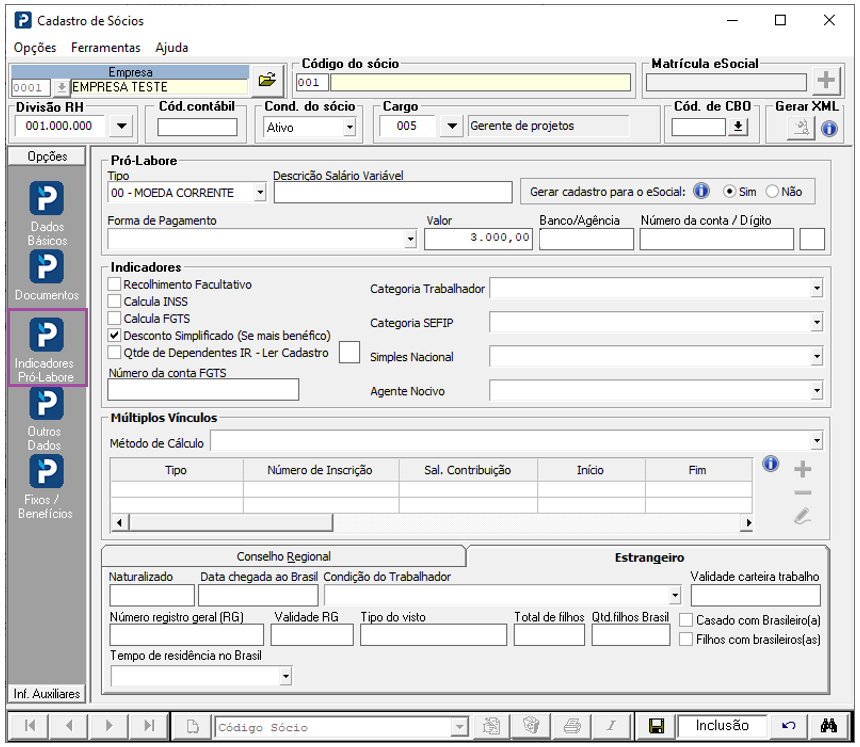
4- Na aba Indicadores Pró-Labore devem ser registradas as informações responsáveis pelos Indicadores de Pró-Labore, assim como: Salário, Cálculo de INSS, Cálculo de FGTS, Quantidade de Dependentes, Múltiplos Vínculos entre outros.
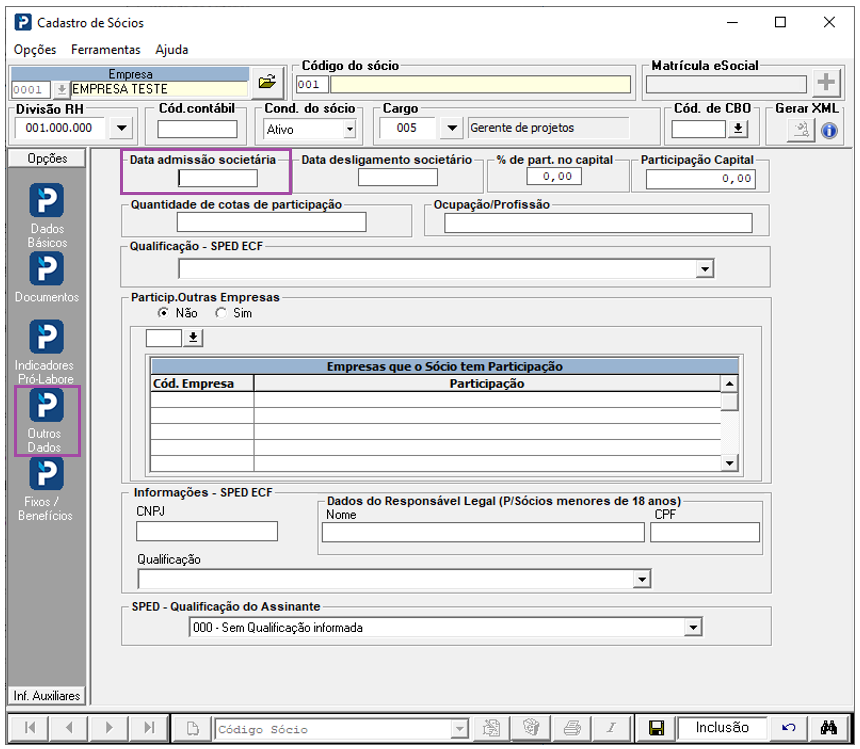
5- Na aba Outros Dados deve ser informado a data de admissão societária e os dados complementares que poderão ser utilizados para montagem de Relatórios e Emissão de Listagens.
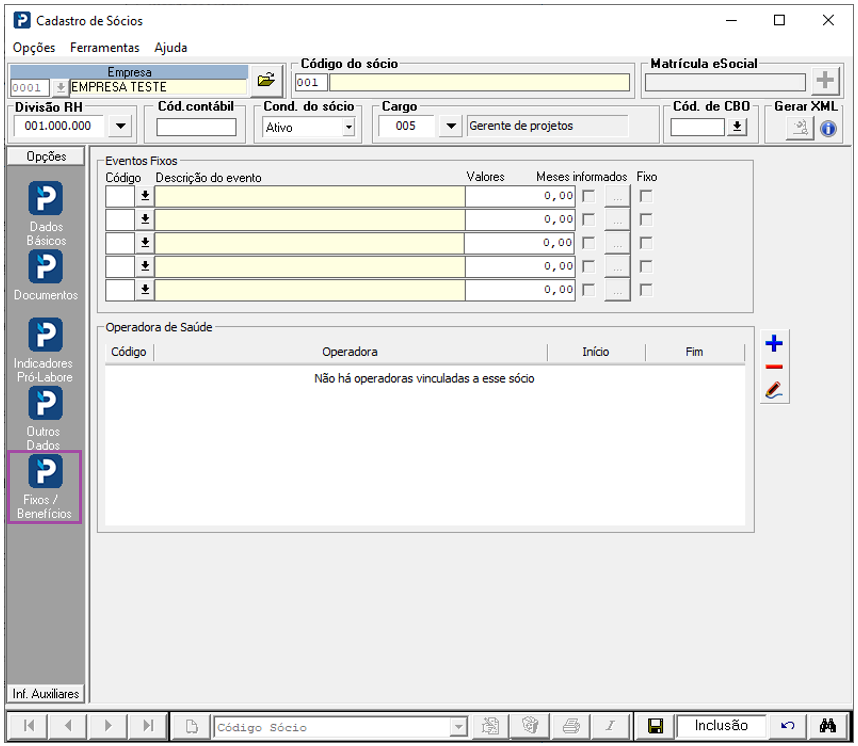
6- A aba Fixos/Benefícios tem finalidade da Fixação de Eventos que podem ser Proventos ou Descontos (com valores ou percentuais fixos).
Os Eventos lançados como Fixos serão calculados no Recibo de Pró-Labore de forma automática, sem necessidade de que sejam lançados através da Rotina Digitação de Variáveis.
7- Após o preenchimento de todos os campos obrigatório e o cadastro for salvo, será apresentado mensagem para transmissão do evento (S2300) para o eSocial.