
Este Artigo tem como objetivo orientar sobre a inclusão de afastamento para Sócios
Resolução
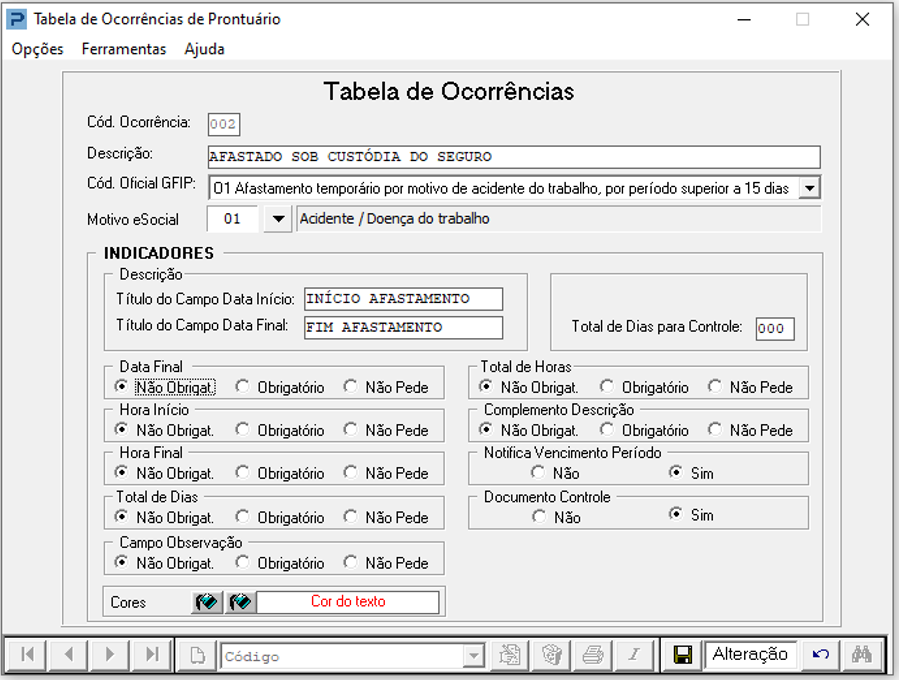
Tabela de Ocorrências de Prontuário
1- Acesse: Social > Controle de Sócios > Tabelas > Tabela de Ocorrências de Prontuário
2- Primeiramente, é necessário ter a Ocorrência devidamente cadastrada na Tabela
3- Neste exemplo, iremos utilizar a Ocorrência de afastamento por INSS (por motivo de doença)
Registro de Movimentação de Prontuário
1- Acesse: Social > Controle de Sócios > Manutenção de Arquivos de Sócios > Registro de Movimentação de Prontuário
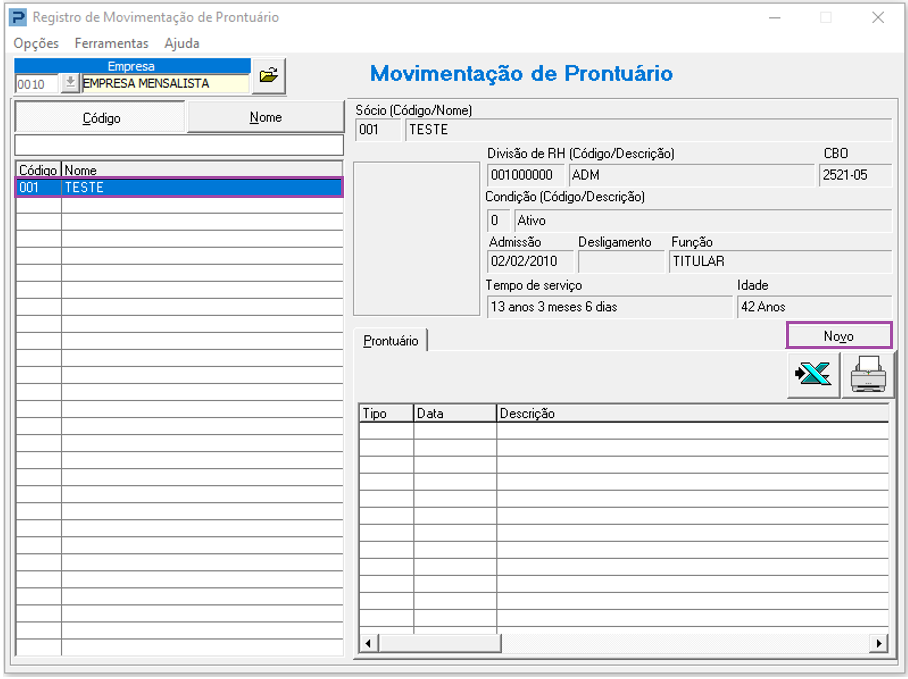
2- Ao acessar a Rotina, informe o Código da Empresa e em seguida selecione o Sócio para qual o afastamento será lançado
3- Selecione a opção "Novo"
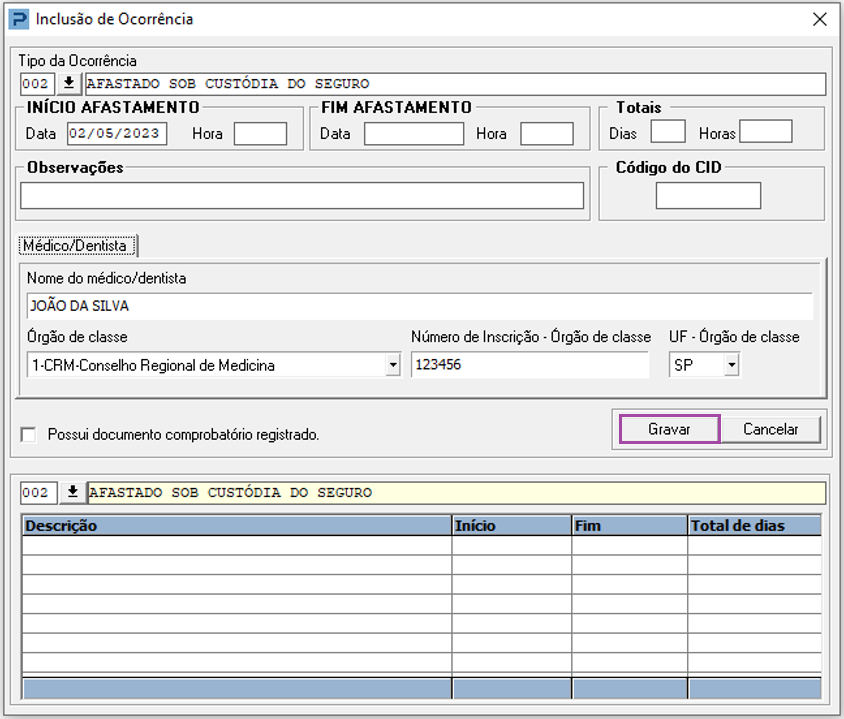
4- Uma nova tela será aberta para inclusão dos dados sobre o afastamento
5- Após realizar o preenchimento dos campos, selecione a opção "Gravar"
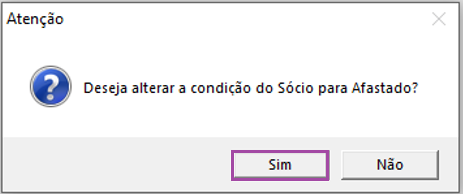
6- Após gravar as informações relativas ao afastamento, será apresentada mensagem sobre a alteração da condição do Sócio:
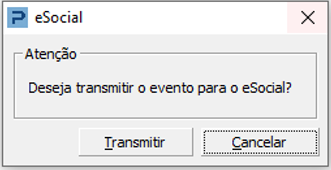
7- Ao selecionar a opção "Sim", será exibida mensagem para transmissão do afastamento (Evento S2230) ao eSocial:
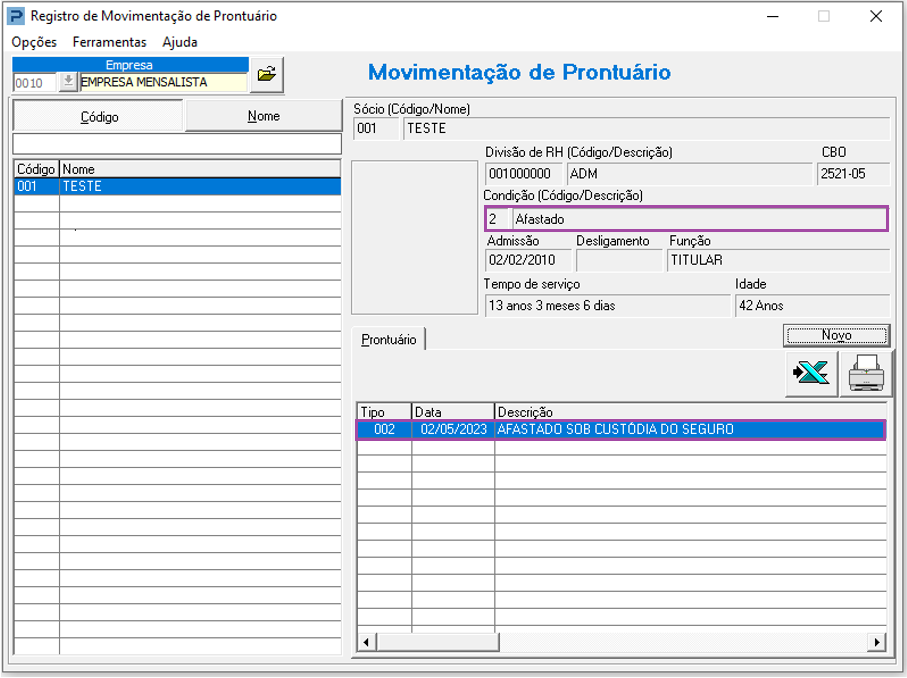
8- Ocorrência devidamente gravada:
Cadastro de Sócios
1- Acesse: Social > Controle de Sócios > Manutenção de Arquivos de Sócios > Cadastro de Sócios
2- Ao acessar o Cadastro de Sócios, é possível identificar que a condição foi automaticamente alterada para Afastado:
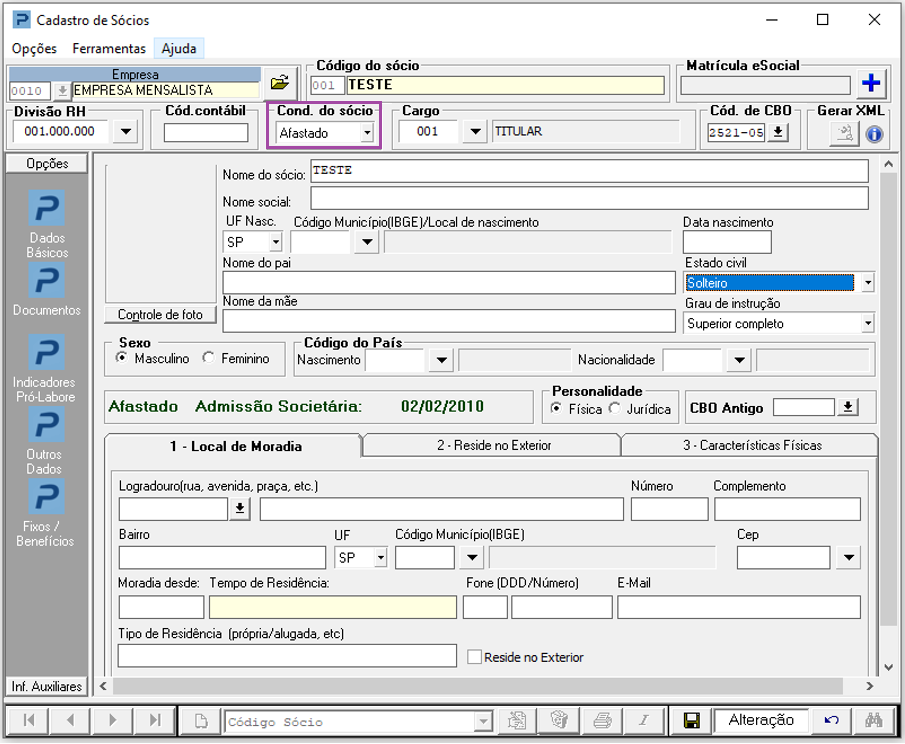
Tabela de Eventos
1- Acesse: Social > Controle de Sócios > Tabelas > Tabela de Eventos
2- Para que o cálculo do Evento de Pró-Labore seja realizado de forma proporcional ao afastamento, é necessário que o indicador "Cálculo Proporcional" esteja selecionado, conforme imagem abaixo:
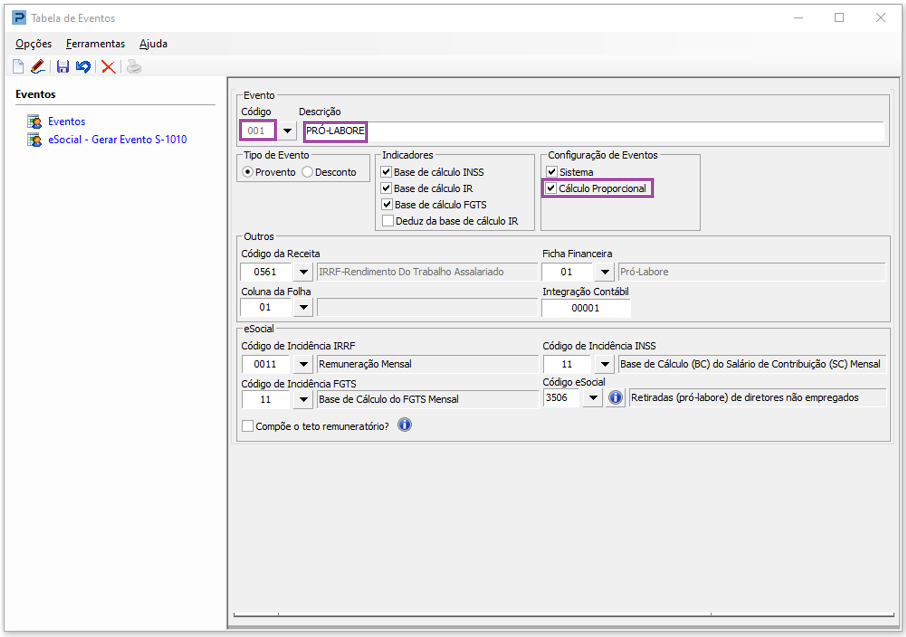
Importante: Só serão realizados cálculos proporcionais para Eventos Fixos do Cadastro de Sócios e para o Evento 001 (Pró Labore), quando a opção ‘Cálculo Proporcional’ estiver devidamente selecionada na Tabela de Eventos.
Emissão de Recibos
1- Acesse: Social > Controle de Sócios > Processamentos > Emissão de Recibos
2- Realize o processamento do Recibo de Pró-labore
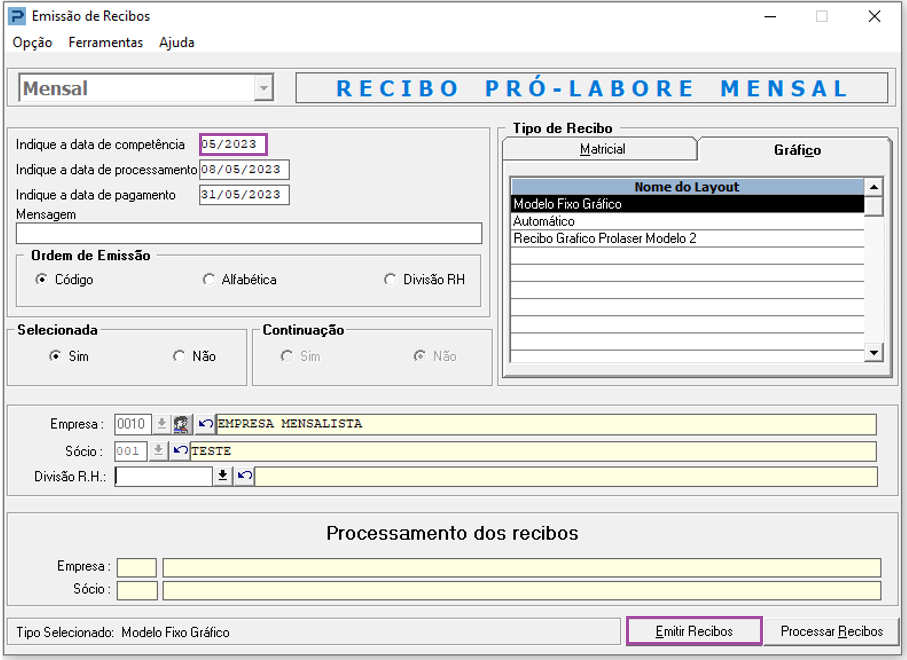
3- No exemplo utilizado, o Sócio foi afastado em 02/05/2023, sem data de retorno informada
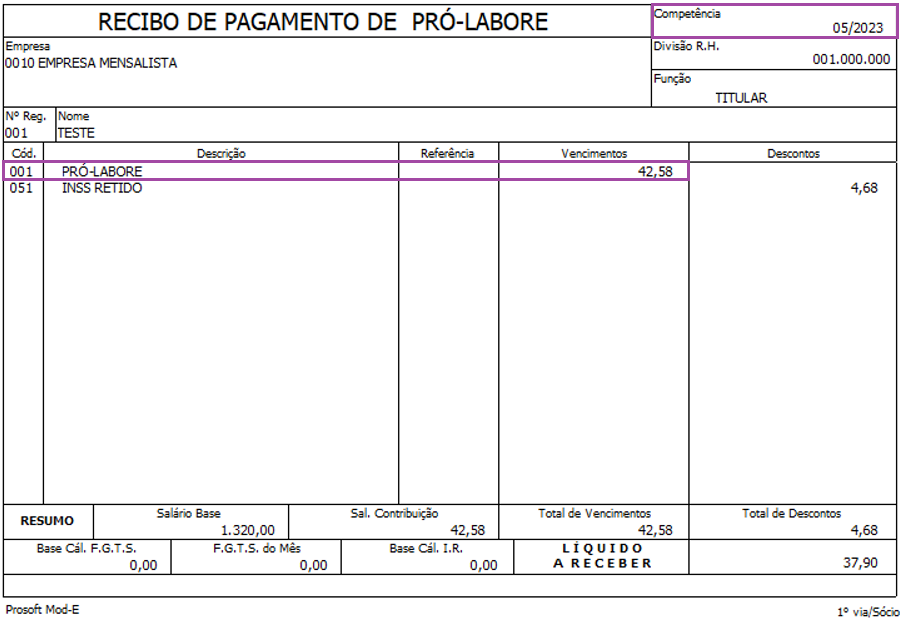
Cálculo realizado (proporcional aos dias trabalhados)
Neste caso, o Sócio possui apenas 1 dia trabalhado
Valor de Pró Labore: R$1.320,00 (Salário Base)
R$1.320,00 / 31 (quantidade de dias do mês) x 1 (dia trabalhado) = R$42,58
Emissão de Recibos
1- Acesse: Social > Controle de Sócios > Processamentos > Emissão de Recibos
2- Realize o processamento do Recibo de Pró-labore da competência seguinte
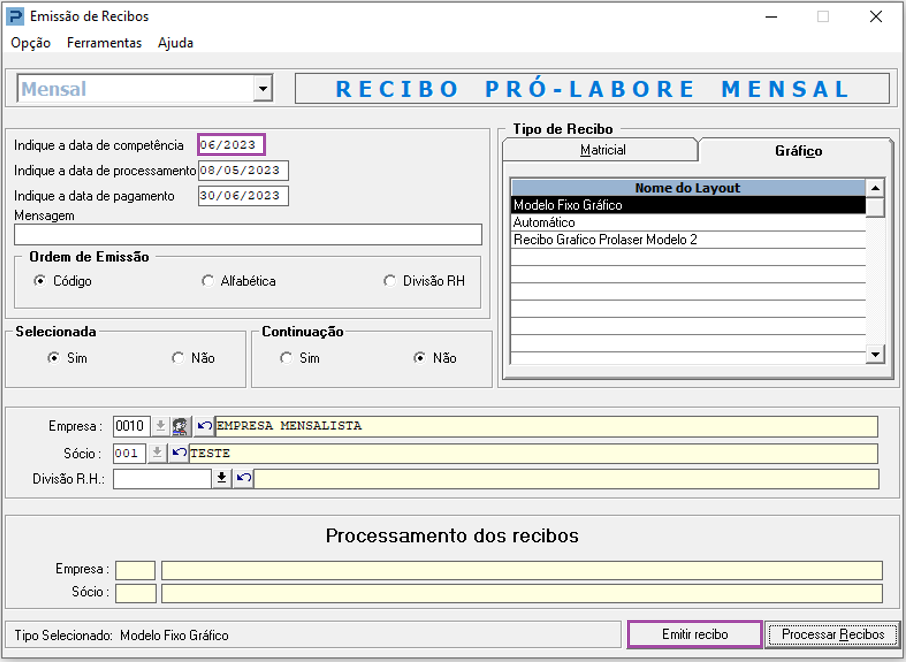
3- Ao visualizar o Recibo do mês 06/2023, o valor do Pró-labore não será calculado, pois o Sócio está integralmente afastado na competência.
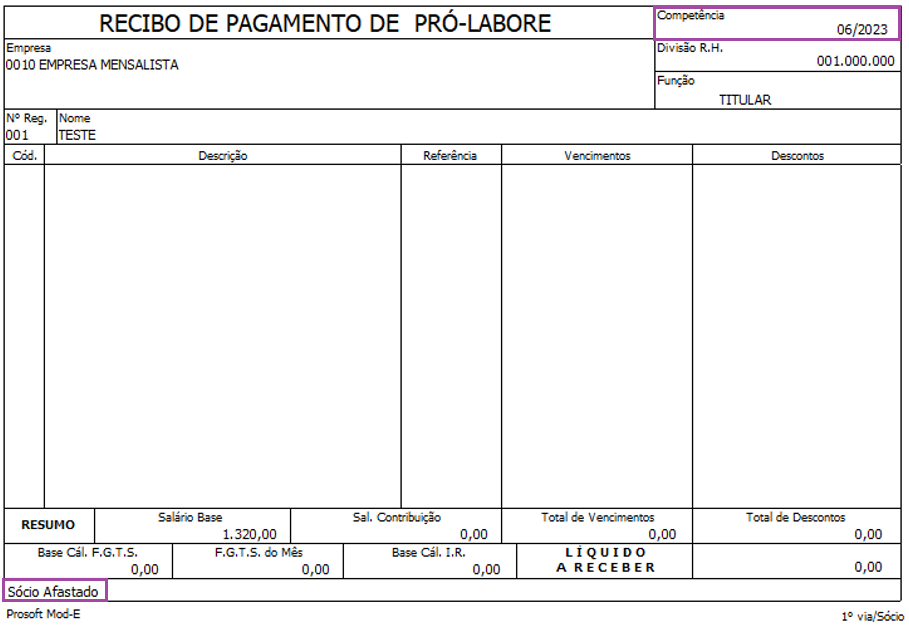
4- No rodapé do Recibo é possível visualizar a mensagem: Sócio Afastado