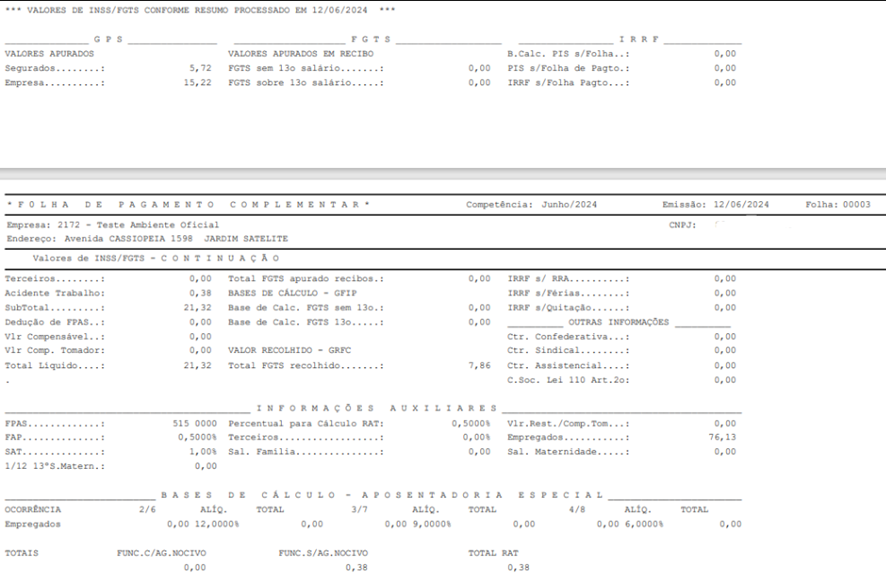
Este artigo mostra como são demonstrados todos as parametrizações e procedimentos necessários para a geração da Quitação Complementar, Resumo Complementar e Folha Complementar.
Resolução
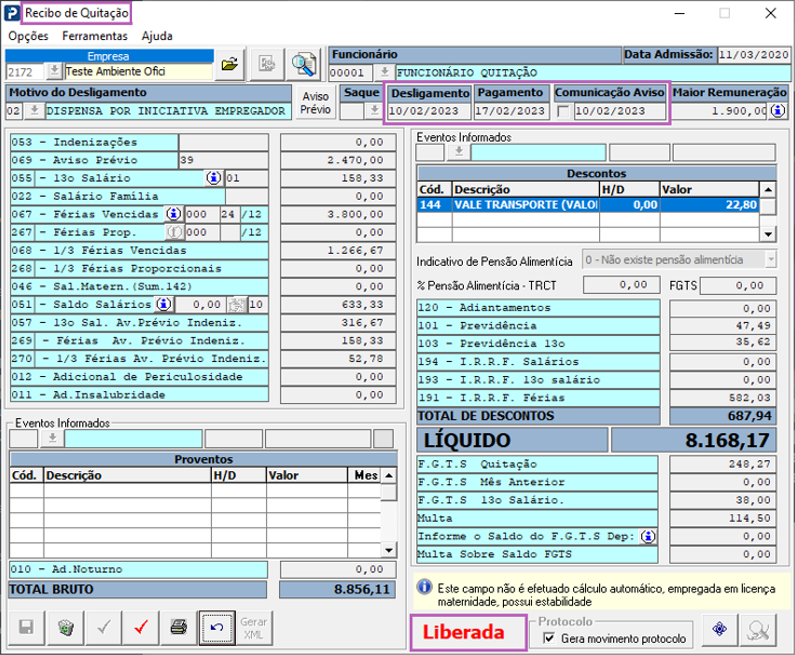
Recibo de quitação
1- Acesse: Social > Folha de Pagamento > Processamentos > Quitação > Recibo de Quitação
2- Verifique se existe Recibo de Quitação processado e liberado
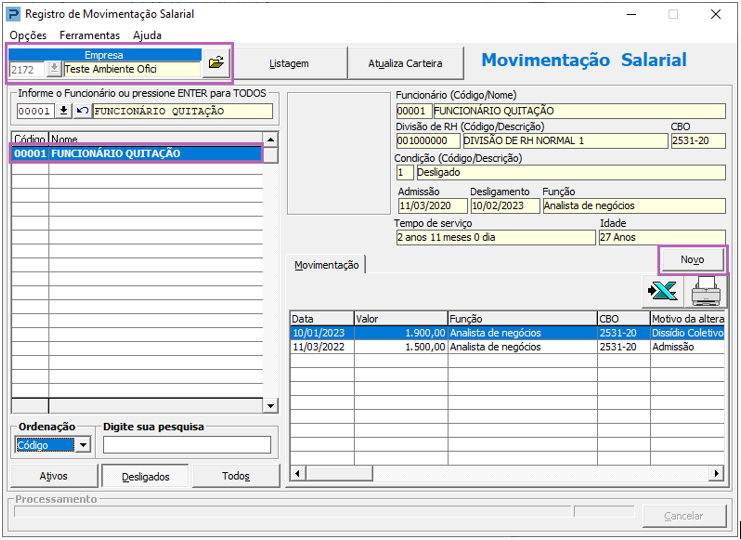
Registro de Movimentação Salarial
1- Acesse: Social > Folha de Pagamento > Manutenção de Arquivos Funcionais > Registro de Movimentação Salarial
2- Selecione o Código da Empresa e logo em seguida selecione o Funcionário;
3- Clique sobre o botão "Novo";
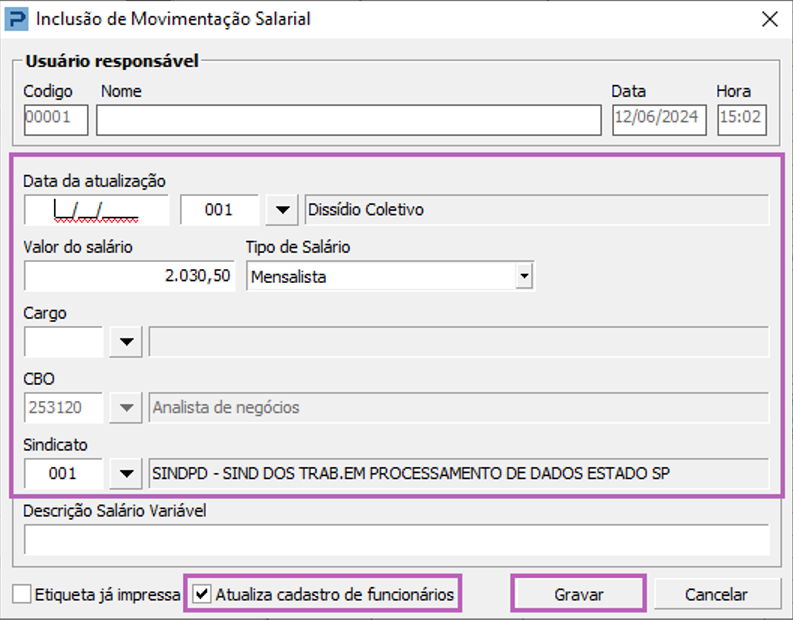
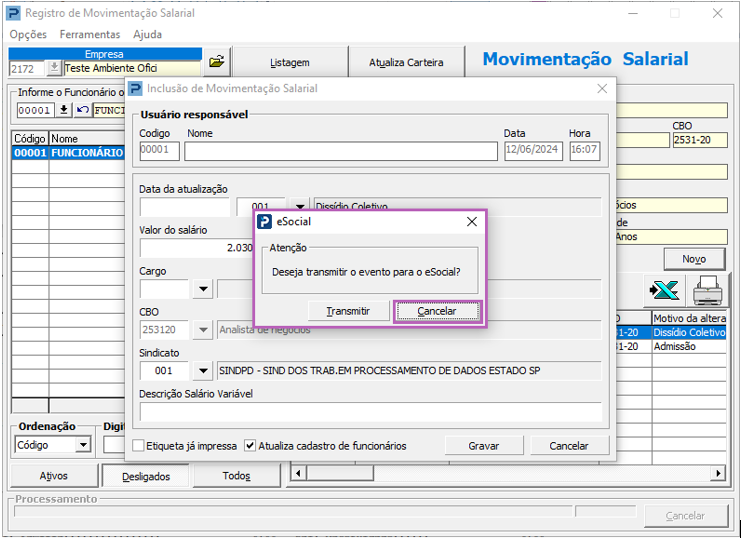
4- É demonstrada uma nova tela para inclusão de Movimentação Salarial, preencha a data da atualização (com a data Base do Dissídio), valor do Salário e Motivo da Alteração Salarial;
5- Selecione a opção "Atualiza Cadastro de Funcionários" para que o Cadastro do Funcionário também seja atualizado;
6- Clique em Gravar.
7- Ao gravar o novo salário será demonstrado a mensagem de transmissão ao e-Social, clique em Cancelar.
A diferença será enviado pela quitação complementar.
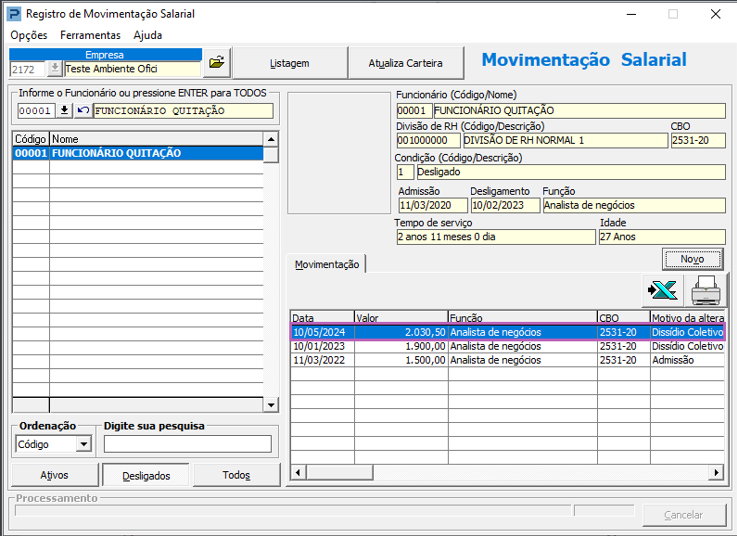
8- A atualização salarial é demonstrada conforme Dissídio Coletivo;
Recibo de Quitação
1- Acesse: Social > Folha de Pagamento > Processamentos > Quitação > Recibo de Quitação
2- Selecione o Menu Opções > Quitação Complementar > Processar
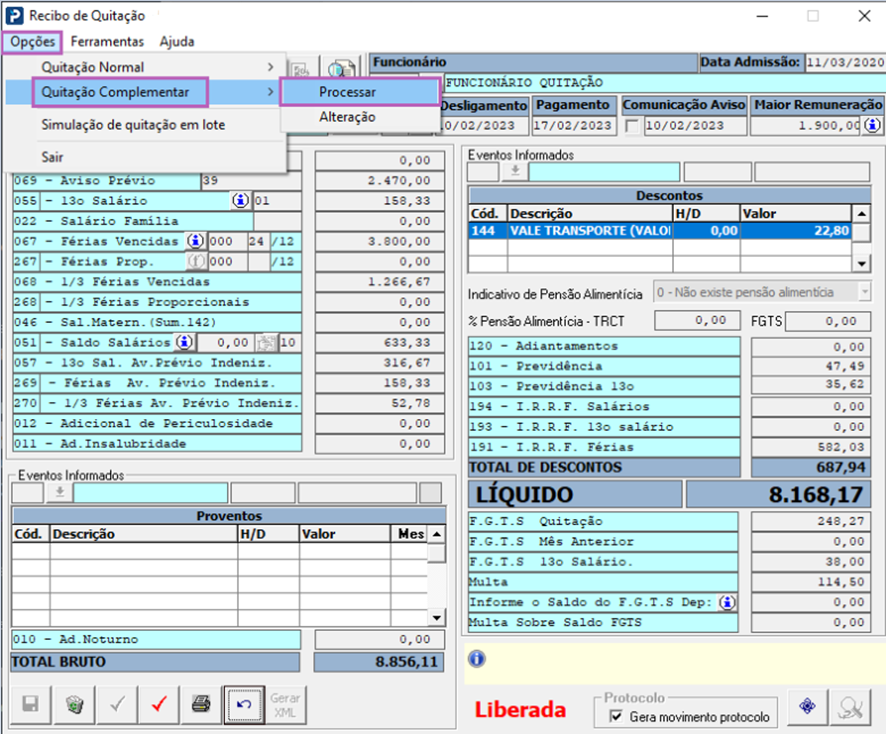
3- Para iniciar o recálculo confirme a mensagem Deseja efetuar o cálculo do Recibo Complementar?
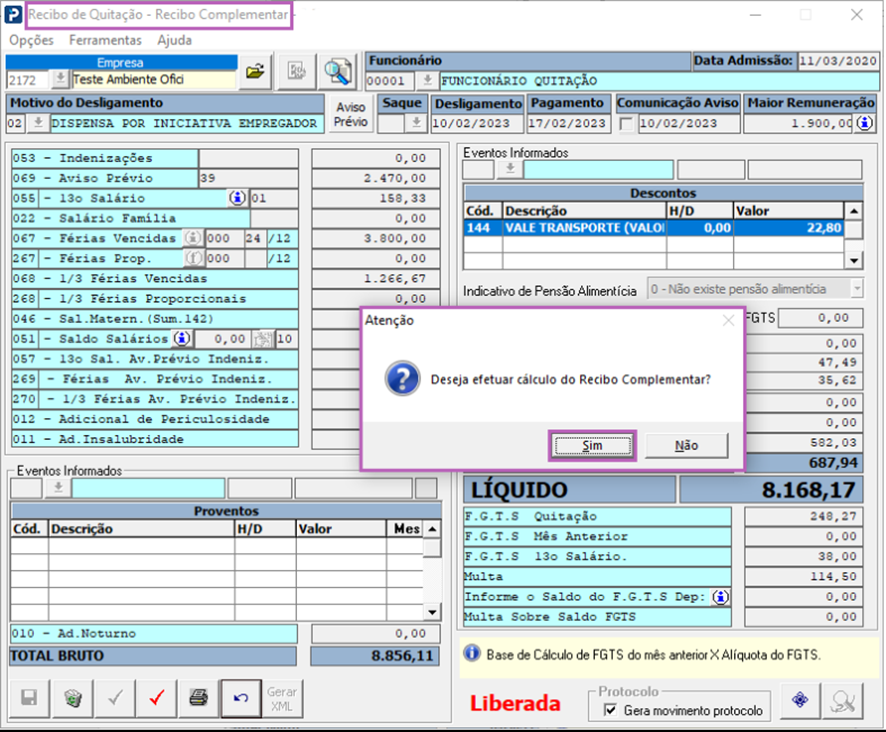
4- Lance uma nova Data de Pagamento para a Quitação Complementar;
5- O Campo Maior Remuneração é recalculado de acordo com o novo salário (informado no Registro de Movimentação Salarial) e atualizado no Cadastro do Funcionários.
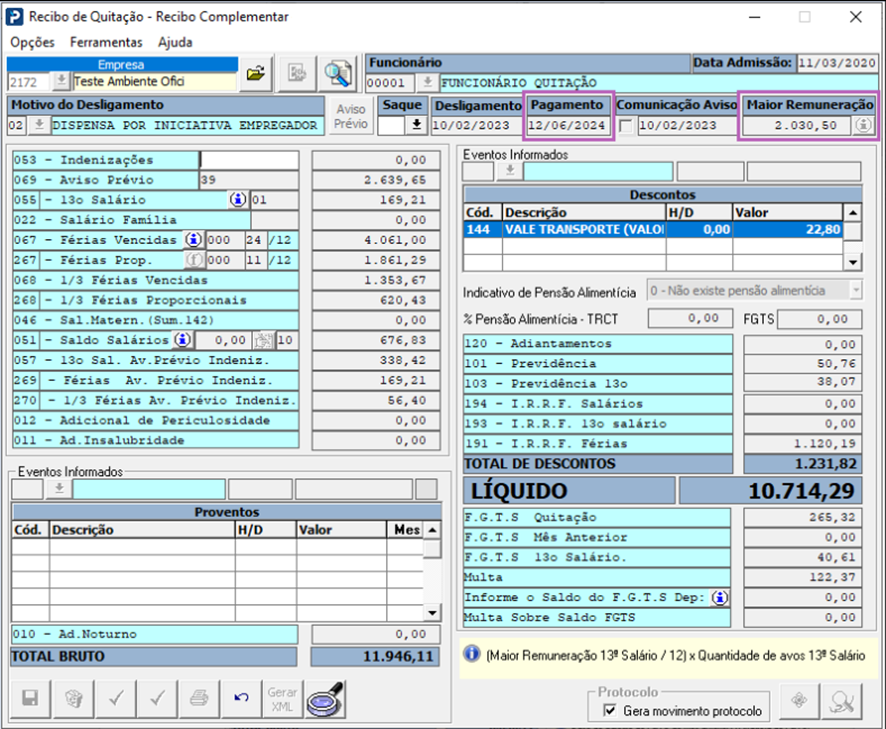
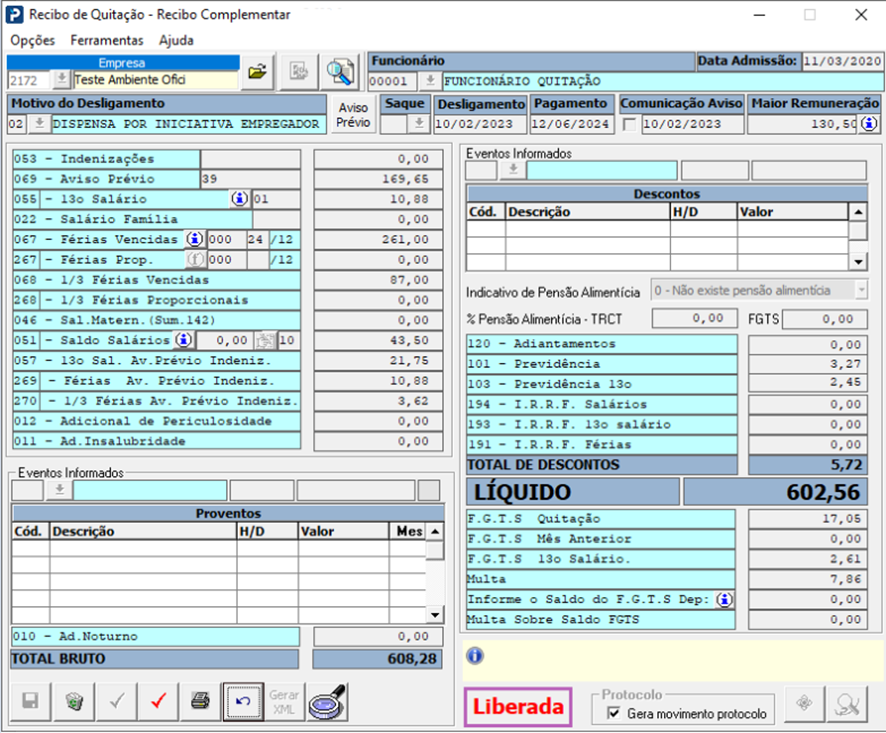
6- Todos os campos do Recibo de Quitação Complementar são recalculados de acordo com o valor do novo salário:
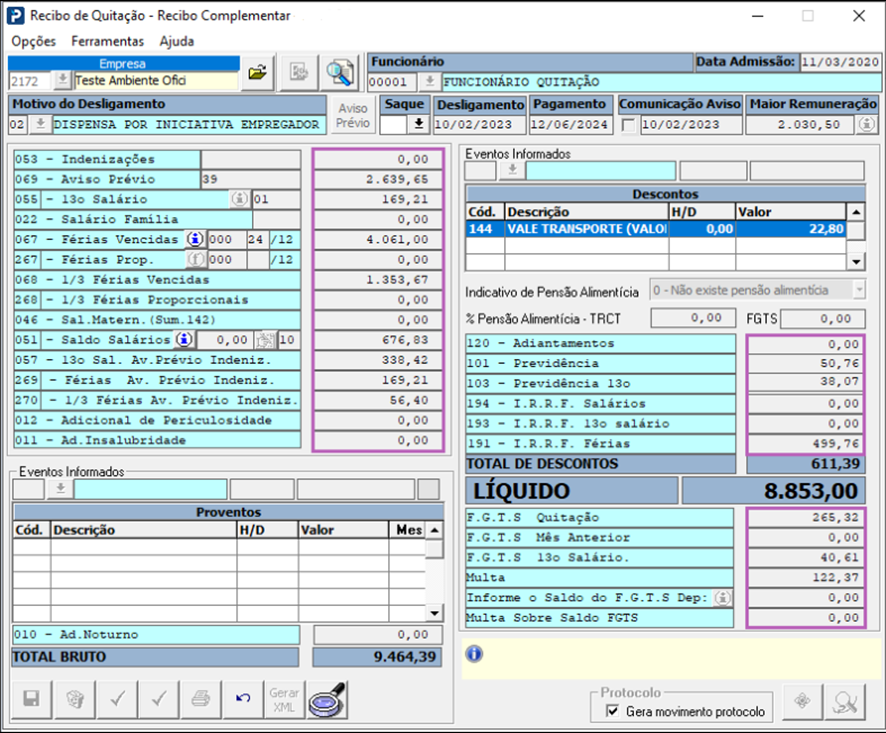
7- A mensagem abaixo é demonstrada:
8- Ao selecionar a tecla Enter os valores dos Eventos são automaticamente recalculados
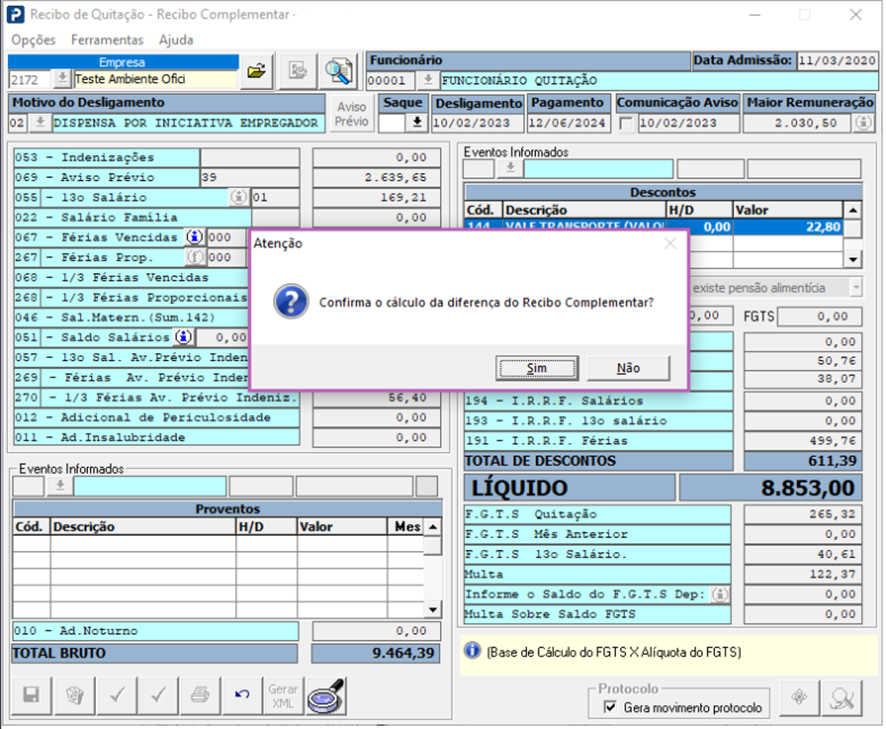
9- Ao finalizar é demonstrado o Botão Comparação (localizado no rodapé da Rotina). Esta opção é responsável por apurar a diferença entre os Recibos. Para isto, a mensagem Confirma o cálculo da diferença do Recibo Complementar deve ser selecionada com a opção Sim
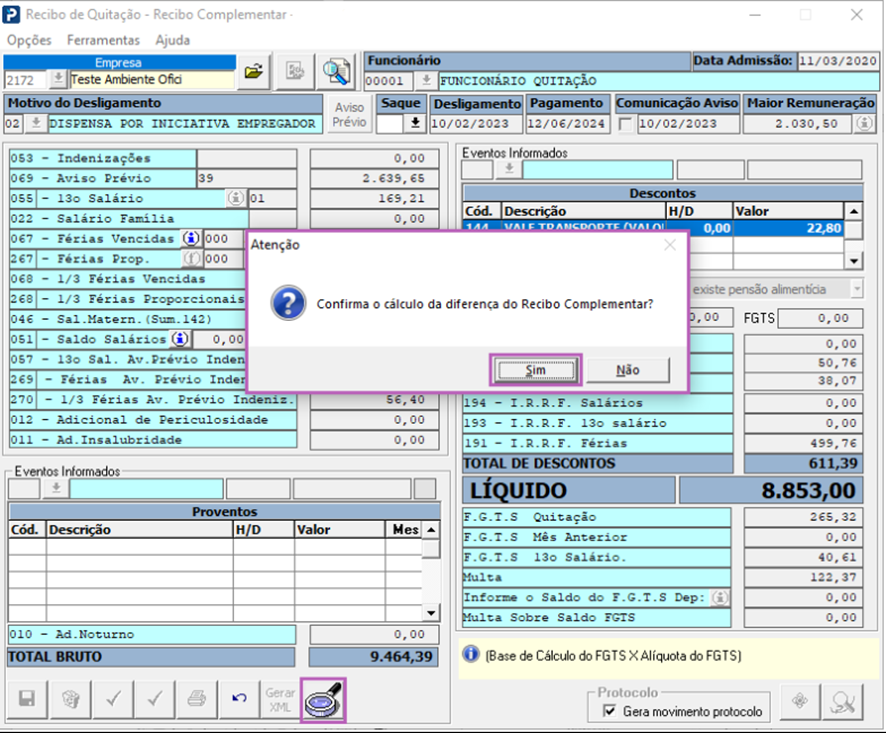
Importante: Para o Cálculo do INSS deve ser considerado a base da quitação normal mais base da quitação complementar, aplicar a alíquota e descontar o que já foi descontado no recibo de quitação normal.
10- Clique em Salvar Recibo;
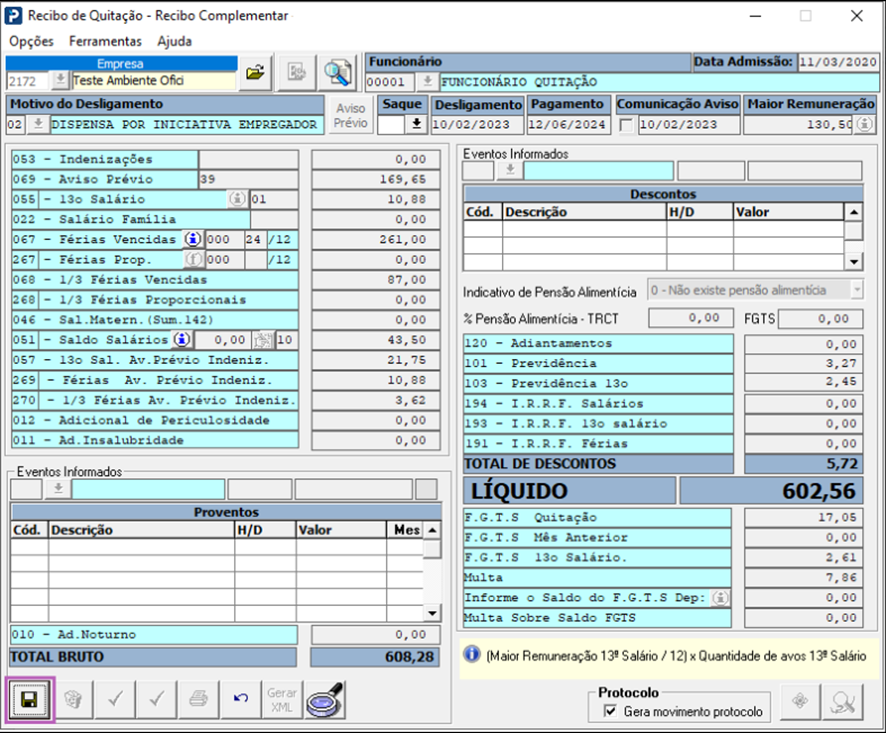
11- Libere o Recibo de Quitação Complementar;
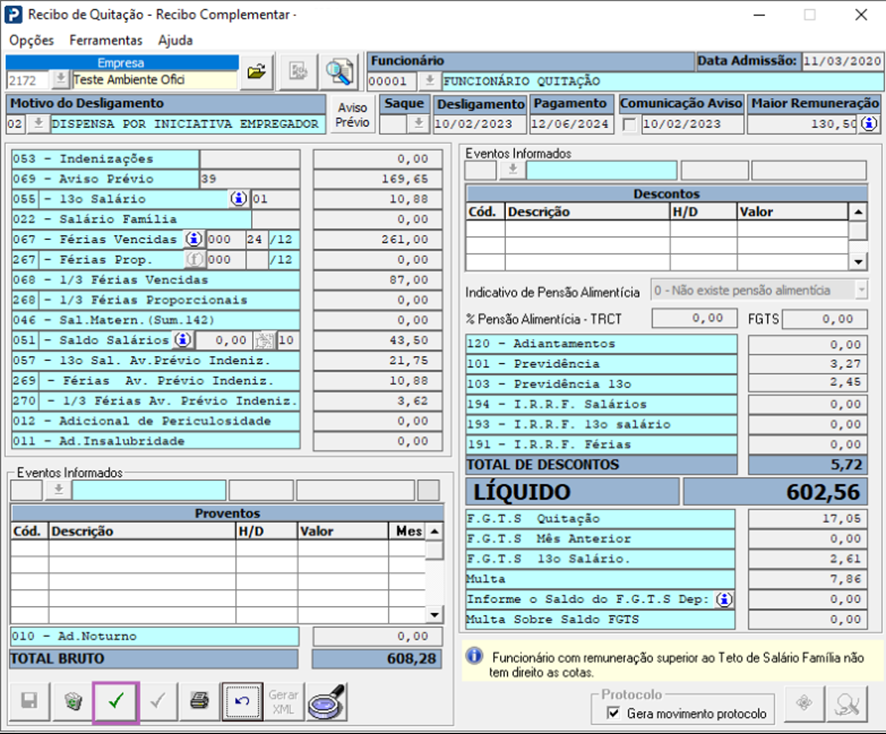
12- Mensagem para confirmação da validação do Recibo Complementar é demonstrada
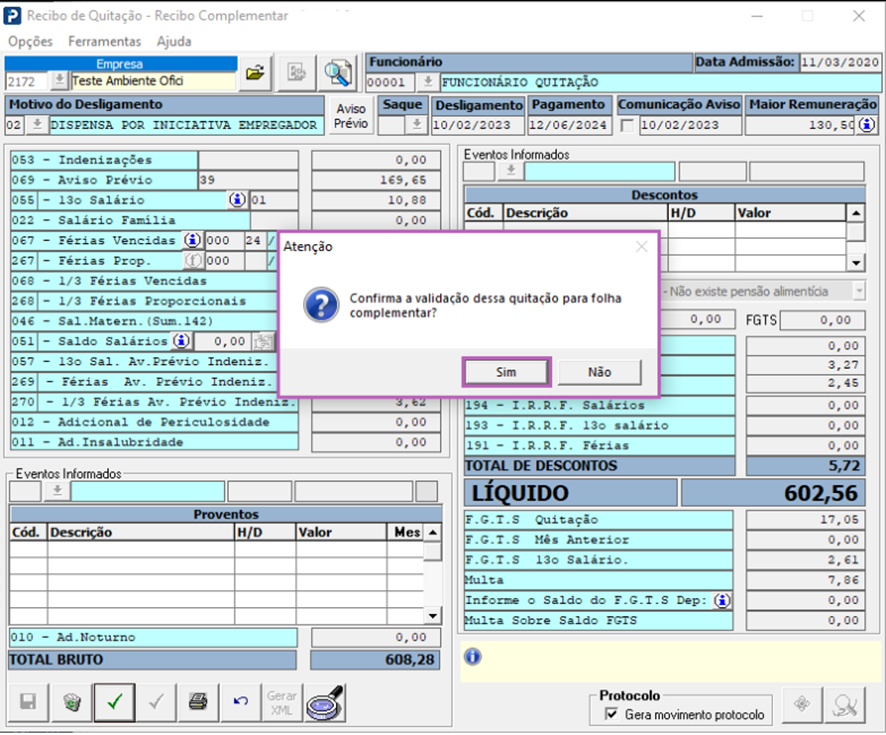
13- O Cadastro de Funcionários é atualizado
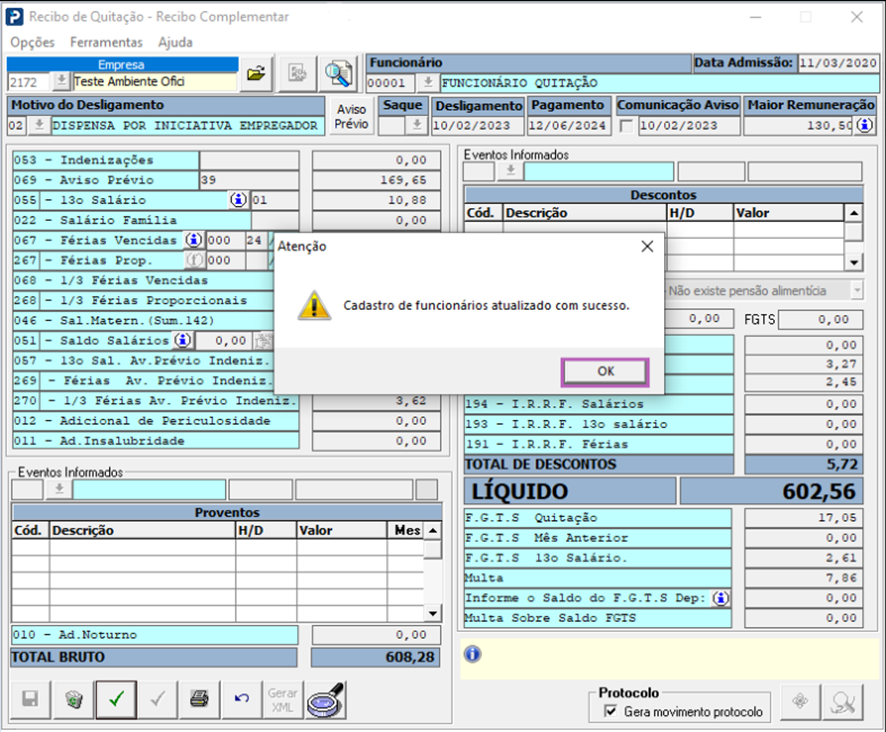
14- Recibo de Quitação Complementar devidamente liberado com valores recalculados
Importante: As informações de pagamentos de diferenças na quitação complementar, provenientes de acordos coletivos, convenção coletiva, dissídio, etc. devem ser declaradas ao eSocial, mediante os eventos:
-
S-1200 - Remuneração de trabalhador vinculado ao Regime Geral de Previd. Social, e
-
S-1210 - Pagamentos de Rendimentos do Trabalho.
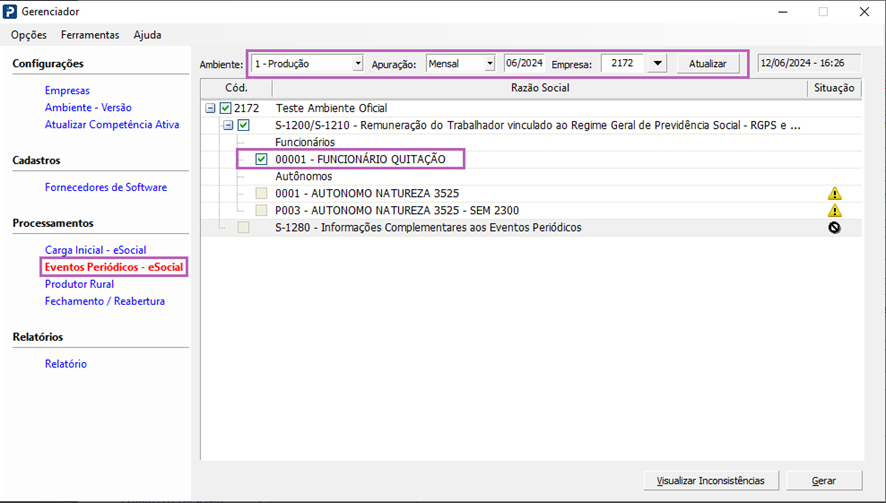
Acesse: Parâmetros Gerais > SPED eSocial > Gerenciador
Estará habilitado para gerar o S-1200 e o S-1210 dos funcionários que teve quitação complementar com pagamento na competência:
Folha Complementar
1-Acesse Social Folha de Pagamento > Processamentos > Folha Complementar > Resumo de Tributos
2- Os valores referentes à Quitação Complementar são pagos e demonstrados apenas na Folha Complementar
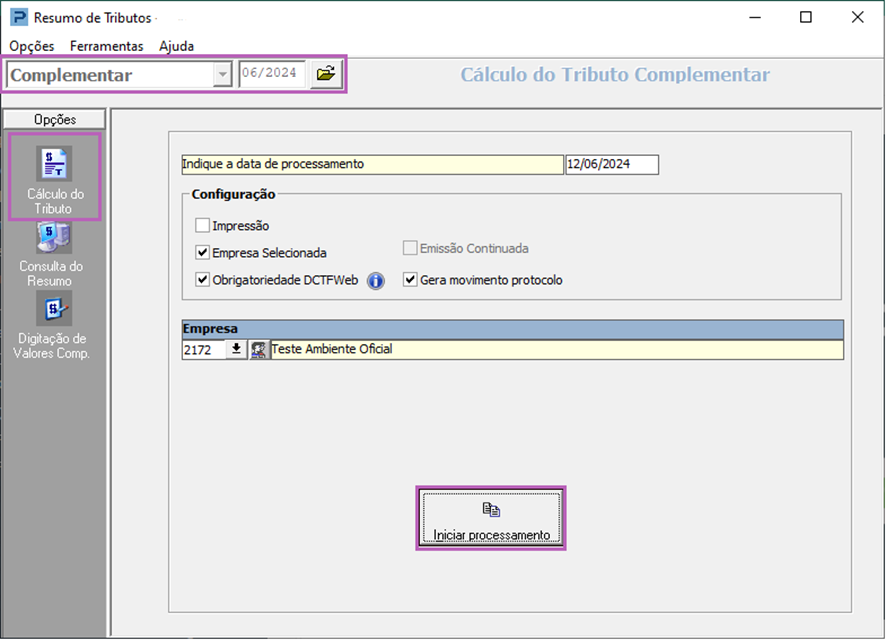
3- Processe o Resumo de Tributos Complementar
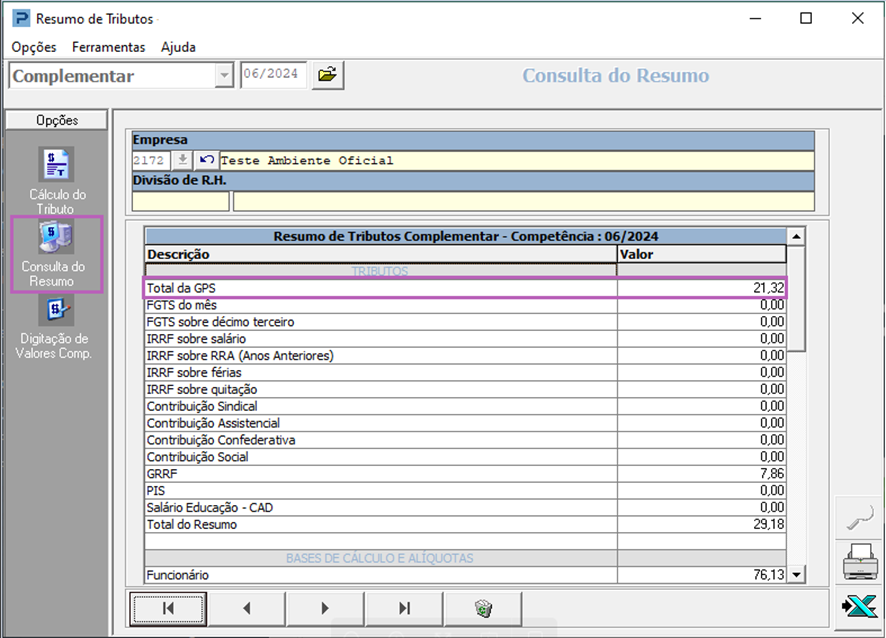
4- Na Guia Consulta do Resumo, verifique os valores de GPS demonstrados:
Emissão da Folha de Pagamento
1- Acesse Social > Folha de Pagamento > Processamentos > Folha Complementar > Emissão da Folha de Pagamento
2- Processar Folha de Pagamento Complementar
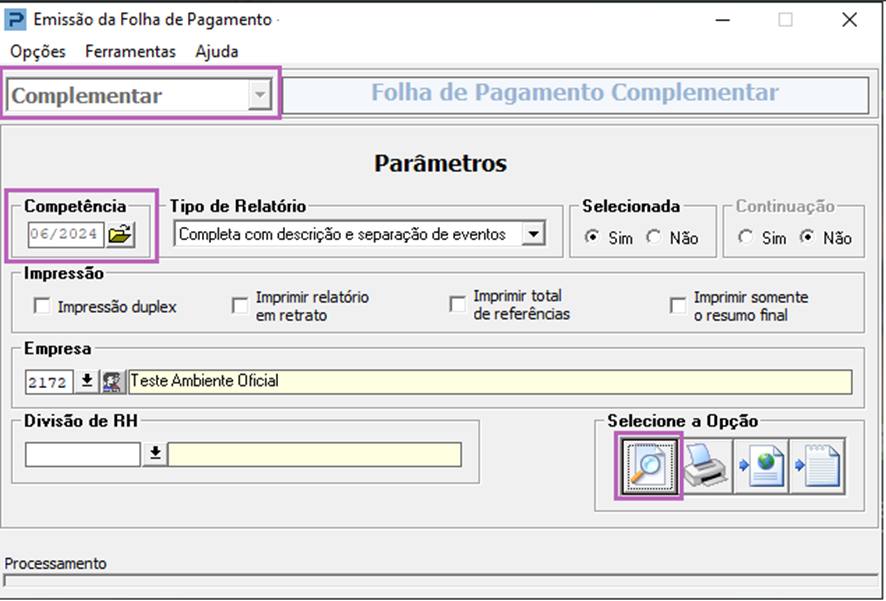
3- Resumo da Folha de Pagamento Complementar